1、首先找到需要取消压缩的文件夹。

2、鼠标右键。

3、选择“属性”。

4、点击“高级”。

5、取消勾选“压缩内容以便节省磁盘空间”。
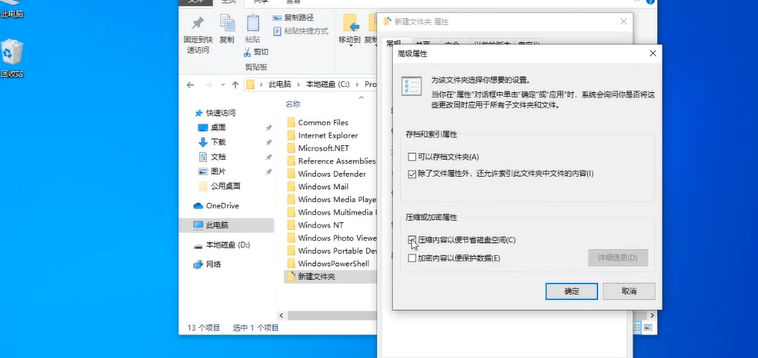
6、点击“确定”。
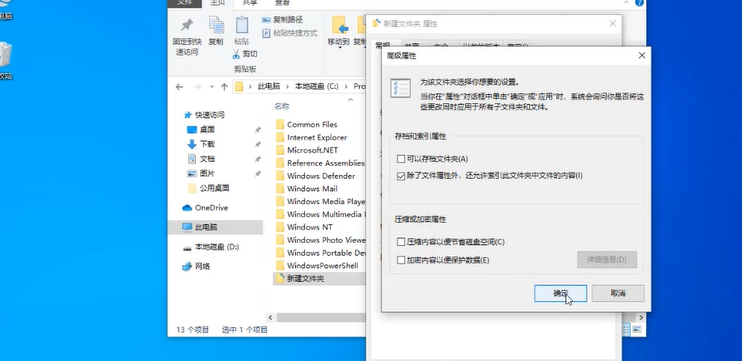
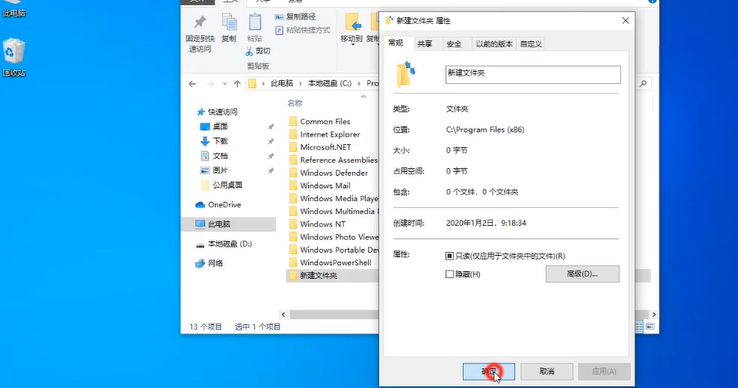
7、点击“应用”。

8、点击“继续”。

9、点击“确定”即可。
10、总结如下。

时间:2026-05-02 12:37:50
1、首先找到需要取消压缩的文件夹。
2、鼠标右键。
3、选择“属性”。
4、点击“高级”。
5、取消勾选“压缩内容以便节省磁盘空间”。
6、点击“确定”。
7、点击“应用”。
8、点击“继续”。
9、点击“确定”即可。
10、总结如下。
