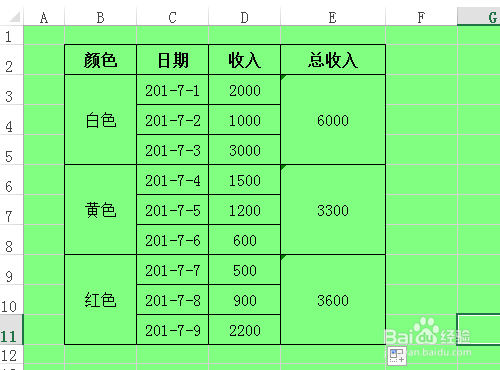
1、打开原表格:现在演示的如图表格,对E列已合并的单元格进行快速求和。

2、点击E3单元格,再点击顶部菜单"开始"。如图所示
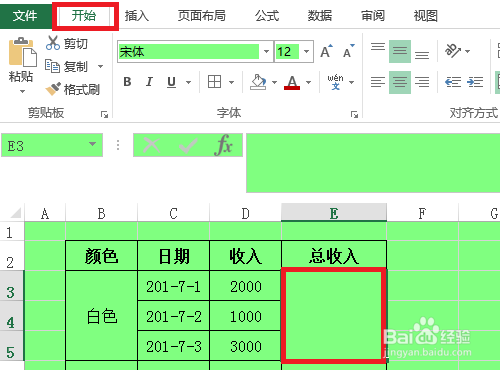
3、找到"自动求和"按钮,并单击,如图所示。

4、点击"自动求和"按钮后,E3单元格显示结果如图所示。
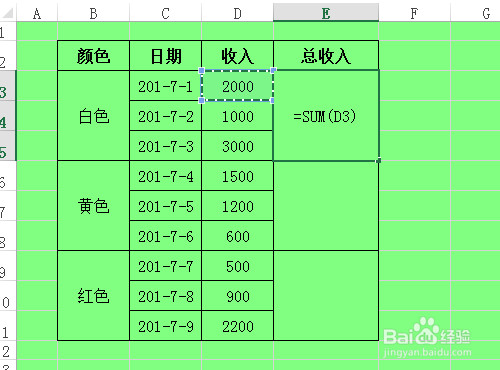
5、鼠标从E3拖动到E5,结果如图所示,已选中E3至E5单元格。
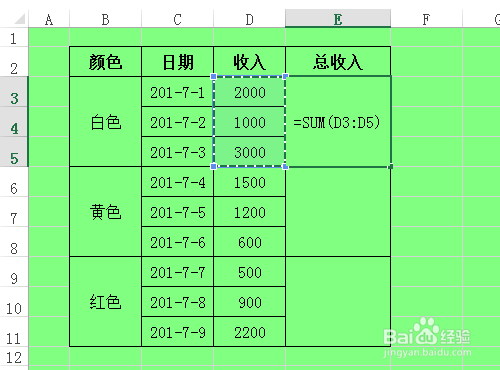
6、回车,可看到E3单元格已计算出总收入,如图所示。

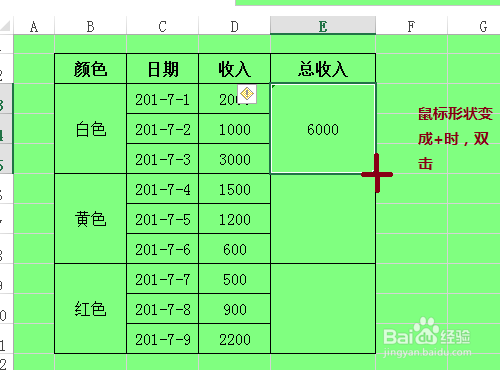
7、鼠标移动到第一个已合并的单元格E3右下角,鼠标形状变成填充柄"+"标志时,双击,即可完成其他单元格的填充计算总收入,如图所示。
时间:2026-04-25 23:25:10
1、打开原表格:现在演示的如图表格,对E列已合并的单元格进行快速求和。
2、点击E3单元格,再点击顶部菜单"开始"。如图所示
3、找到"自动求和"按钮,并单击,如图所示。
4、点击"自动求和"按钮后,E3单元格显示结果如图所示。
5、鼠标从E3拖动到E5,结果如图所示,已选中E3至E5单元格。
6、回车,可看到E3单元格已计算出总收入,如图所示。
7、鼠标移动到第一个已合并的单元格E3右下角,鼠标形状变成填充柄"+"标志时,双击,即可完成其他单元格的填充计算总收入,如图所示。
