ps怎么制作出烟花效果

 时间:2026-04-22 13:22:01

1、新建一个所需的黑色图层,调整颜色模式RGB颜色,数位8

ps怎么制作出烟花效果

2、找到菜单栏里的“滤镜”-“杂色”-“添加杂色”

ps怎么制作出烟花效果

ps怎么制作出烟花效果

3、添加杂色之后,在“图像”-“调整”之中-调整“阀值”,拉至最右

ps怎么制作出烟花效果

ps怎么制作出烟花效果

4、在“滤镜”之中“风格化”-“风”对图像进行风化

ps怎么制作出烟花效果

ps怎么制作出烟花效果

5、“风”化到这种程度后旋转图像,“图像”-“图像旋转”-“逆时针旋转90”

ps怎么制作出烟花效果

6、然后再用“滤镜”-“扭曲”-“极坐标”-“平行坐标到极坐标”对图像做出这种炸裂出来的效果

ps怎么制作出烟花效果

ps怎么制作出烟花效果

ps怎么制作出烟花效果

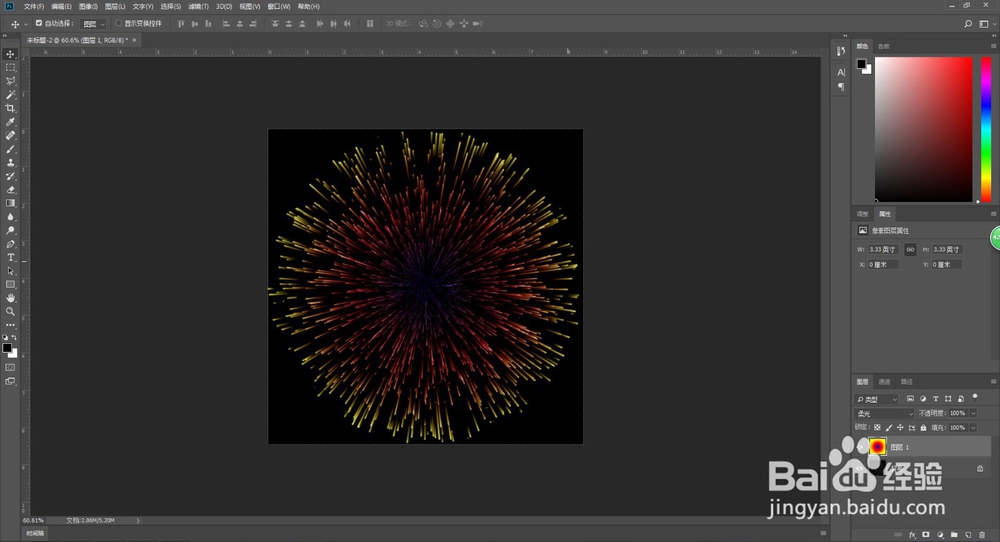
7、接下来就是要对烟花进行上色了,再原图层之上新建一个空白图层

ps怎么制作出烟花效果

8、使用“渐变工具”,选择第二个渐变样式,再挑选出喜欢的颜色,

ps怎么制作出烟花效果

9、图层模式选择“柔光”,烟花效果就制作出来了

ps怎么制作出烟花效果

ps怎么制作出烟花效果

  • PS如何制作文字分割效果海报
  • 商品图PS整体制作实例:遮挡和厚度(六)
  • 如何使用PS制作创意树叶剪影效果
  • 如何用PS设计水珠字体
  • 如何使用PS的图层蒙版快速合成梦幻场景?
  • 热门搜索
    c语言代码大全 500字作文大全初中 中药方剂大全 睡觉多梦怎么调理 辽宁经济职业技术学院怎么样 手指粗怎么变细 陕北民歌大全 皮肤怎么保养 严复简介 游泳图片大全