手机微信收款码店长添加的店员怎么移除

 时间:2026-04-21 15:37:47

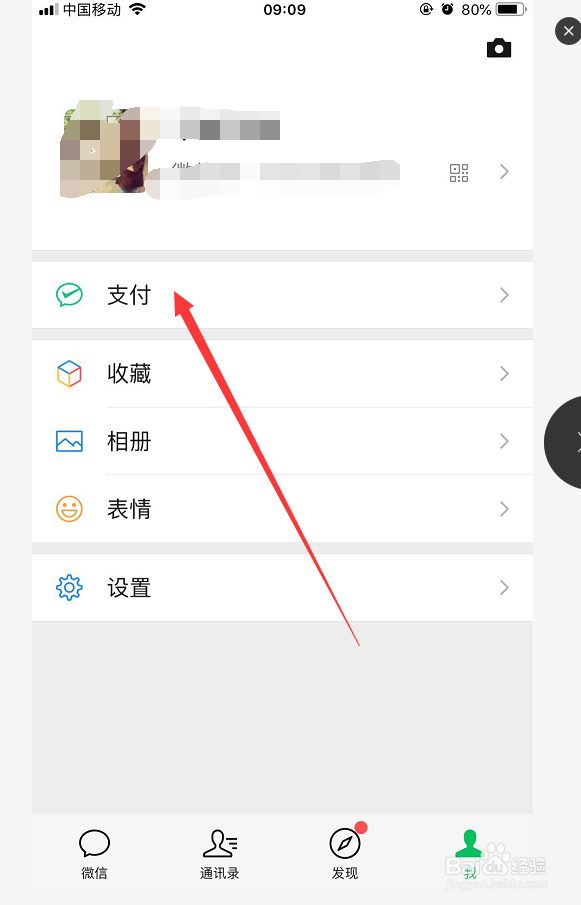
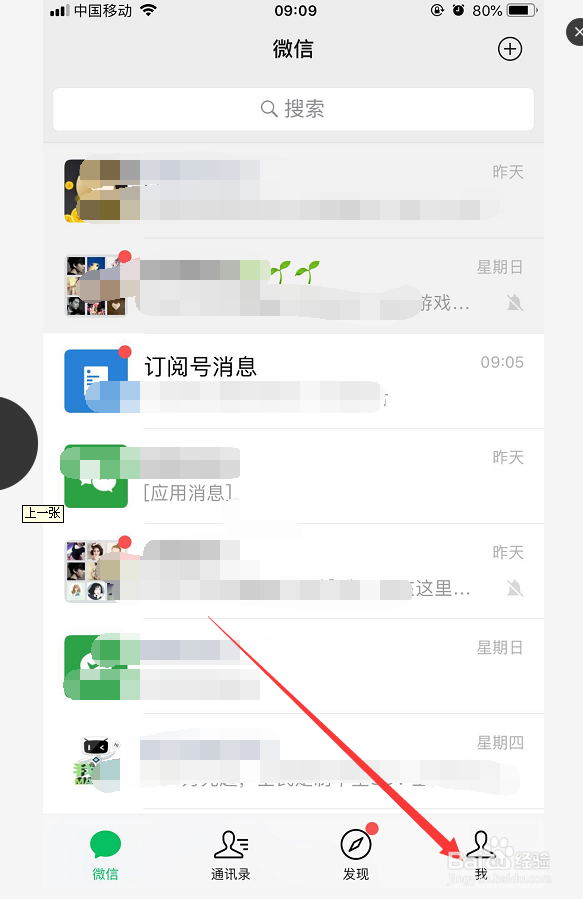
1、首先在手机上打开微信,进入微信的聊天页面,在这个页面打开右下角的我。
手机微信收款码店长添加的店员怎么移除

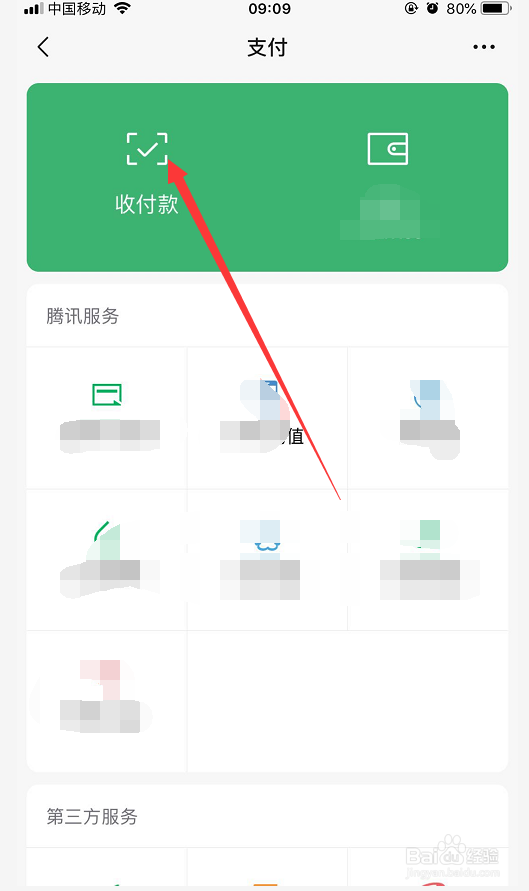
2、进入我的页面,在我的页面上打开支付。

手机微信收款码店长添加的店员怎么移除

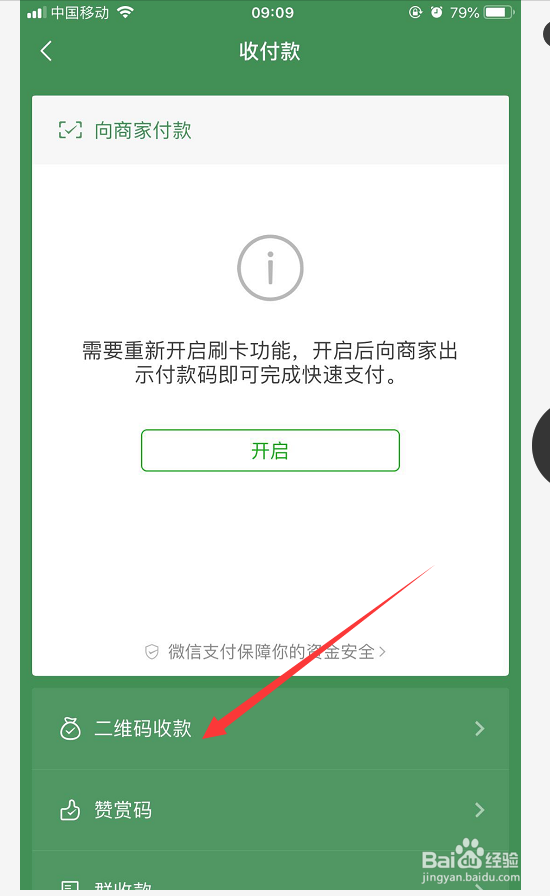
3、进入支付的页面,在支付页面上打开收付款。

手机微信收款码店长添加的店员怎么移除

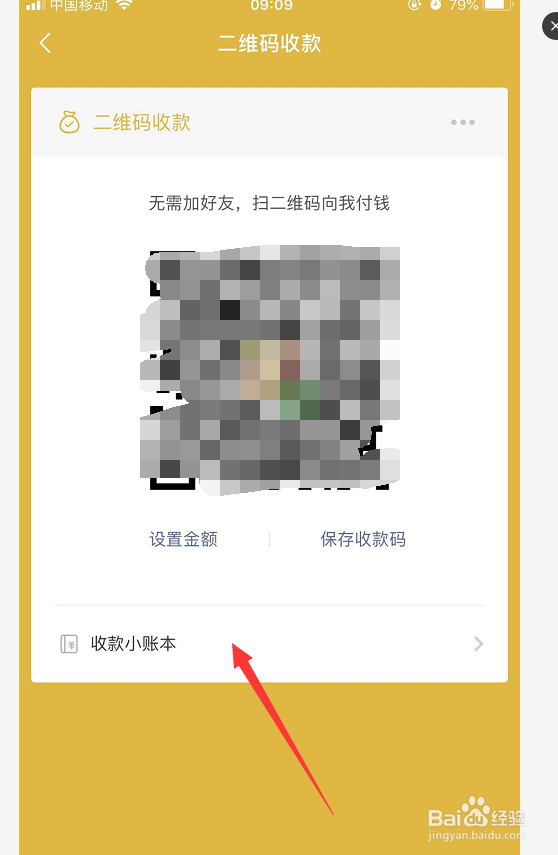
4、进入收付款页面,在收付款页面打开上面的二维码收款。

手机微信收款码店长添加的店员怎么移除

5、进入二维码收款页面,在二维码收款页面打开下面的收款小账本。

手机微信收款码店长添加的店员怎么移除

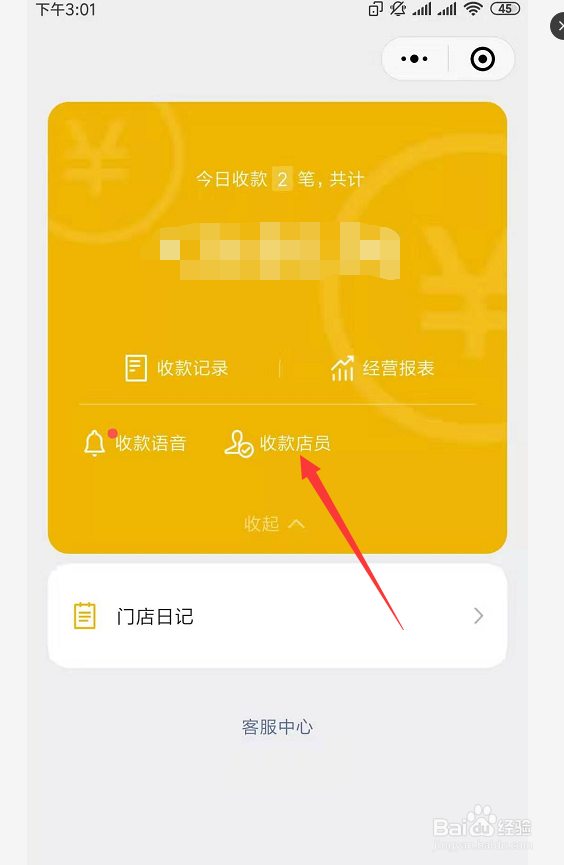
6、进入微信的收款小账本页面,在收款小账本页面上打开收款店员。

手机微信收款码店长添加的店员怎么移除

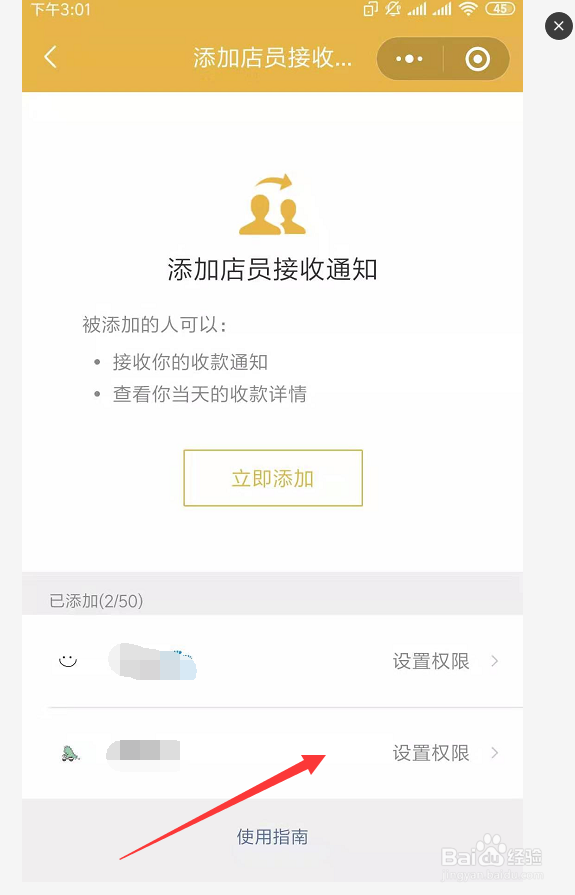
7、进入收款店员的添加页面,在收款店员添加页面上打开下面要删除的已添加的好友店员。
手机微信收款码店长添加的店员怎么移除

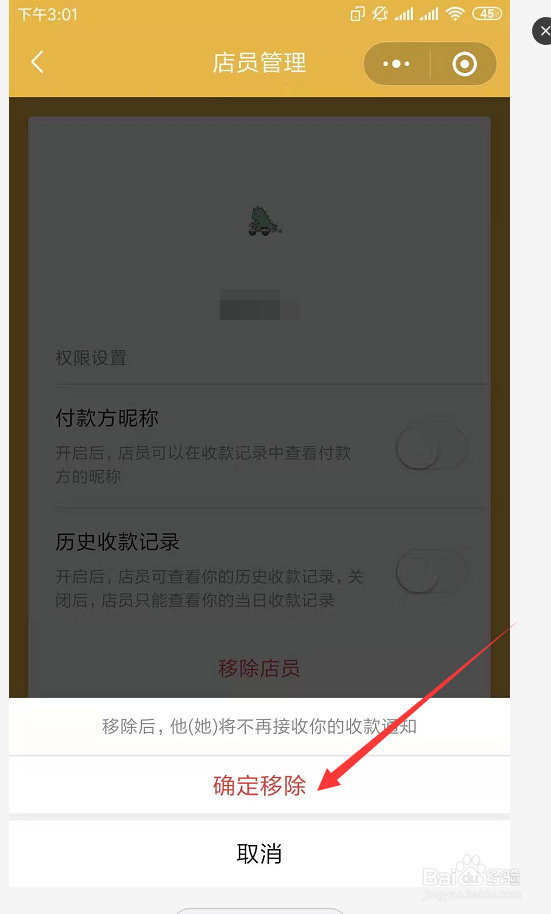
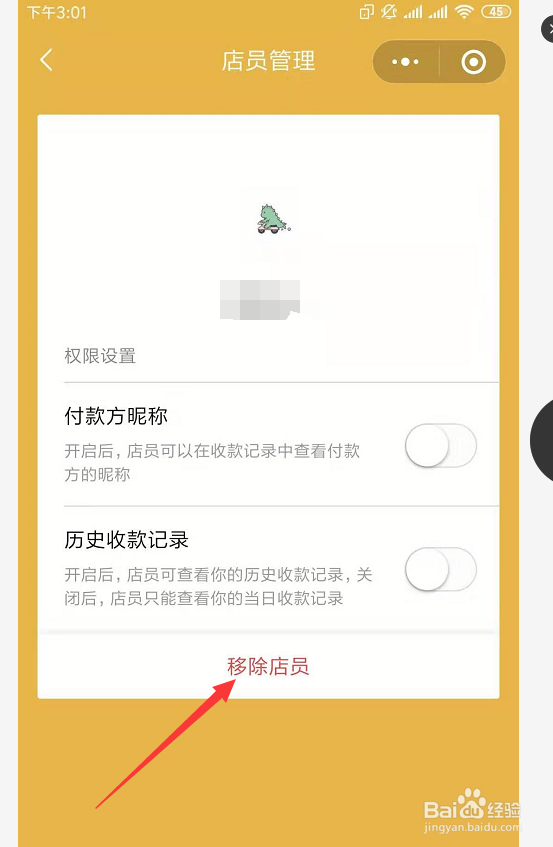
8、然后进入店员管理页面,在店员管理页面上点击上面的移除店员,然后点击确认移除店员。
手机微信收款码店长添加的店员怎么移除

手机微信收款码店长添加的店员怎么移除

  • 微信店员怎么打开接收收款通知
  • 微信收款如何取消店员绑定
  • 微信收款怎么添加店员
  • 支付宝怎么添加店员
  • 微信收款通知怎么删除已添加的店员
  • 热门搜索
    麦芽糖的做法 马应龙痔疮膏怎么用 炸牛奶的做法 素萝卜丸子的做法 炸猪排的做法 韩式大酱汤的做法 拔丝红薯的做法视频 紫薯饼的做法 椒盐排条的做法 麻球的做法和配方