Windows安装JDK的方法步骤

 时间:2026-05-08 08:43:46

1、开始安装,双击运行,点击下一步:

Windows安装JDK的方法步骤

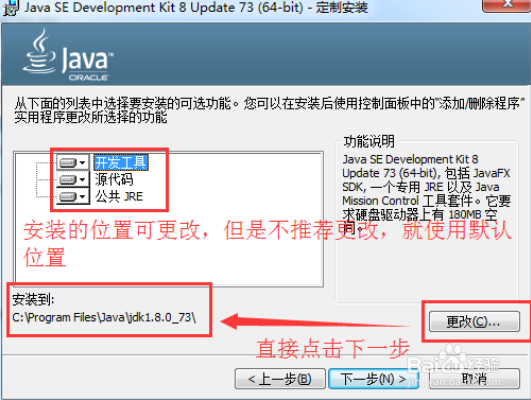
2、安装位置可以根据需求更改,点击下一步既可:

Windows安装JDK的方法步骤

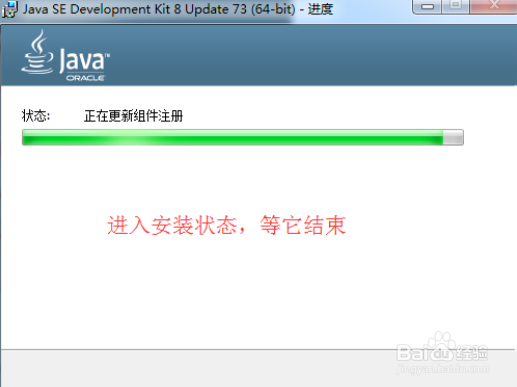
3、进入安装状态,等待结束:

Windows安装JDK的方法步骤

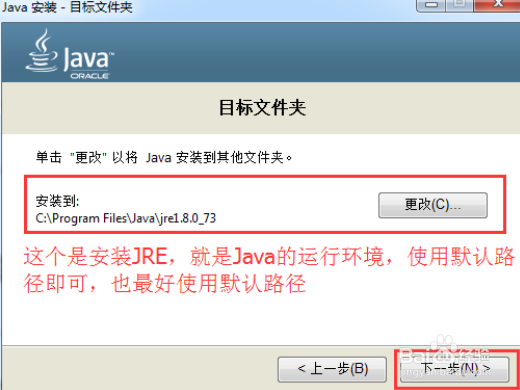
4、等待上述步骤完成以后, 会提示我们指定安装 JRE 安装的路径,不做修改,直接安装 JRE
Windows安装JDK的方法步骤

5、点击下一步,等待 JRE 安装完成,下图是安装状态

Windows安装JDK的方法步骤

6、安装成功

Windows安装JDK的方法步骤

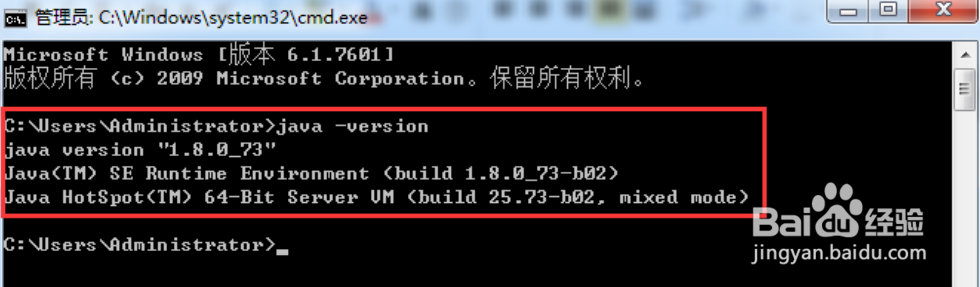
7、安装 JDK1.8 的版本的,貌似都会自动给我们配置环境变量。 所以为了安全起见,一定检查。 检查方法: 按 win+R 键,输入 cmd 按回车键进行命令行,然后输入 java –version检查提示信息,如下图,就表示配置成功
Windows安装JDK的方法步骤

Windows安装JDK的方法步骤

  • MyEclipse断点不起作用出现斜线的处理
  • server 2008备份失败,卷影副本操作无法备份卷
  • Windows server 2003中dns服务器的搭建
  • Eclipse怎么设置高亮显示独立的变化?
  • wamp显示橙色
  • 热门搜索
    鱿鱼怎么切 泡打粉怎么用 拖把头怎么换 cad怎么标注文字 几点了用英语怎么说 大便不成形怎么办 怎么修改微信号 读后感怎么写和示范 怎么做人 怎么做贺卡