录屏大师这样用,简简单单录制电脑屏幕

 时间:2026-02-14 16:05:07

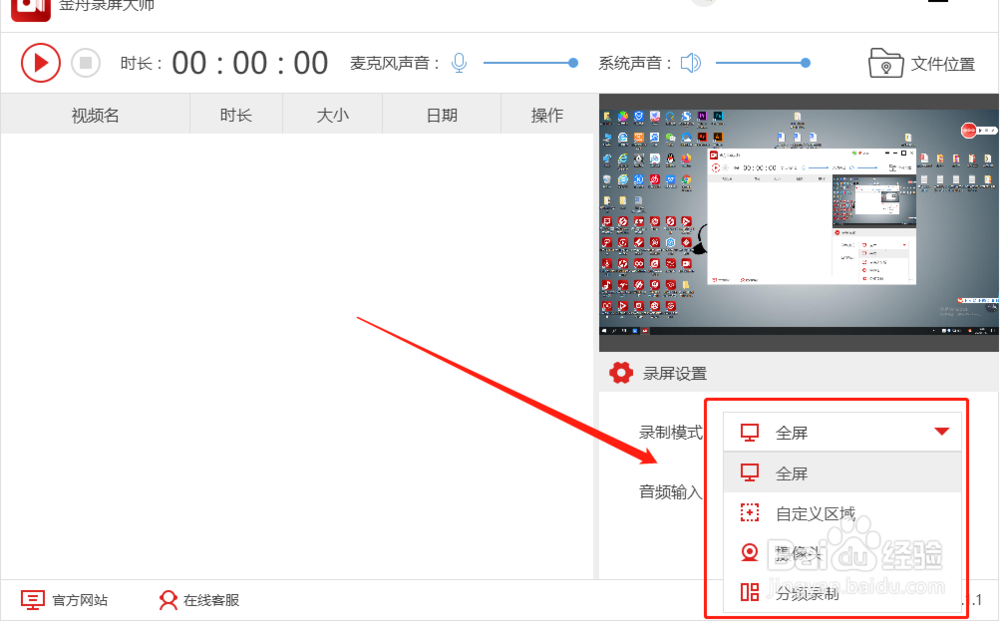
1、首先,双击打开录屏大师后,在右下角选择录制模式,这里选择大家需要的就可以了,如:自定义区域。
录屏大师这样用,简简单单录制电脑屏幕

2、选择自定义区域后,如图所示,我们可自定义选择区域大小,然后点击“确定”。

录屏大师这样用,简简单单录制电脑屏幕

3、接下来在这里,我们还可以选择音频输入,直接选择我们需要录制的声源就可以了。

录屏大师这样用,简简单单录制电脑屏幕

4、接下来,点击软件界面左上方的“开始”按钮,即可正式开始录制。

录屏大师这样用,简简单单录制电脑屏幕

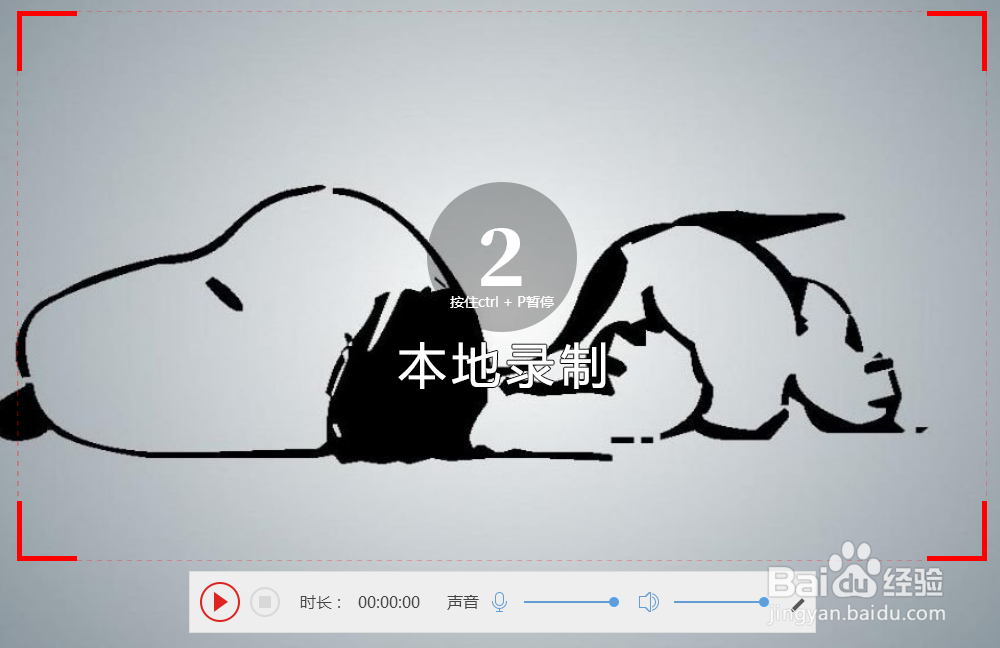
5、确定后,录制开始。录制的内容仅限此屏幕大小哦~

录屏大师这样用,简简单单录制电脑屏幕

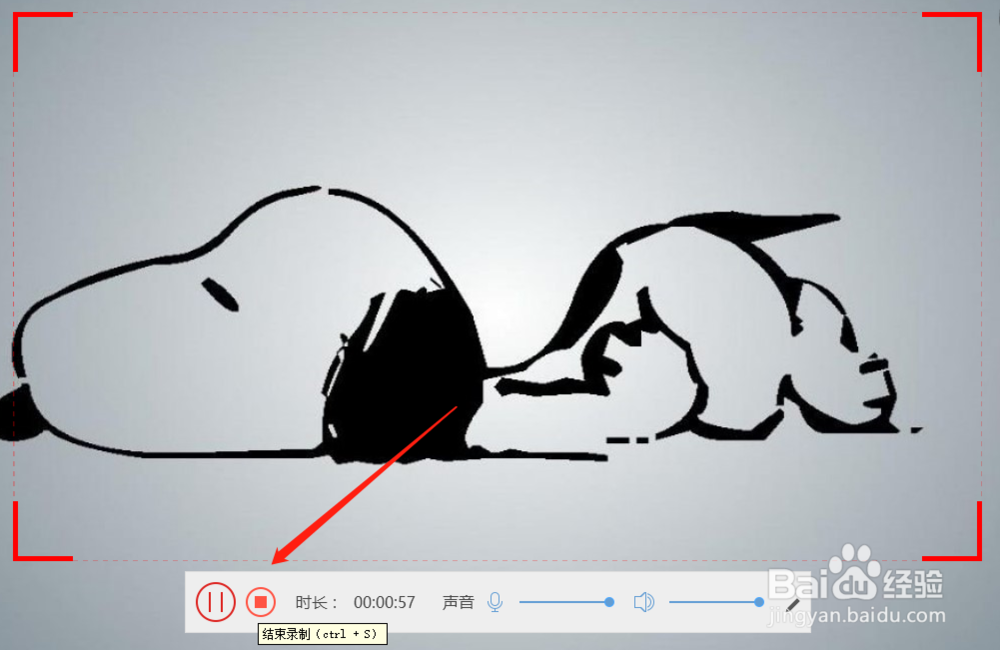
6、如图,点击“停止”按钮,就结束录制了。

录屏大师这样用,简简单单录制电脑屏幕

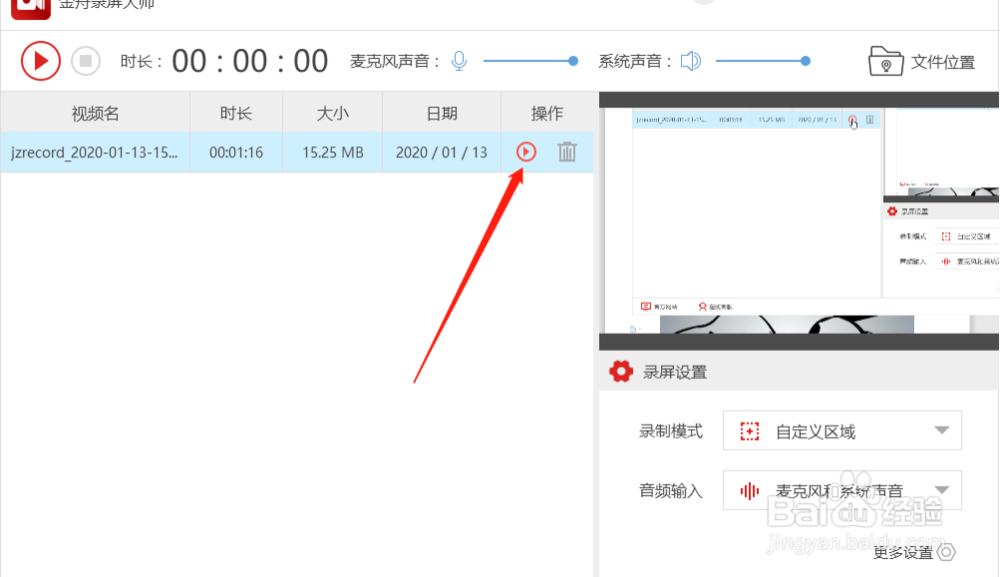
7、完成后,点击“播放”按钮,可预览录制好的视频文件。注意:文件所在位置为C:\Users\${user}\Videos\金舟录屏大师
录屏大师这样用,简简单单录制电脑屏幕

8、以下就是录制出的视频啦,很高清哦~

录屏大师这样用,简简单单录制电脑屏幕

  • 电脑摄像头如何进行录像?
  • 电脑录制视频怎么录
  • Win10在哪设置录制视频质量为高清?
  • 电脑录像功能在哪
  • 怎样使用笔记本内置摄像头录像
  • 热门搜索
    如何做视频 嵊泗列岛旅游 怎么ping ip 父亲节礼物怎么做 tplogin路由器设置 cf登不上去怎么回事 睡眠不好如何食补 如何清理电脑c盘 哈尔滨旅游局 肇庆有什么旅游景点