如何领取电子社保卡

 时间:2026-04-21 16:40:09

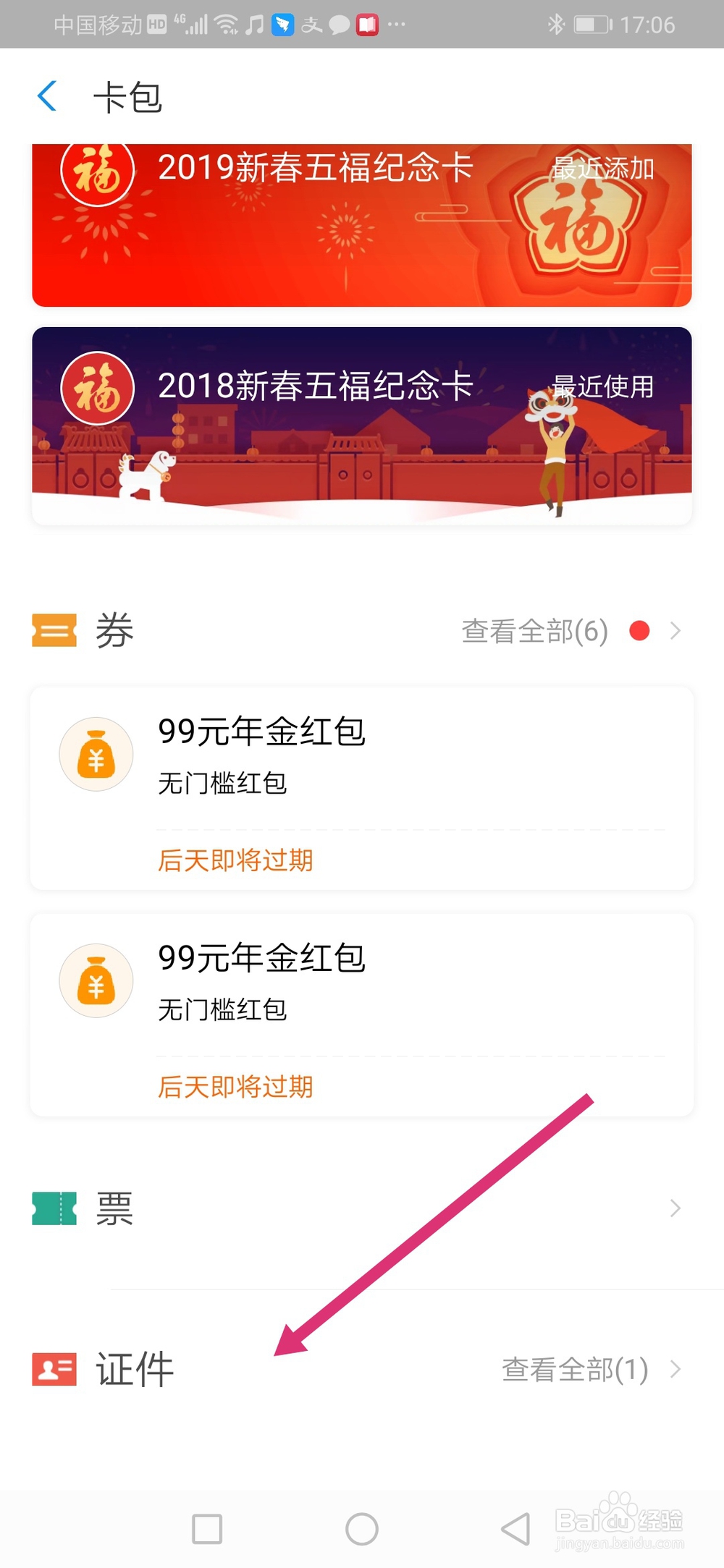
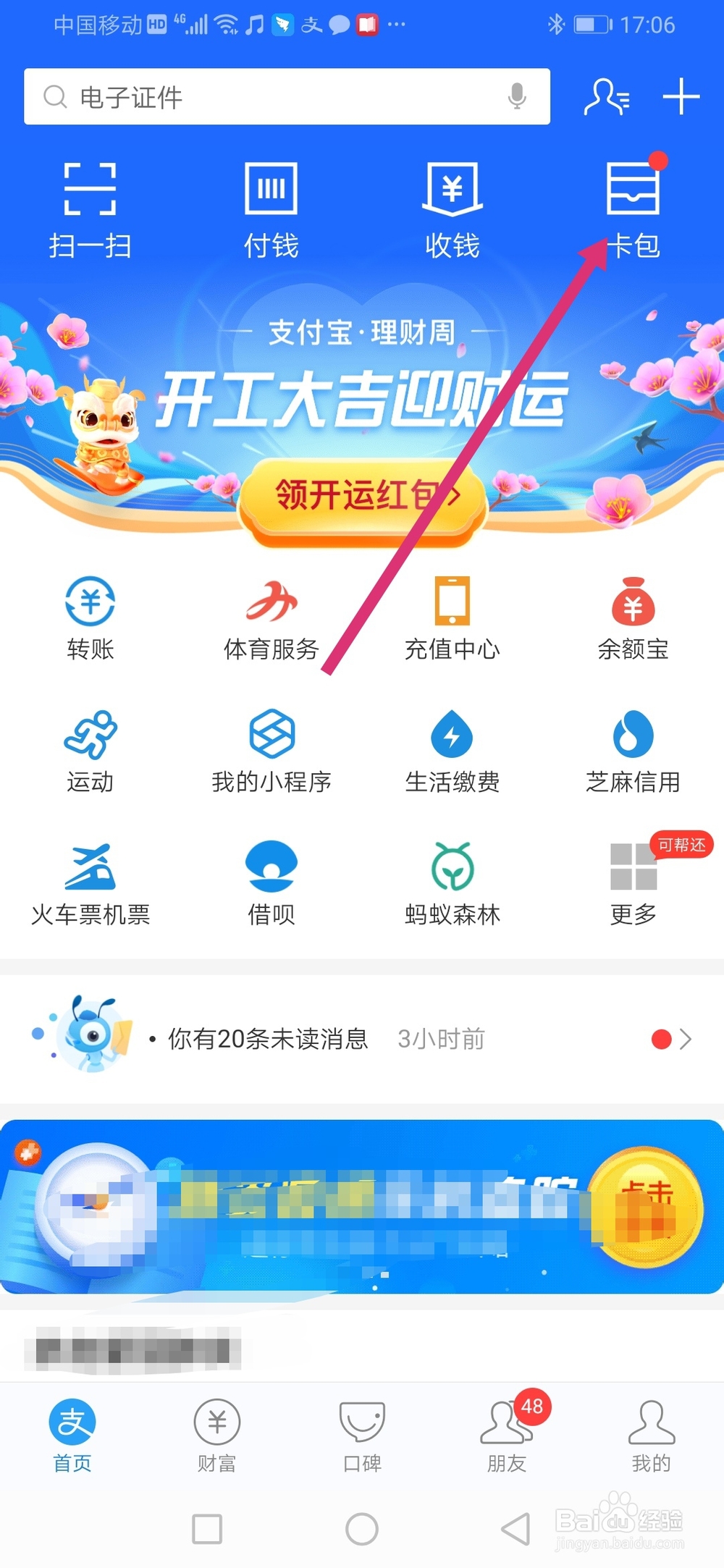
1、点击打开支付宝,点选右上角的“卡包”,如图所示。
如何领取电子社保卡

2、在卡包页面里点击“证件”,如图所示。

如何领取电子社保卡

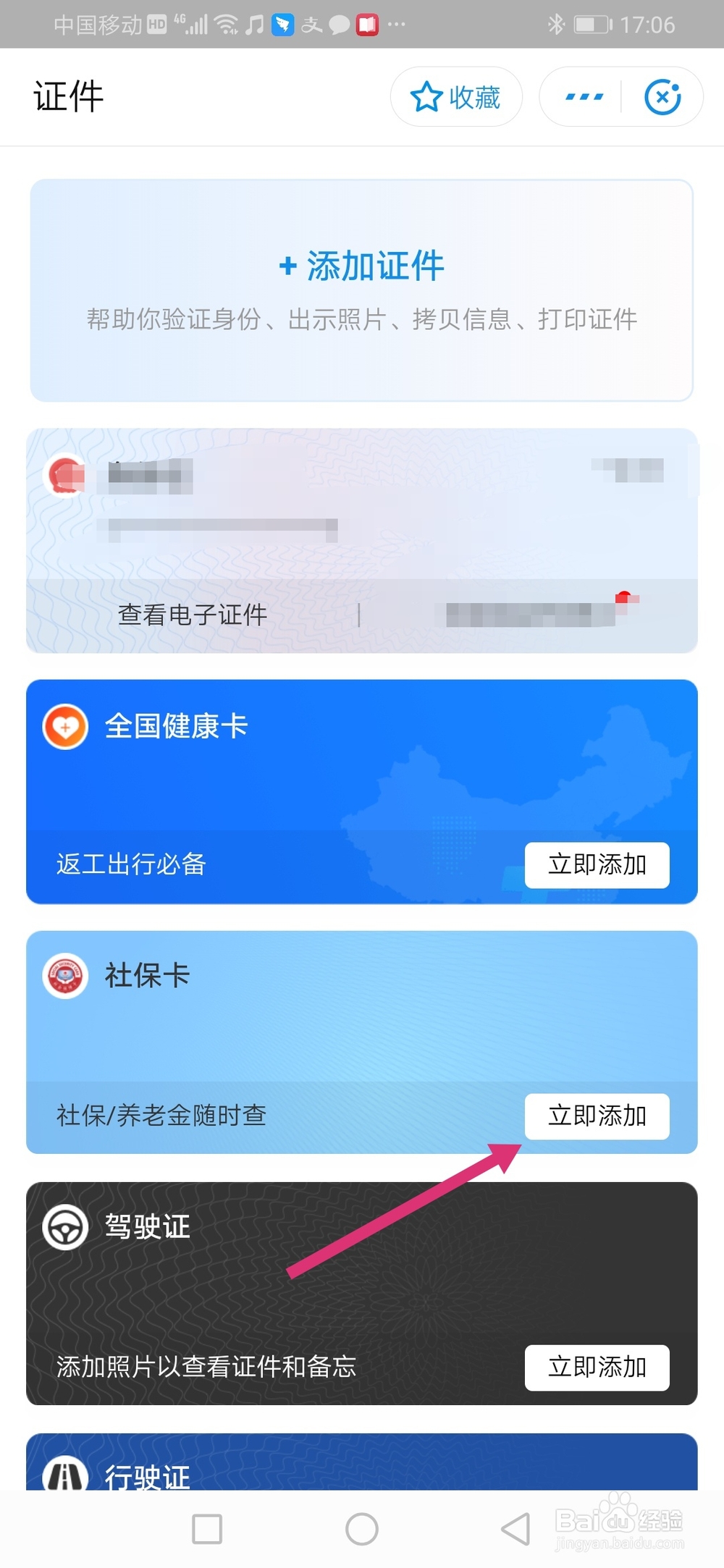
3、在证件页面里找到社保卡,点击立即添加,如图所示。

如何领取电子社保卡

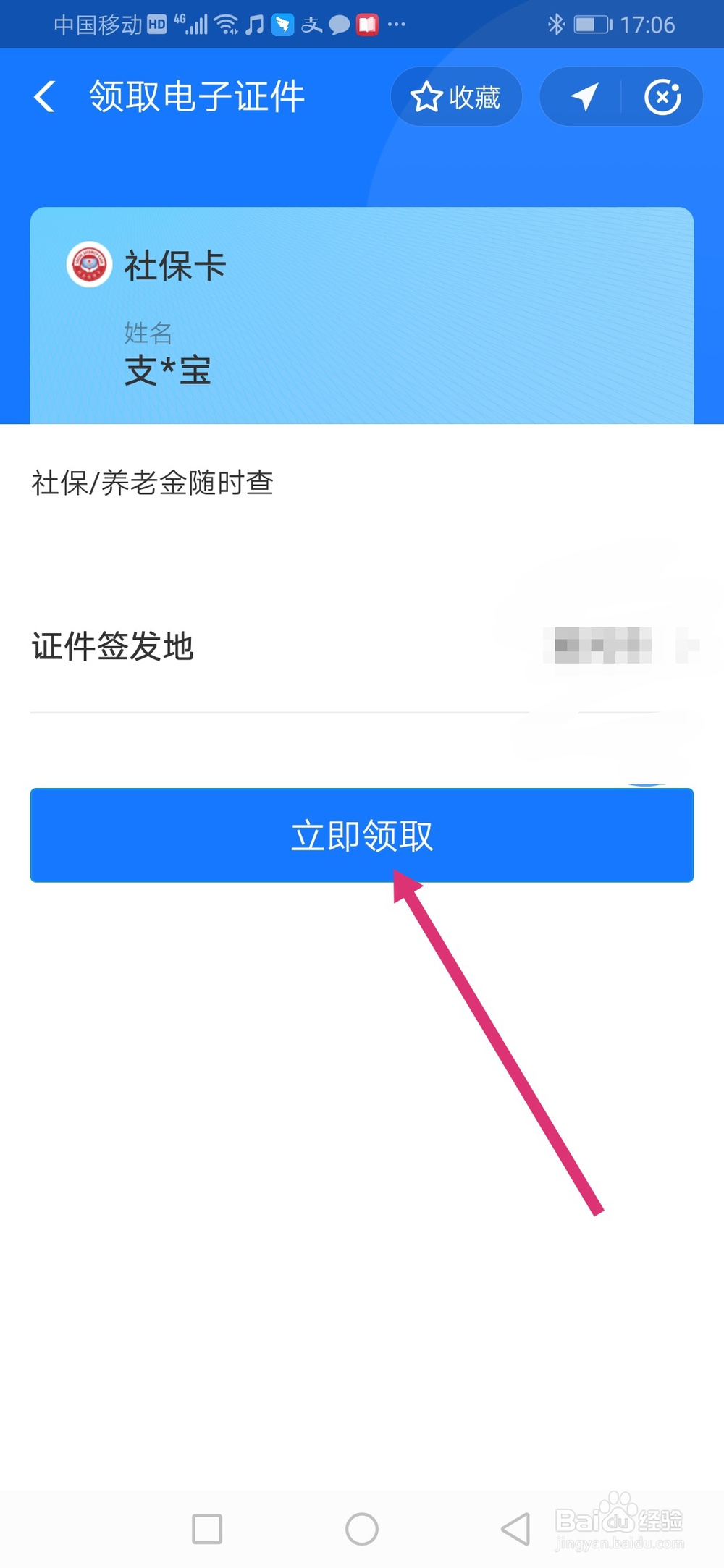
4、然后选择好“证件签发地”,点击“立即领取”。

如何领取电子社保卡

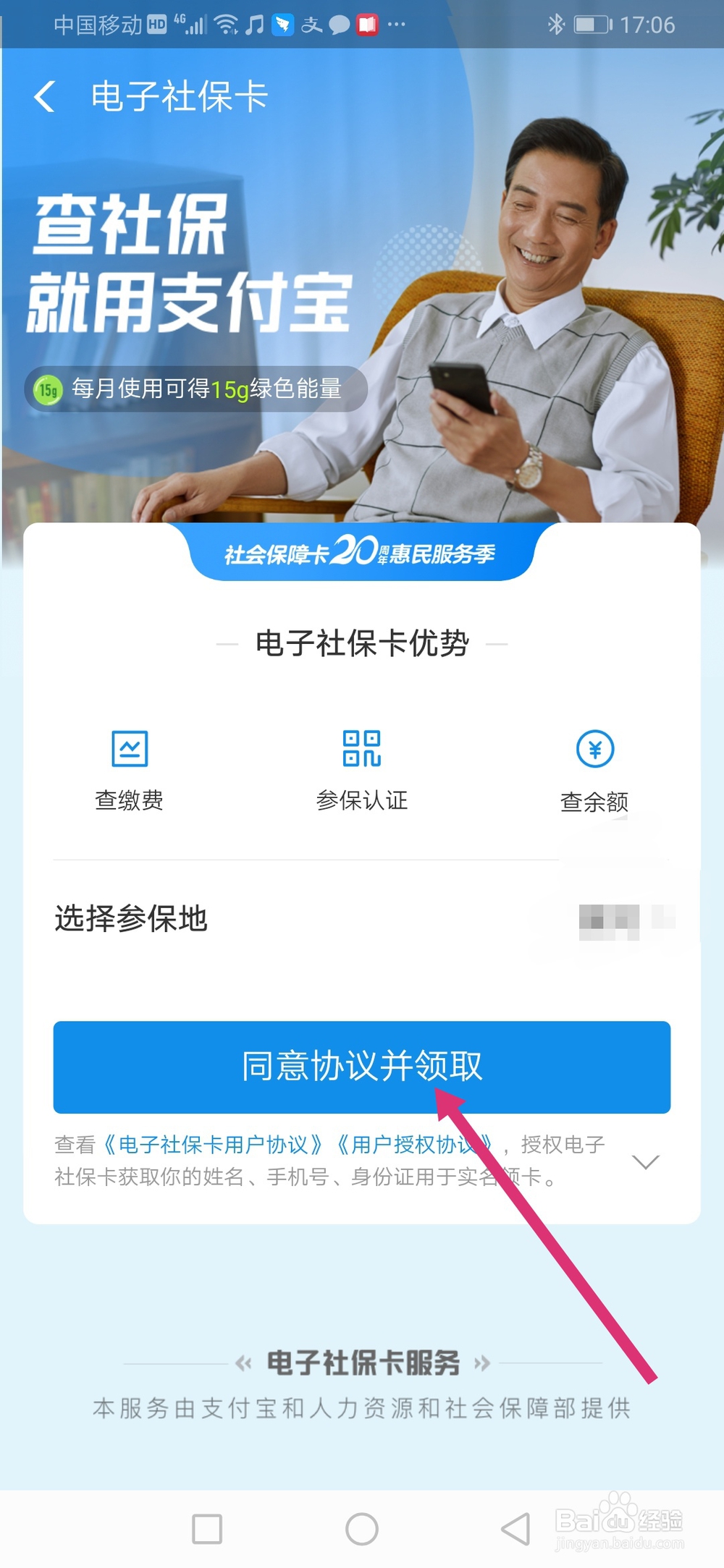
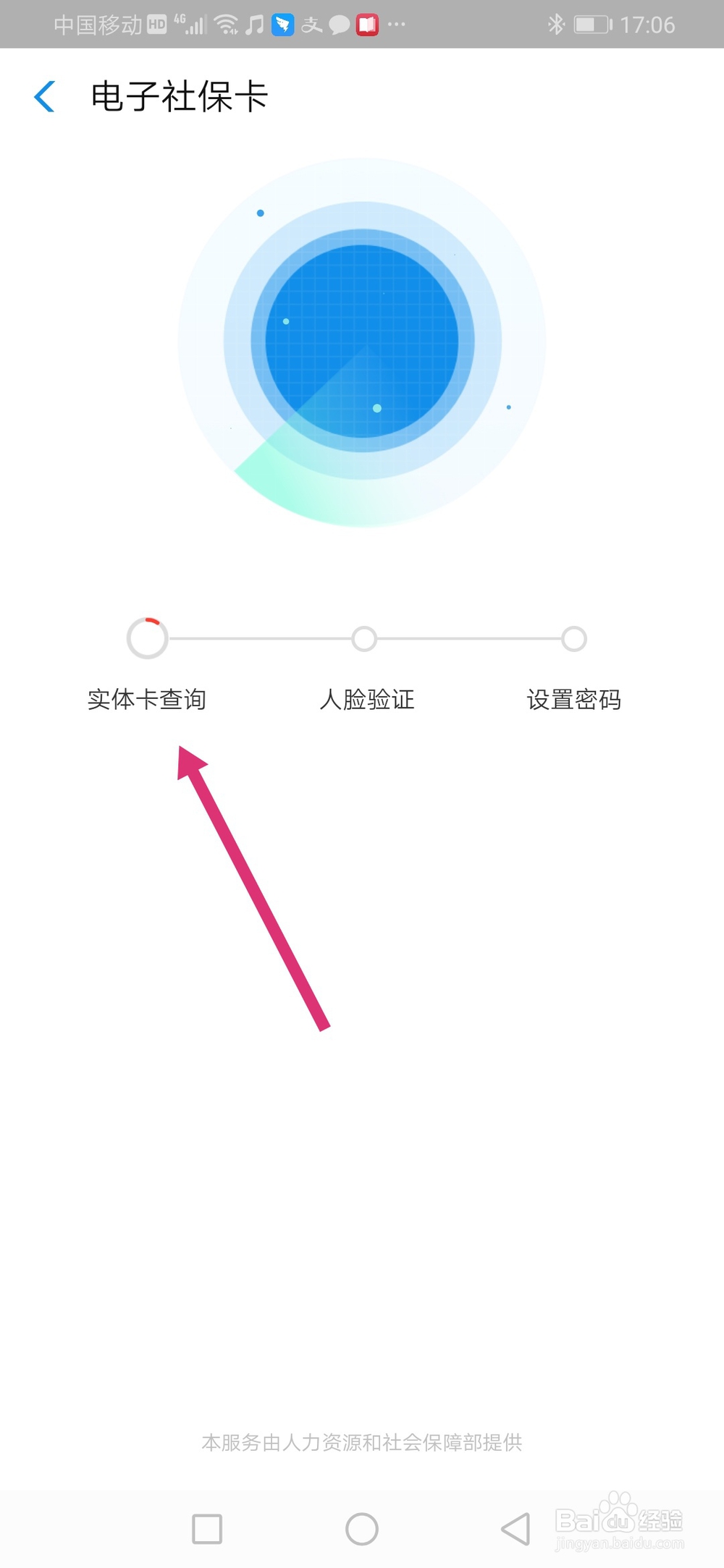
5、接着点击“同意协议并领取”,然后会实体卡查询,如图所示。

如何领取电子社保卡

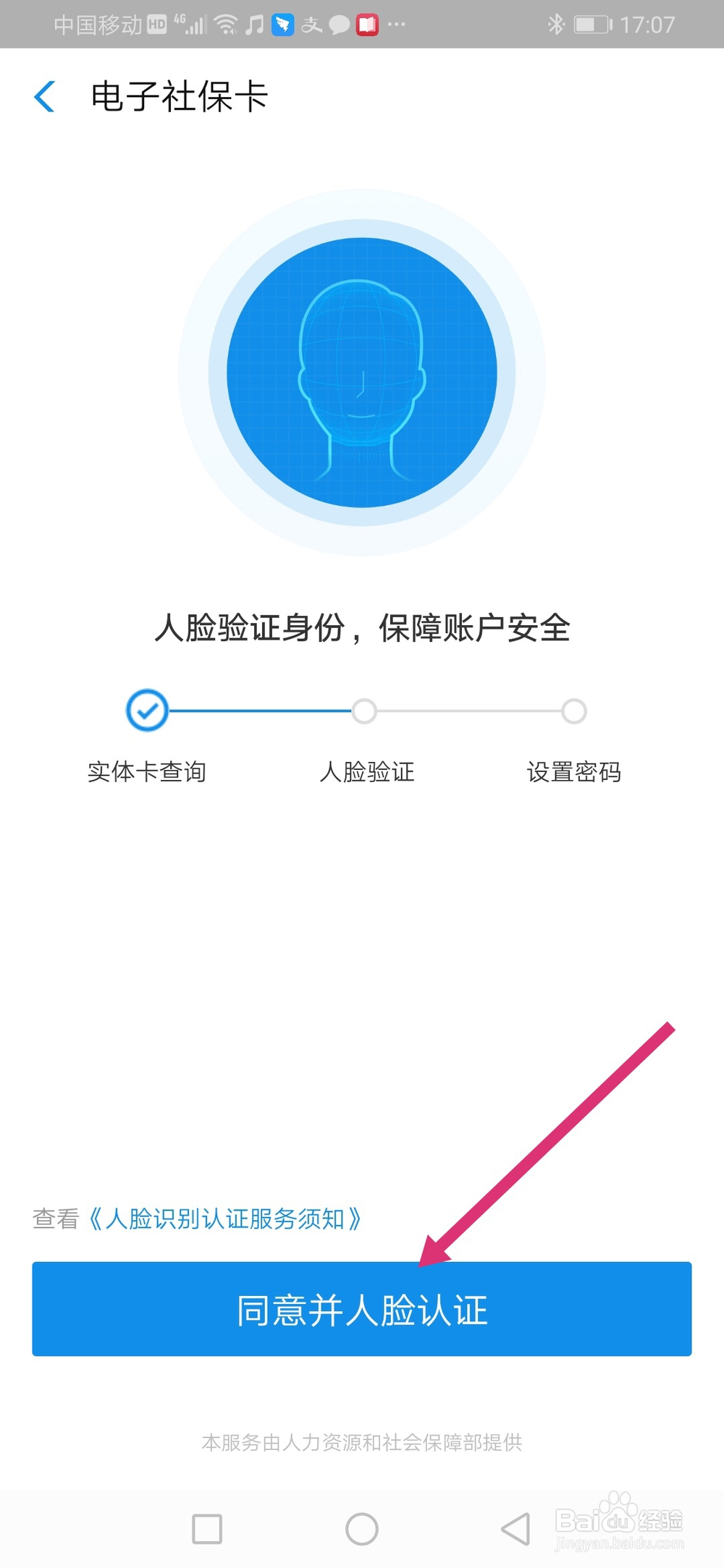
6、查询完毕后点击“同意并人脸验证”,然后对准摄像头开始验证。

如何领取电子社保卡

如何领取电子社保卡

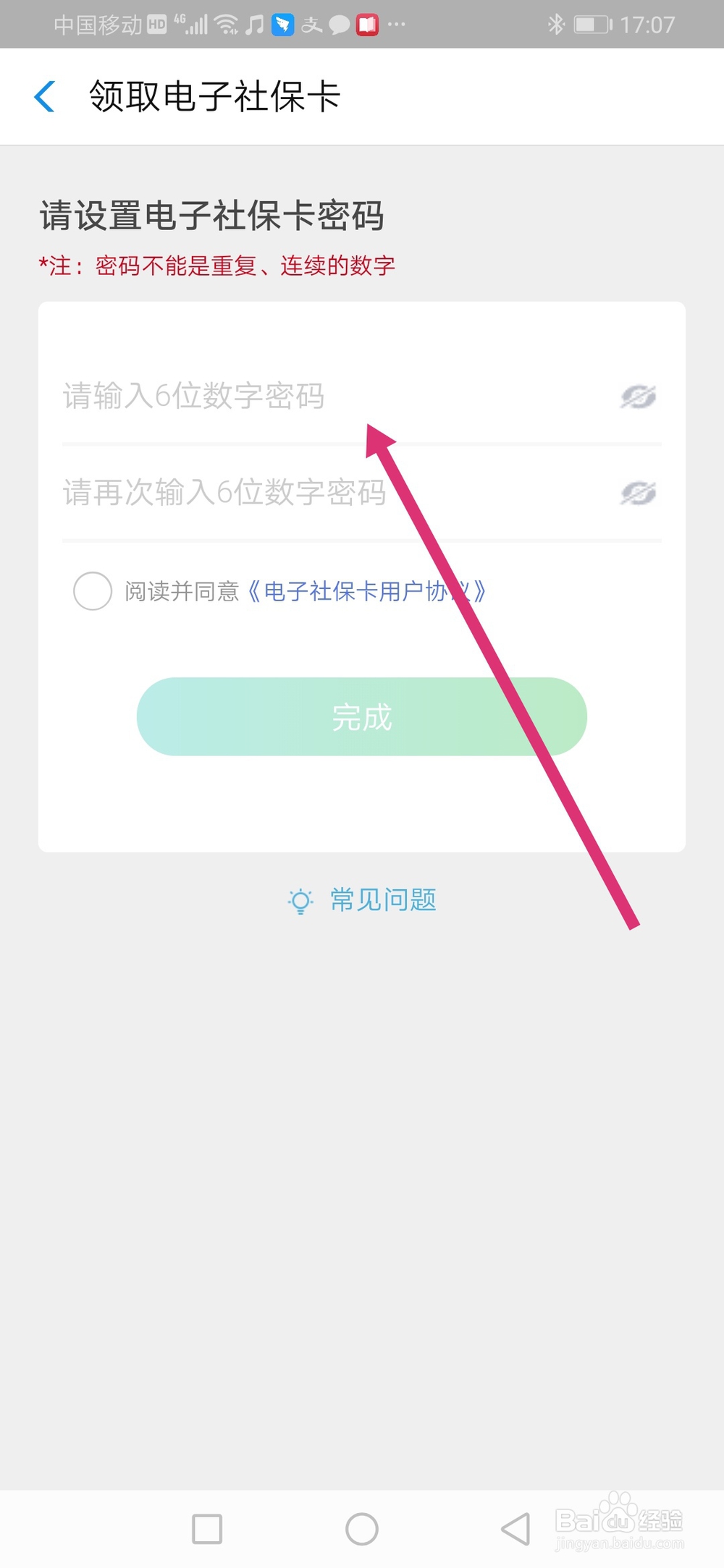
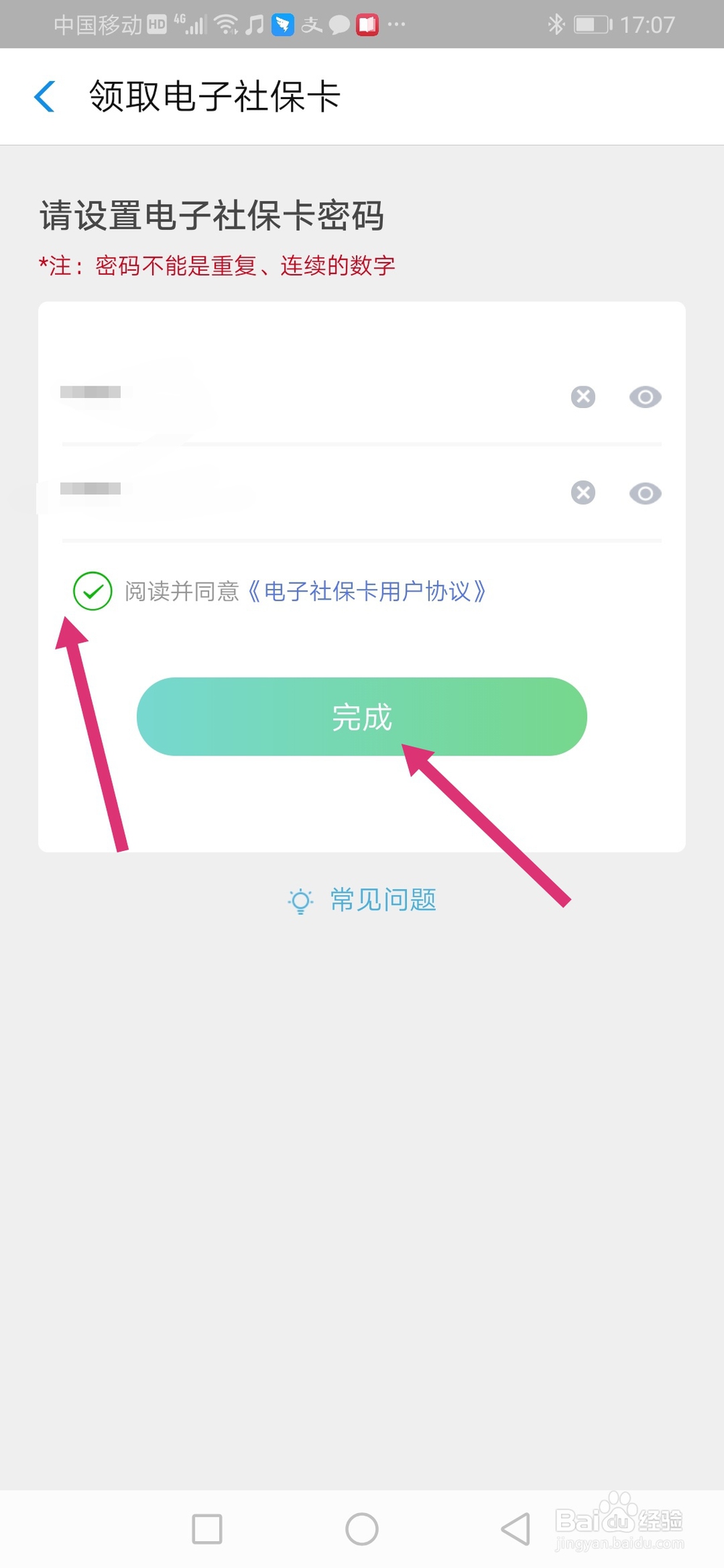
7、验证完成后,就开始设置电子社保卡密码,如图所示。

如何领取电子社保卡

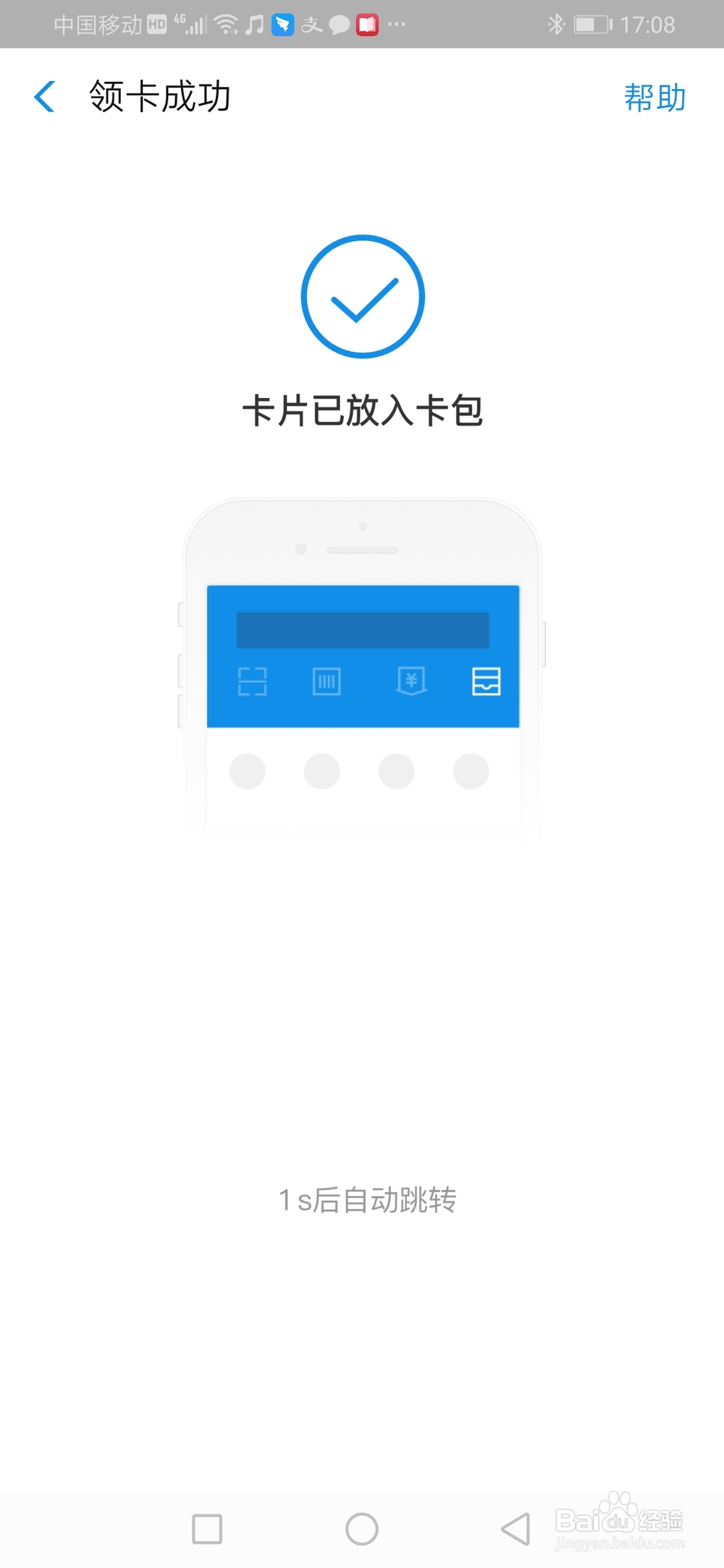
8、设置完成后勾选用户协议 ,再点击完成,就会显示卡片已放入卡包,如图所示。
如何领取电子社保卡

如何领取电子社保卡

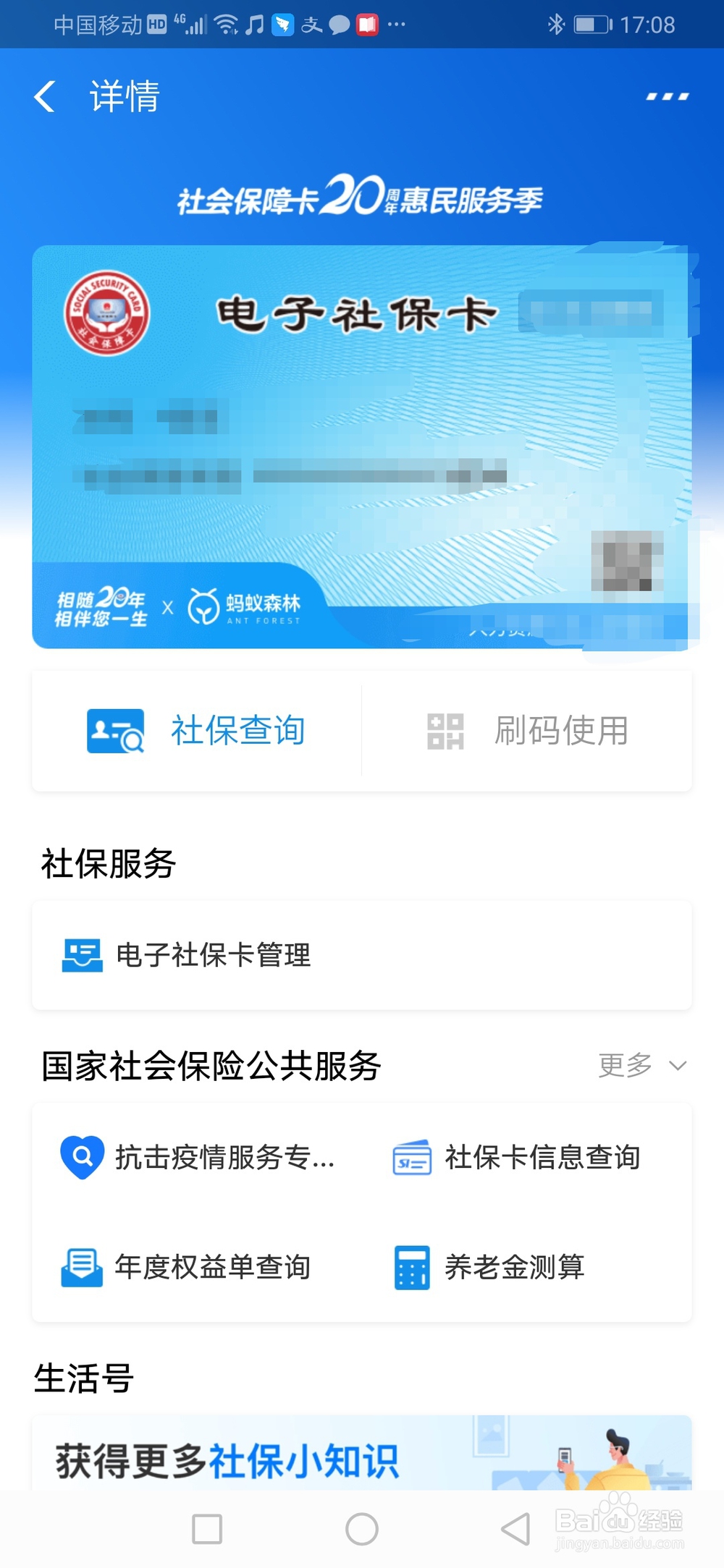
9、然后就打开了电子社保卡页面,这时我们就可以查询各种社保卡的信息了,如图所示。
如何领取电子社保卡

  • Excel单元格右下角黑十字拖动太慢?教你一招
  • 如何让两个excel同时并排显示
  • EXCEL工具栏中保存按钮在哪里能找出来
  • Excel中如何打印指定的行快速打印出来
  • 电脑如何使用查找替换快捷键
  • 热门搜索
    手机闪退怎么修复 路由器登录 艺考培训哪里好 玉门关在哪里 金刚川在哪里 二手烟吸多了怎么办 怎么给文件加密码 如何隐藏文件夹 普吉岛旅游攻略 淘宝号怎么关联小号