TPLink-WR880N路由器如何设置自动清理?

 时间:2026-05-06 01:44:08

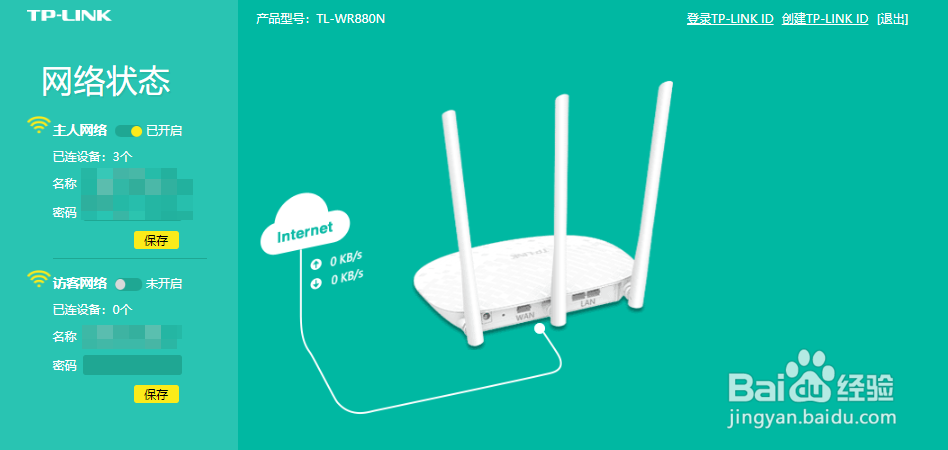
1、首先,Windows10连接好网络,浏览器输入【192.168.1.1】或者【192.168.0.1】地址,输入密码登录

TPLink-WR880N路由器如何设置自动清理?

2、然后,进入【TP-Link路由器】主页

TPLink-WR880N路由器如何设置自动清理?

3、然后,点击【应用管理】,以及【已安装应用】

TPLink-WR880N路由器如何设置自动清理?

TPLink-WR880N路由器如何设置自动清理?

4、下一步,选择自动清理,点击【进入】

TPLink-WR880N路由器如何设置自动清理?

5、下一步,选择自动清理功能的【开】

TPLink-WR880N路由器如何设置自动清理?

6、最后,点击【添加自动清理功能规则】,设定清理规则以及时间即可

TPLink-WR880N路由器如何设置自动清理?

1、首先,Windows10连接好网络,浏览器输入【192.168.1.1】或者【192.168.0.1】地址,输入密码登录

然后,进入【TP-Link路由器】主页

然后,点击【应用管理】,以及【已安装应用】

下一步,选择自动清理,点击【进入】

下一步,选择自动清理功能的【开】

最后,点击【添加自动清理功能规则】,设定清理规则以及时间即可

  • 中兴路由猫代理拨号连接设置
  • 光猫如何桥接无线路由器 让路由器拨号上网
  • 华为/中兴光猫无密码切换路由模式与桥接模式
  • 【图文教程】荣耀路由Pro如何设置智能带宽
  • 一根网线搞定 电信ITV机顶盒+多终端上网
  • 热门搜索
    电饭锅做蛋糕的方法 米糕的做法松软又好吃 世界上最好吃的零食 淘宝怎么刷销量 十字绣勾边怎么勾 社保卡丢失怎么补办 lol炫彩皮肤怎么买 红烧豆腐的家常做法 科学论文怎么写 上海有什么好吃的