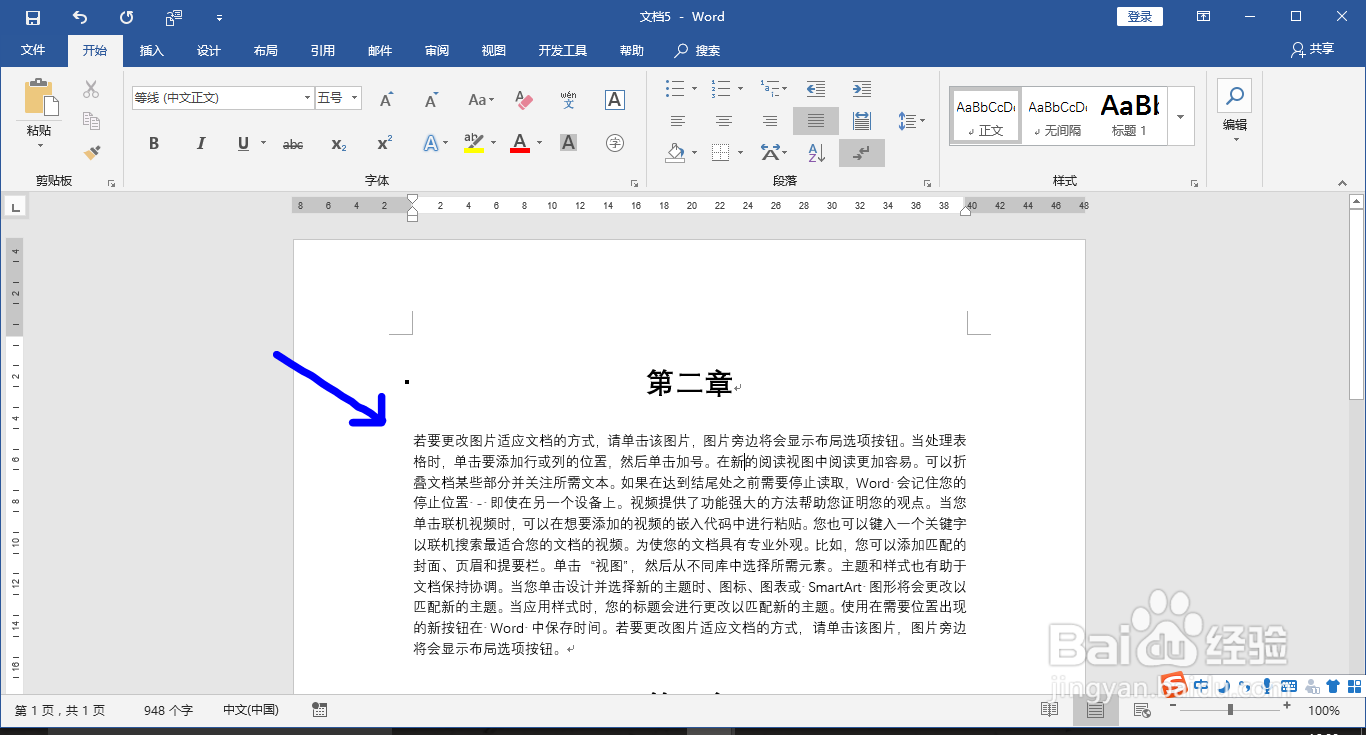
1、第一步:打开Word文档
1.新建或者打开已有Word文档;
2.如图所示;
3.文档中的行间距怎么都无法调整。
2、第二步:打开行距选项
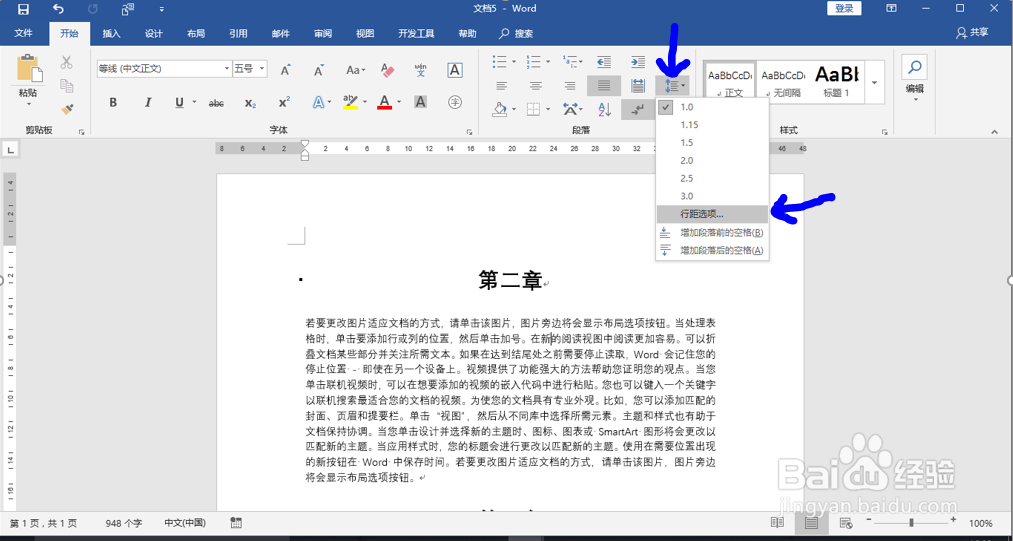
1.选中文本,【开始】-【段落】;
2.找到上下箭头的图标,点击打开;
3.选择【【行距选项】,如图所示。
3、第三步:设置段落属性
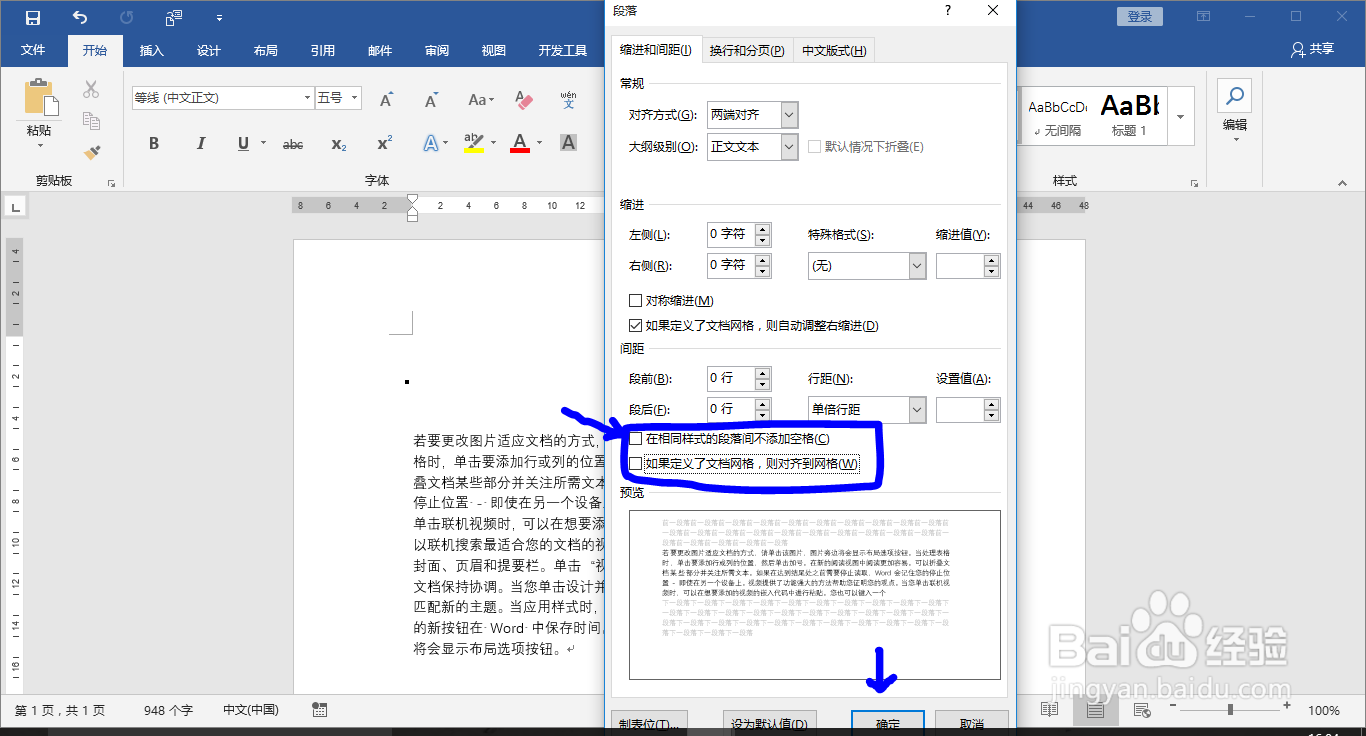
1.如图所示,不勾选这两个选框;
2.点击“确定”即可随意更改行间距了。
4、第四步:设置行间距
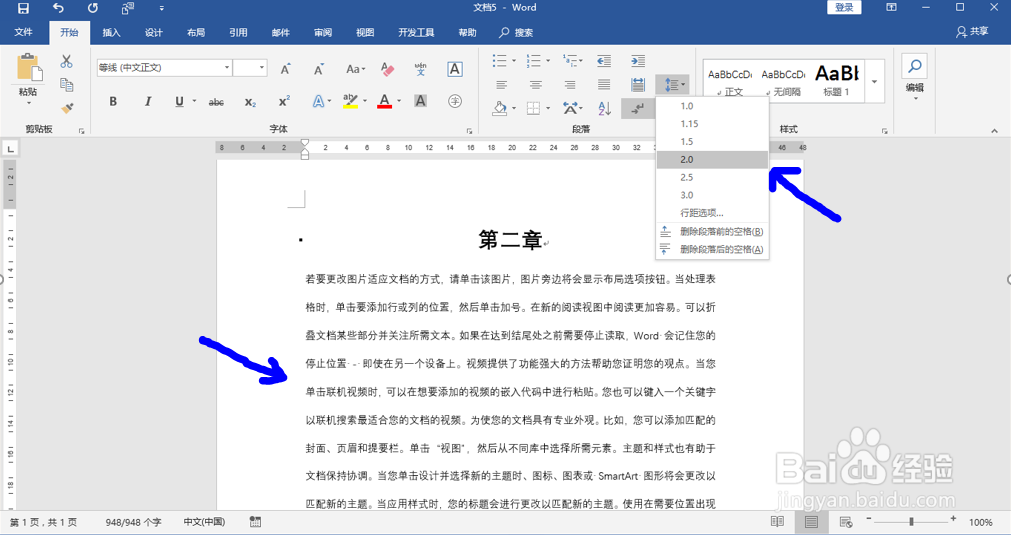
1.Ctrl+A选中文本;
2.在【开始】菜单设置行间距为2倍,如图所示。
时间:2026-05-08 10:11:12
1、第一步:打开Word文档
1.新建或者打开已有Word文档;
2.如图所示;
3.文档中的行间距怎么都无法调整。
2、第二步:打开行距选项
1.选中文本,【开始】-【段落】;
2.找到上下箭头的图标,点击打开;
3.选择【【行距选项】,如图所示。
3、第三步:设置段落属性
1.如图所示,不勾选这两个选框;
2.点击“确定”即可随意更改行间距了。
4、第四步:设置行间距
1.Ctrl+A选中文本;
2.在【开始】菜单设置行间距为2倍,如图所示。
