InDesign文字排版教程(简易版)

 时间:2024-10-14 13:50:06

1、打开软件,新建文档,新建文本框,输入文字。

InDesign文字排版教程(简易版)

2、点击菜单栏“文字”>“字符”(Ctrl+T),打开字符窗口,选择更改字体、字号、间距等。

InDesign文字排版教程(简易版)InDesign文字排版教程(简易版)

3、点击菜单栏“文字”>“段落”(Alt+Ctrl+T),打开段落窗口,选择更改对齐方式、首行缩进、段落间距等。

InDesign文字排版教程(简易版)

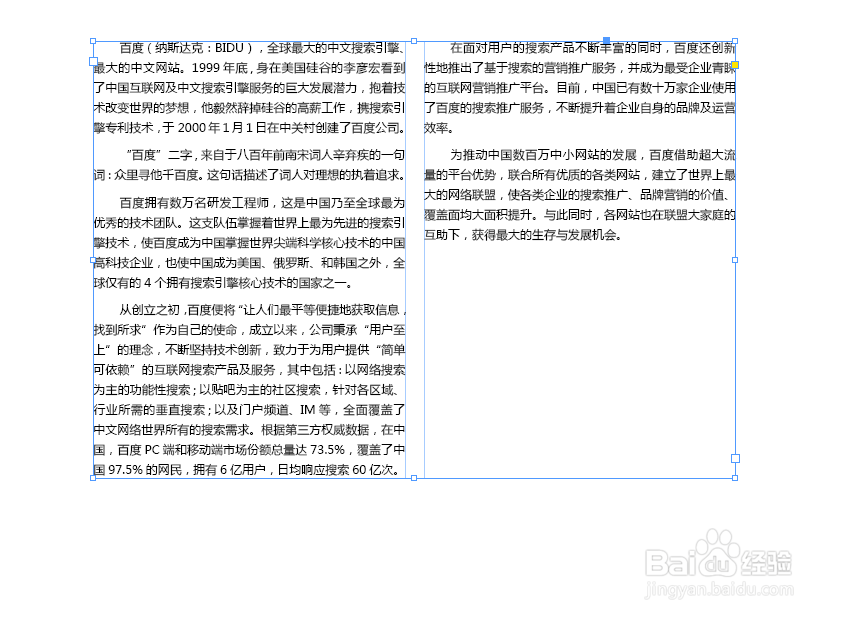
4、右键选择“文本框架选项”在打开的窗口中选择更改栏数、栏间距、内边距等。(效果见图片)

InDesign文字排版教程(简易版)InDesign文字排版教程(简易版)InDesign文字排版教程(简易版)

5、再增加文字,会在文本框上出现一个红色的“+”,点击+,再点击空白处,隐藏的文字就会出现新的文本框内。(也可直接在文本框上向下拉增加文本框,让文字出现在一个文本框内)

InDesign文字排版教程(简易版)InDesign文字排版教程(简易版)
  • coreldraw2021软件如何分割图形
  • 在Indesign中怎样更改表格中文字的内边距
  • Illustrator中如何更改网格间隔宽度大小
  • InDesign如何使用分行缩排
  • InDesign设置删除线粗细方法介绍
  • 热门搜索
    去年元夜时花市灯如昼是什么节日 梦幻西游5开怎么赚钱 燕山大学里仁学院怎么样 如何制作蝴蝶结 别来无恙是什么意思 向往的生活3 如何制作明信片 十一怎么放假 生活频道直播 穿越之快乐农夫生活