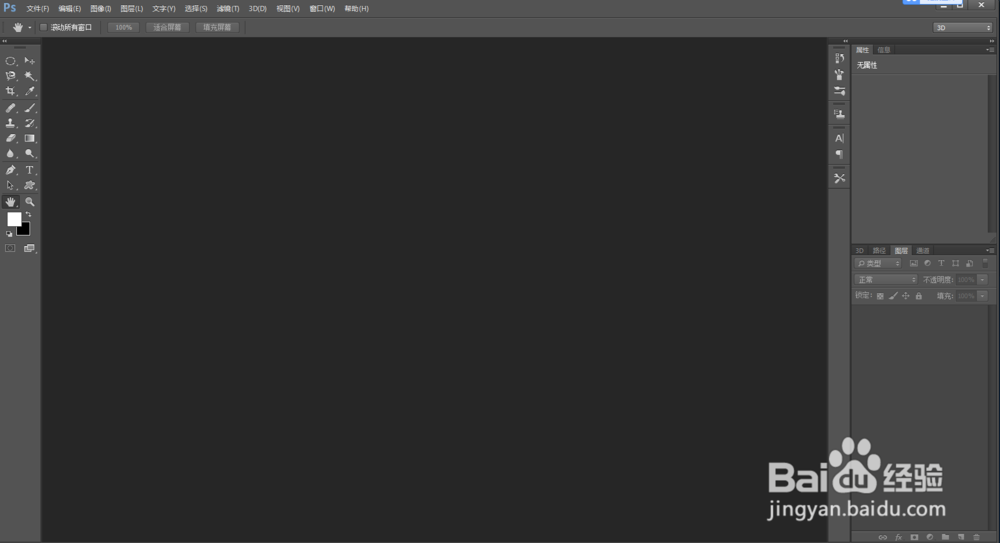
1、打开ps软件,如图所示:
2、新建一个800 x 600px的文档,方便使用标尺,如图所示:

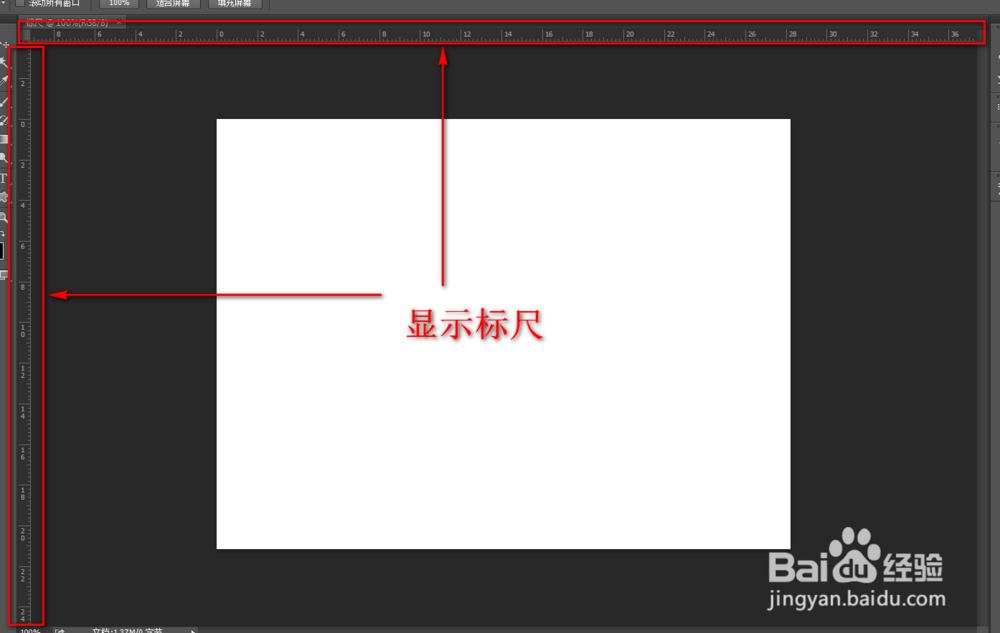
3、显示标尺,执行 视图 --> 标尺 命令,如图所示:

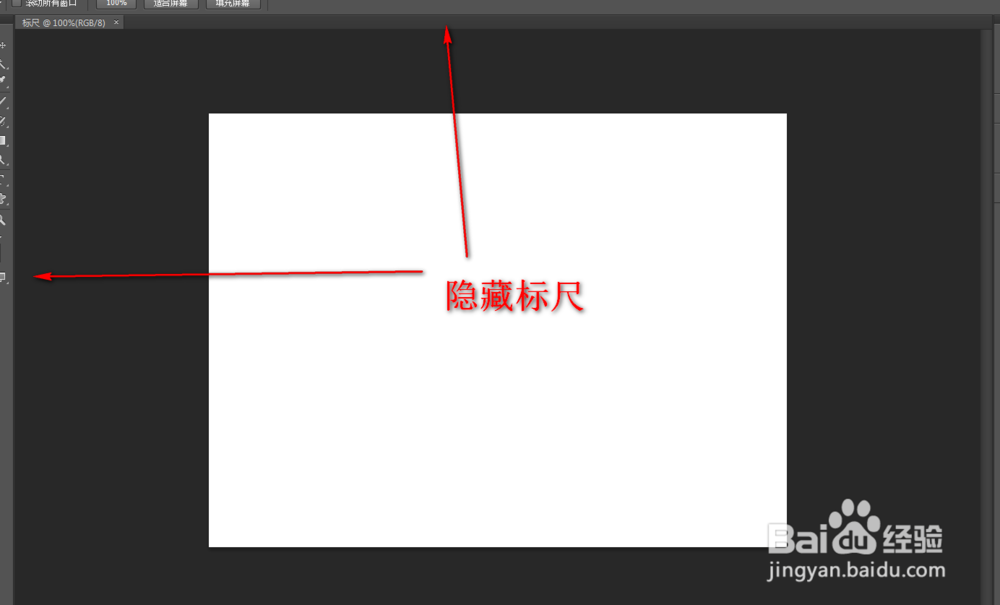
4、隐藏标尺,在有标尺的情况下,再次执行 视图 --> 标尺 命令,把勾选去掉,如图所示:

5、快捷键显示标尺,按 Ctrl + R,如图所示:

6、快捷键隐藏标尺,在有标尺的情况下,直接按Ctrl + R,隐藏标尺,如图所示:

7、设置标尺的单位,在标尺上直接鼠标右键,设置其单位,如图所示:

8、至此,本教程结束!
时间:2026-04-23 04:07:34
1、打开ps软件,如图所示:
2、新建一个800 x 600px的文档,方便使用标尺,如图所示:
3、显示标尺,执行 视图 --> 标尺 命令,如图所示:
4、隐藏标尺,在有标尺的情况下,再次执行 视图 --> 标尺 命令,把勾选去掉,如图所示:
5、快捷键显示标尺,按 Ctrl + R,如图所示:
6、快捷键隐藏标尺,在有标尺的情况下,直接按Ctrl + R,隐藏标尺,如图所示:
7、设置标尺的单位,在标尺上直接鼠标右键,设置其单位,如图所示:
8、至此,本教程结束!
