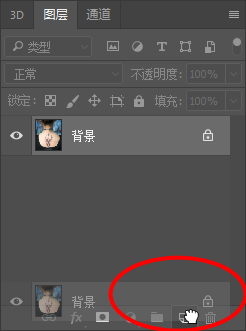
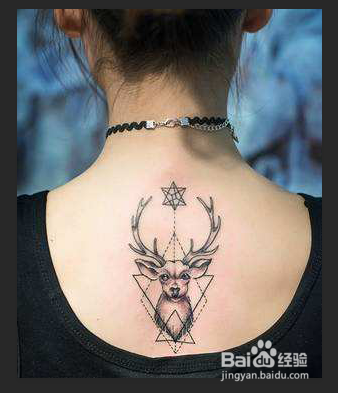
1、打开一张有纹身的图片,然后将背景图层复制一层
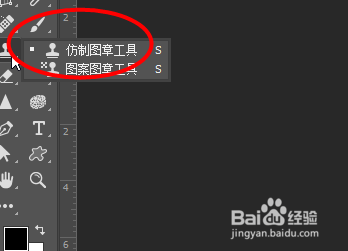
2、接着在工具栏中选中仿制图章工具
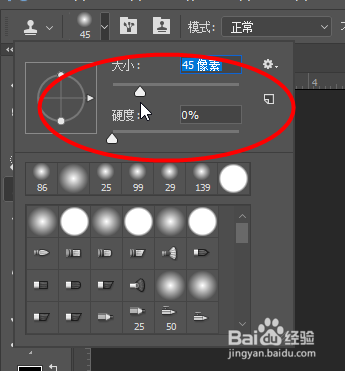
3、接着在辅助栏中选中画笔大小
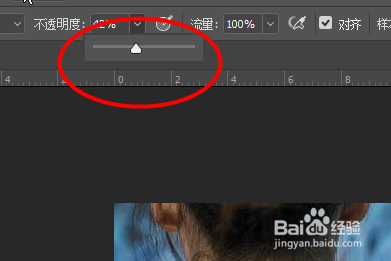
4、接着在辅助栏中将不透明度调到100%
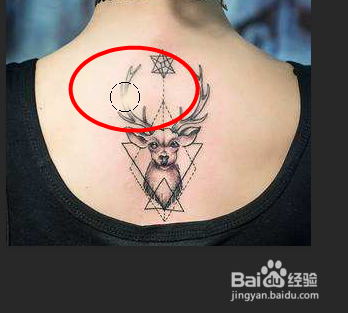
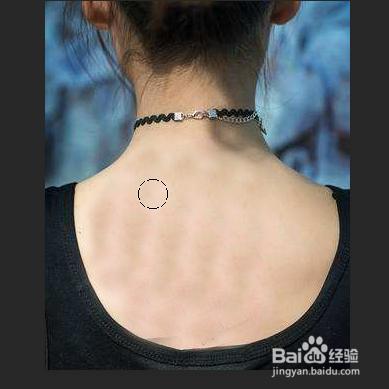
5、接着点击Alt键选中人物皮肤补位,然后直接将纹身擦除即可
6、最后就可以对两张图片进行对比
时间:2026-02-16 03:36:10
1、打开一张有纹身的图片,然后将背景图层复制一层
2、接着在工具栏中选中仿制图章工具
3、接着在辅助栏中选中画笔大小
4、接着在辅助栏中将不透明度调到100%
5、接着点击Alt键选中人物皮肤补位,然后直接将纹身擦除即可
6、最后就可以对两张图片进行对比
