在windows 10系统上开启强制时间同步

 时间:2026-02-15 10:14:35

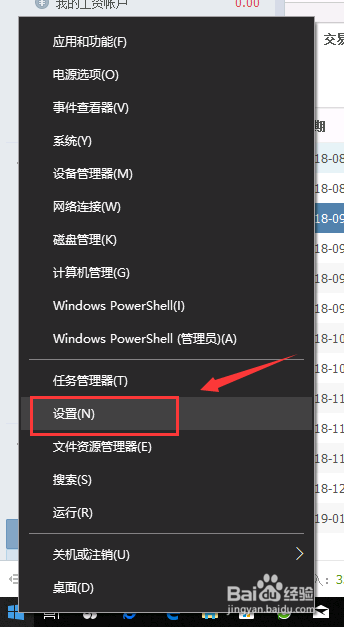
1、在windows 10系统下打开,右键点击开始菜单,选施之择“设置”选项
在windows 10系统上开启强制时间同步

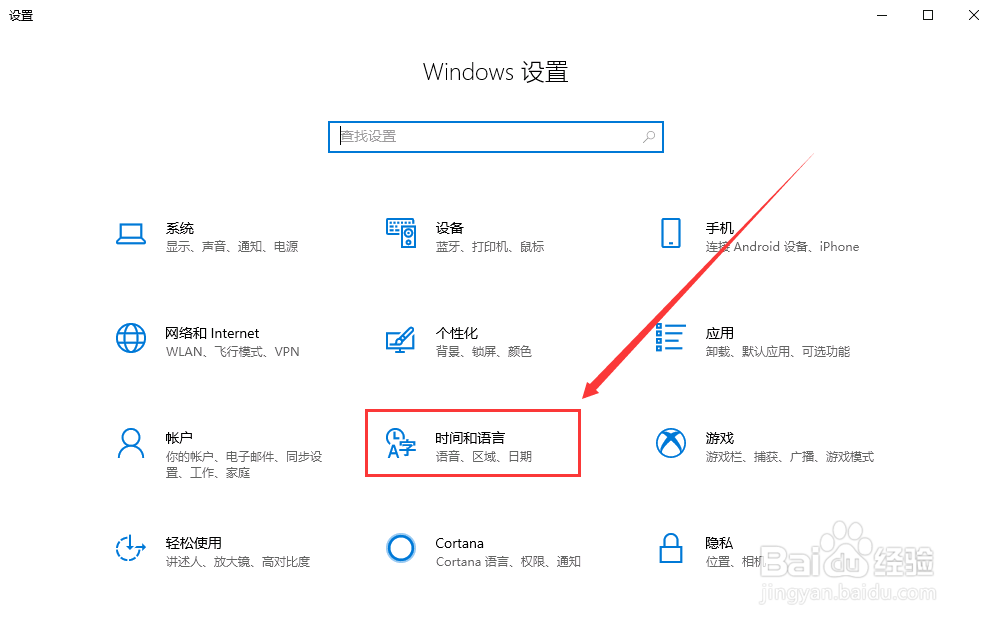
2、在设置的界面中,选择“时间和语言”

在windows 10系统上开启强制时间同步

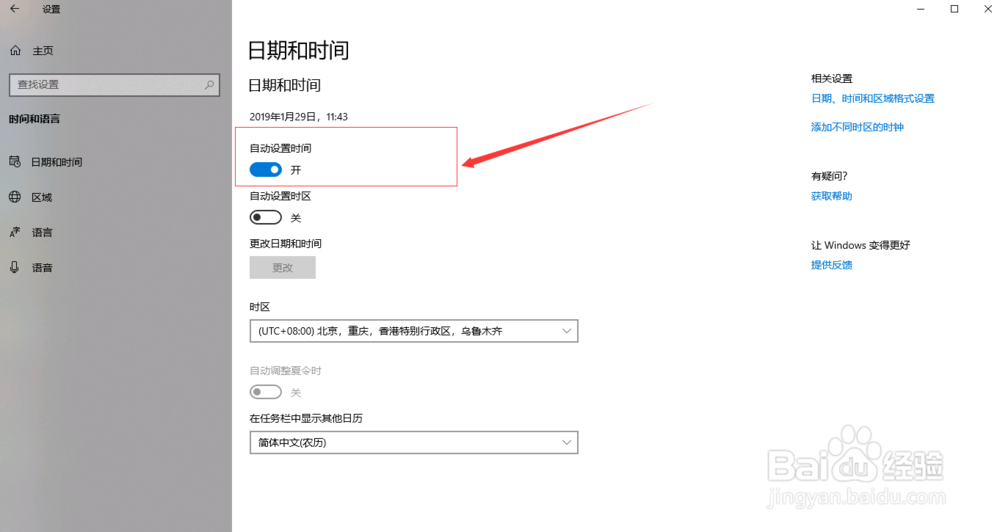
3、将“自动设置时间”的开关打开。

在windows 10系统上开启强制时间同步

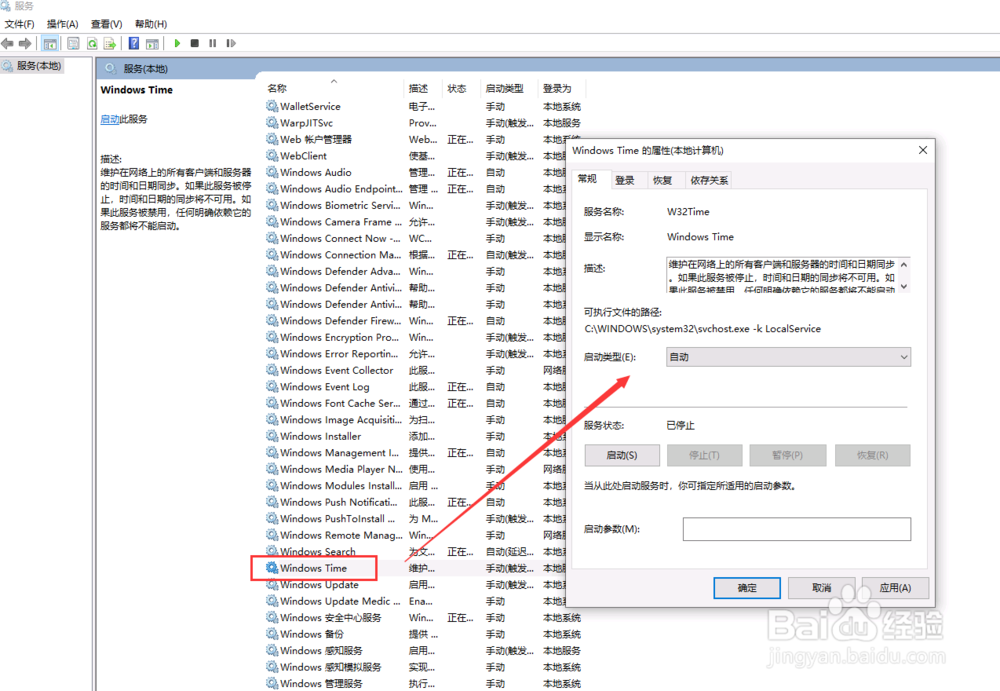
4、在windows运行窗耕块口中,输入services.msc,打开服务。找到Windows Time服务,将其改为自动模式
在windows 10系统上开启强制时间同步

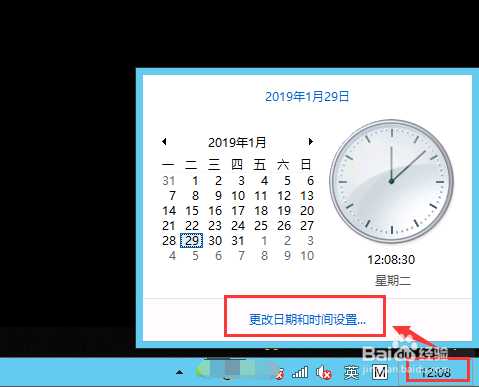
5、鼠标左键点击任务栏的时间图标,在弹出的界面中选择“更改日期和时间设置……”
在windows 10系统上开启强制时间同步

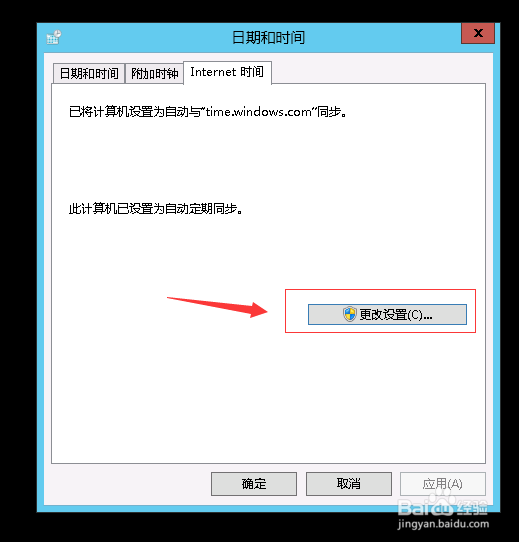
6、在日期和时间的界面框中选择“Internet时间”->“更改设置”

在windows 10系统上开启强制时间同步

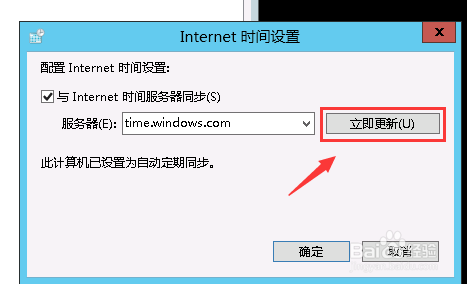
7、在弹出的界面中点击“立即更新”,即可完成时间的同步调整。

在windows 10系统上开启强制时间同步

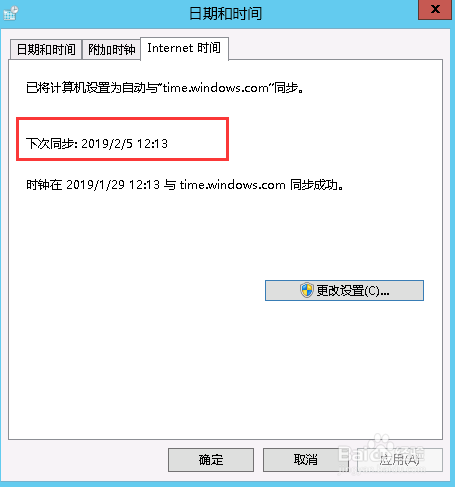
8、因为我们已经将时间压侨沫的同步设置为自动更新的模式,在这里我们可以看到下次同步更新的时间。
在windows 10系统上开启强制时间同步

  • 如何通过dos命令查找文件
  • Win10如何使用Windows PowerShell重置账户密码
  • win10怎么修改管理员账户密码
  • 虚拟机如何设置从u盘启动?
  • win10怎么搭建虚拟机
  • 热门搜索
    芹菜猪肉饺子馅的做法 切糕的做法 开口笑的做法 软炸里脊的家常做法 菜包子馅的做法 红烧豆腐的家常做法 河蚌的做法 王者荣耀艾琳怎么获得 风味茄子的家常做法 手抓饼做法