iphone怎样在图书软件上打开pdf

 时间:2024-10-25 19:12:02

1、首先使用page文稿浏览需要打开的pdf文件,假设需要打开如下所示的书籍

iphone怎样在图书软件上打开pdf

2、点击界面上左下角指示的图标

iphone怎样在图书软件上打开pdf

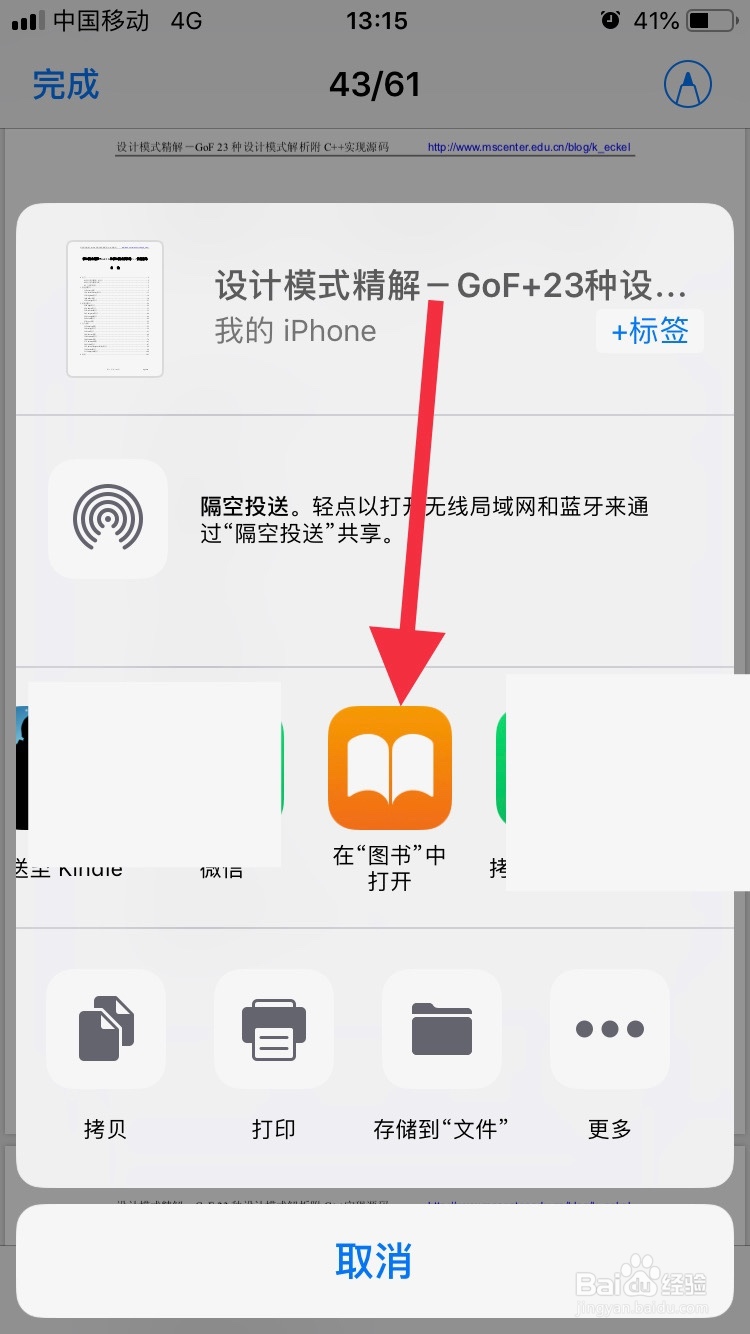
3、弹出下图所示的对话框,中间展示的应用图标,就是我们可以使用这些程序来打开pdf文件

iphone怎样在图书软件上打开pdf

4、通过左右滑动,找到“在图书中打开”的图片,然后点击它,当前的书籍就会在图书软件中自动打开
iphone怎样在图书软件上打开pdf

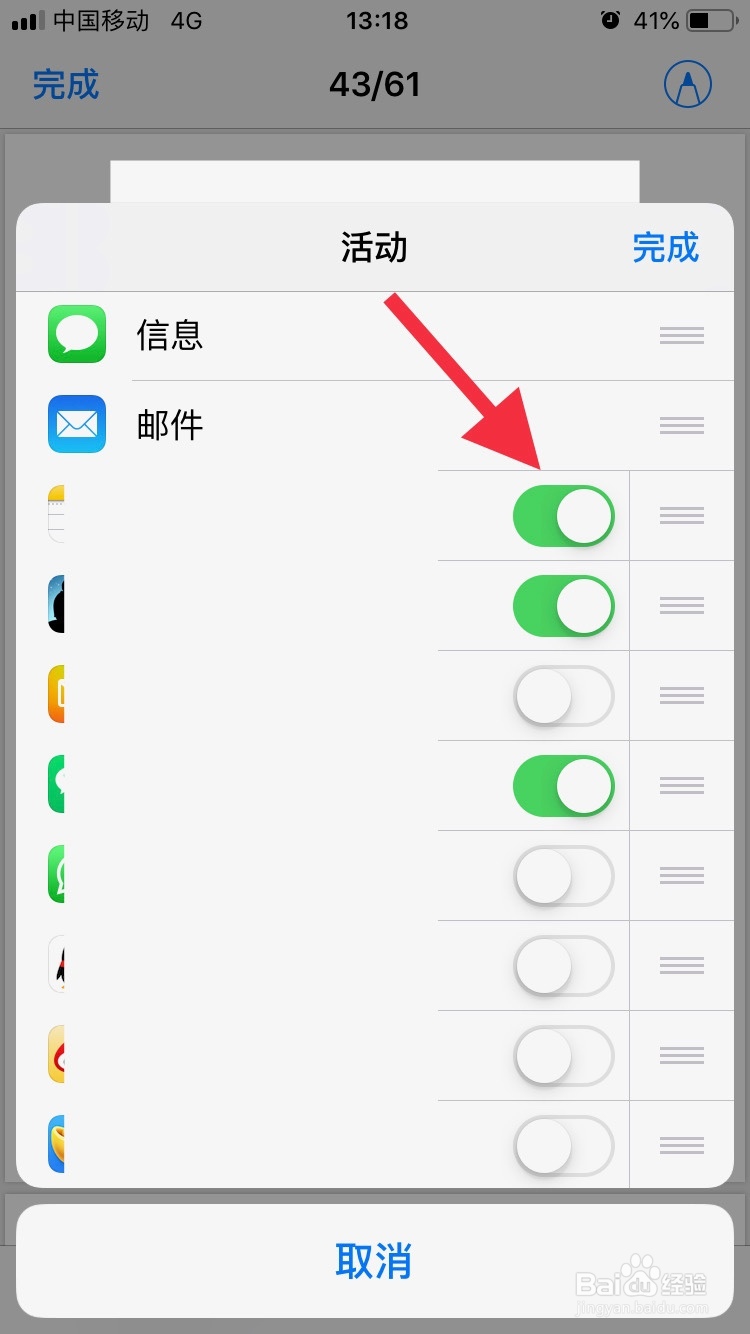
5、如果需要使用的软件不在列表中,那么点击“更多”的标签

iphone怎样在图书软件上打开pdf

6、弹出下图所示的列表,这里有更多的应用程序,通过滑动图标后面对应的滑块来将对应的应用程序添加到列表中
iphone怎样在图书软件上打开pdf

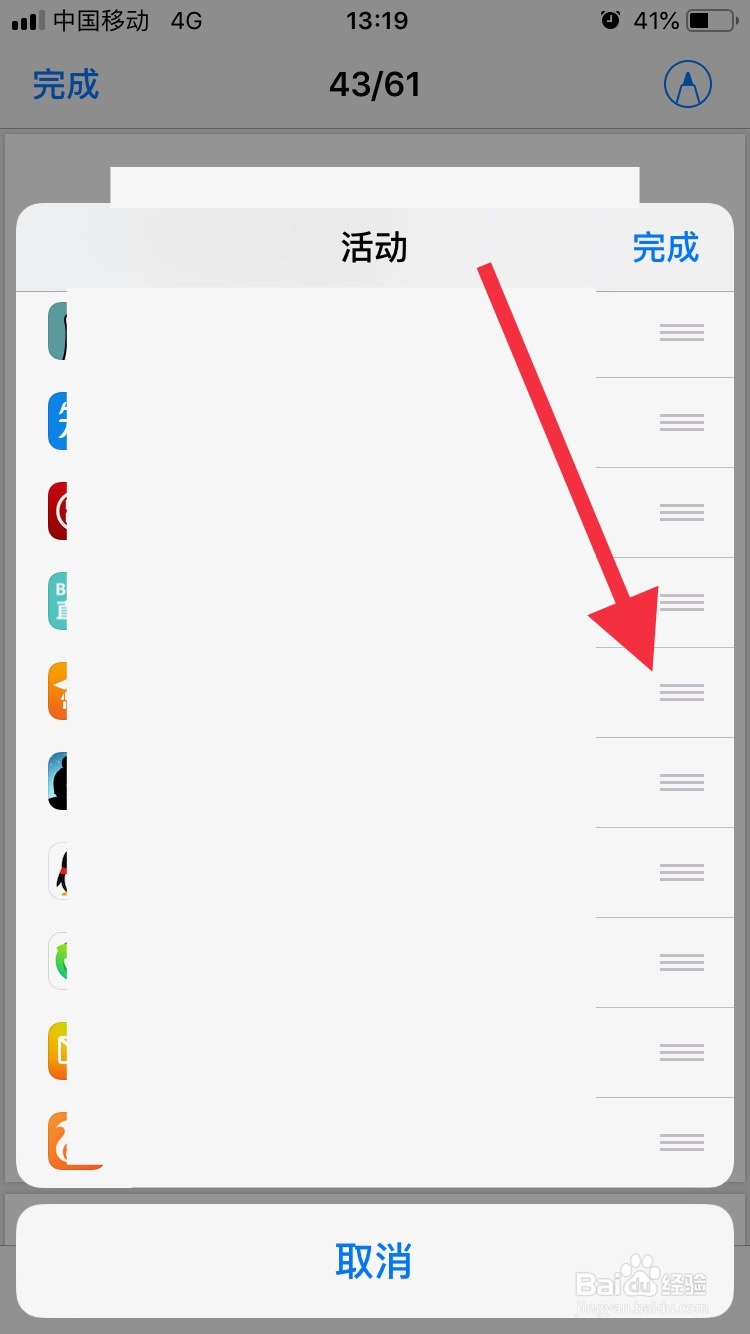
7、当然在该列表框中,还可以调整应用程序的排列顺序,将自己经常使用的程序移动最前面
iphone怎样在图书软件上打开pdf
  • 苹果手机热点名称怎么改
  • 苹果手机怎样取消自动卸载
  • 天猫超市集卡活动怎么玩
  • ios16美图秀秀马赛克在哪
  • 2021网易云音乐年度歌单是如何生成的
  • 热门搜索
    怎么打出下划线 怎么看自己的电脑配置 广州中医药大学怎么样 涪陵榨菜怎么读 女朋友怀孕了怎么办 老花眼怎么办 个人pos机怎么办理 炖鱼怎么做 怎么学好化学 政务信息怎么写