PowerPoint 2016中如何统一设置图片的大小?

 时间:2026-02-14 07:43:16

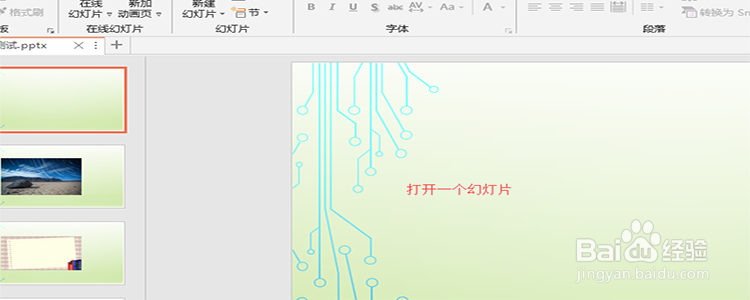
1、打开一个幻灯片。

启动PowerPoint 2016,进入主界面,打开一个幻灯片。
PowerPoint 2016中如何统一设置图片的大小?

2、点击“插入”-》“图片”。

打开一个幻灯片之后,在顶部的菜单栏中找到“插入”这个选项,再次展开,找到“图片”这个选项。

PowerPoint 2016中如何统一设置图片的大小?

3、选择本地的多张图片插入。

点击了图片之后,在弹出的对话框中选择本地的图片,我们这里选择多张图片,点击“插入”。

PowerPoint 2016中如何统一设置图片的大小?

4、选中多张图片。

插入图片成功之后,我们要选中这些图片,按住ctrl+A可以选中全部的图片。

PowerPoint 2016中如何统一设置图片的大小?

5、点击“格式”。

接着我们在顶部的菜单栏中找到“格式”这个选项,点击它。

PowerPoint 2016中如何统一设置图片的大小?

6、设置大小。

在格式选项的下面,找到“大小”这个区域,可以对图片的宽度和高度进行设置。

PowerPoint 2016中如何统一设置图片的大小?

7、解除纵横比。

刚才统一设置的图片大小是锁定了纵横比的,如果我们要想解除纵横比,可以点击大小区域右下角的按钮,展开,找到“锁定纵横比”,将前面的勾去掉就可以了。

PowerPoint 2016中如何统一设置图片的大小?

  • 微博营销经验-利用微博热门话题营销推广的方法
  • PPT中圆形变饼图的方法
  • 如何使用PPT中颜色填充的透明功能?
  • PPT2019如何调整插入图片的色温
  • ppt怎么设置直线宽度
  • 热门搜索
    墙体裂缝怎么办 原始社会的生活 被公司开除怎么赔偿 泰捷怎么看电视直播 如何安装固态硬盘 陶行知生活即教育 痤疮是怎么回事 怎么卸载360杀毒 桃子吃多了会怎么样 如何推广自己的网站