Excel表格如何防止看错数据行列内容

 时间:2026-05-03 03:58:20

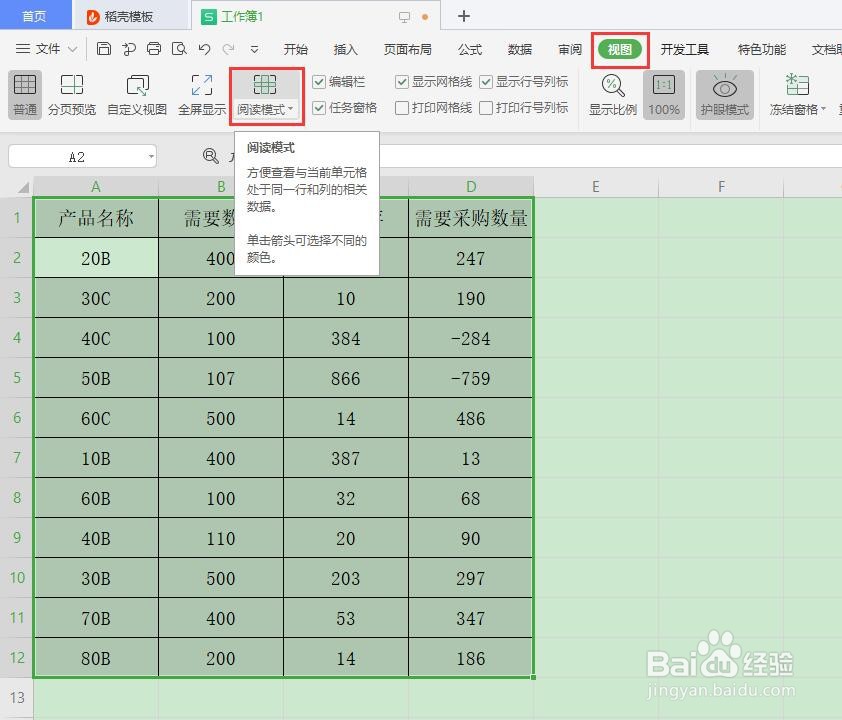
1、如图,选中其中某一个单元格,选中单元格对应的行和列底纹变色,可以和未选中数据的行列区分开;

Excel表格如何防止看错数据行列内容

2、首先,“Ctrl+A”全部选中数据内容;

Excel表格如何防止看错数据行列内容

3、选择工具栏的“视图”,点击下拉菜单栏中的“阅读模式”;

Excel表格如何防止看错数据行列内容

4、点击“阅读模式”下的任一颜色,也可以点击“其他颜色”,进入自定义和高级设置;这里我们直接点击“蓝色”;

Excel表格如何防止看错数据行列内容

Excel表格如何防止看错数据行列内容

5、设置完成,选中任一数据单元格,该单元格对应的行和列就按照阅读模式设置,以蓝色底纹样式和其他行列数据区分开了;

Excel表格如何防止看错数据行列内容

6、总结:Excel表格数据内容较多时,可以使用“视图”---“阅读模式”,选择合适的颜色,将选中数据单元格的行列突出出来,便于区分。

  • excel如何设置行列的高亮显示防止看错行?
  • 在excel中如何防止看错行
  • EXCEL中轻松实现防止看错行(用EXCEL必备工具箱)
  • Excel阅读模式怎么开启?
  • excel 表格如何实现十字光标
  • 热门搜索
    如何在网上找工作 mcu是什么意思 婴儿脖子红烂怎么办 农家子的古代科举生活 怎么查看qq申请时间 如何面对压力 如何扫描照片 廊坊一中怎么样 手机没声音了怎么修复 gl是什么意思