Word文档怎么制作循环图中的块循环图?

 时间:2026-02-15 10:14:56

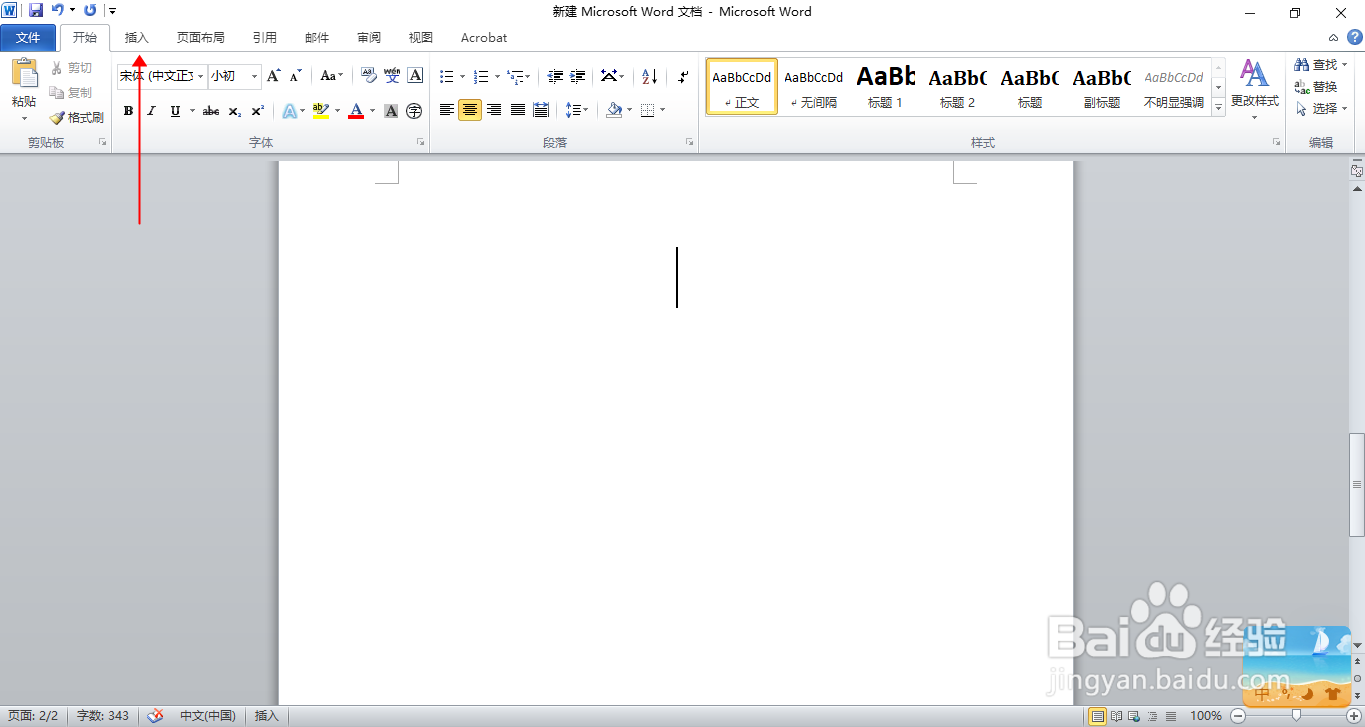
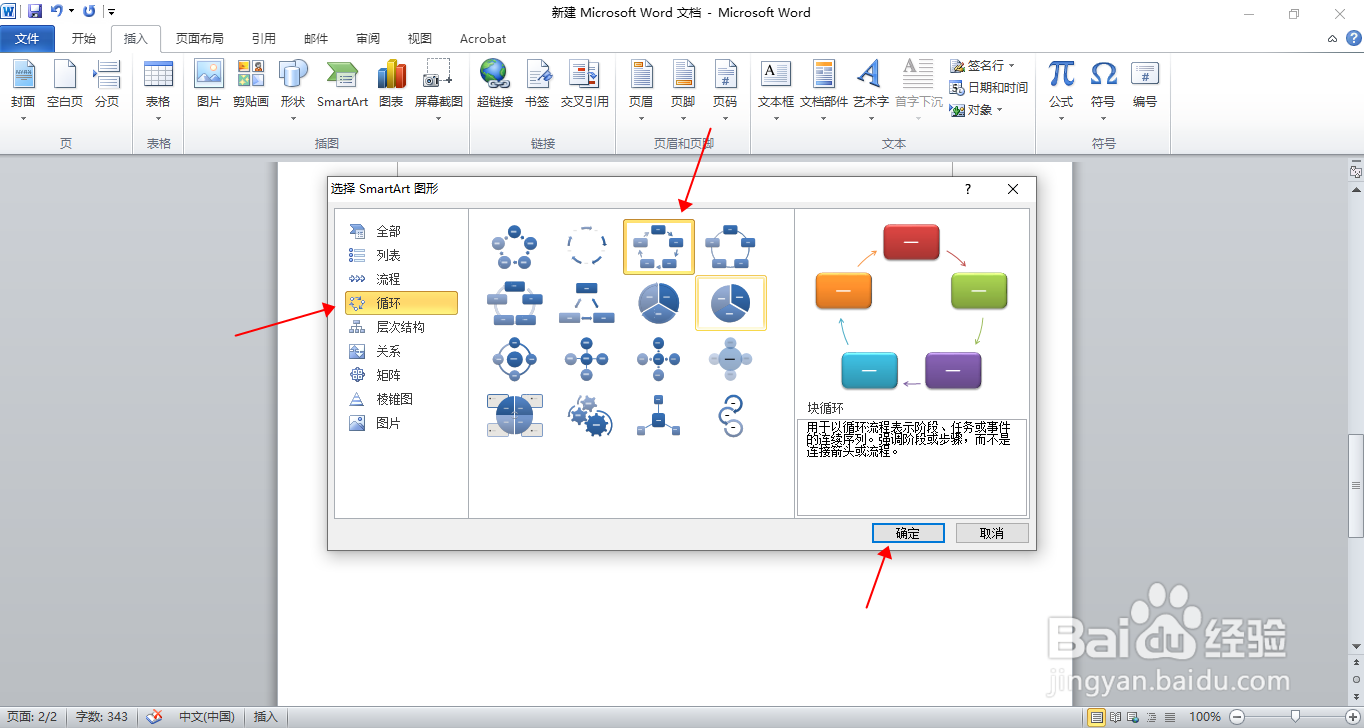
1、一、打开Word软件,在菜单栏上选择“插入”选项卡。
Word文档怎么制作循环图中的块循环图?

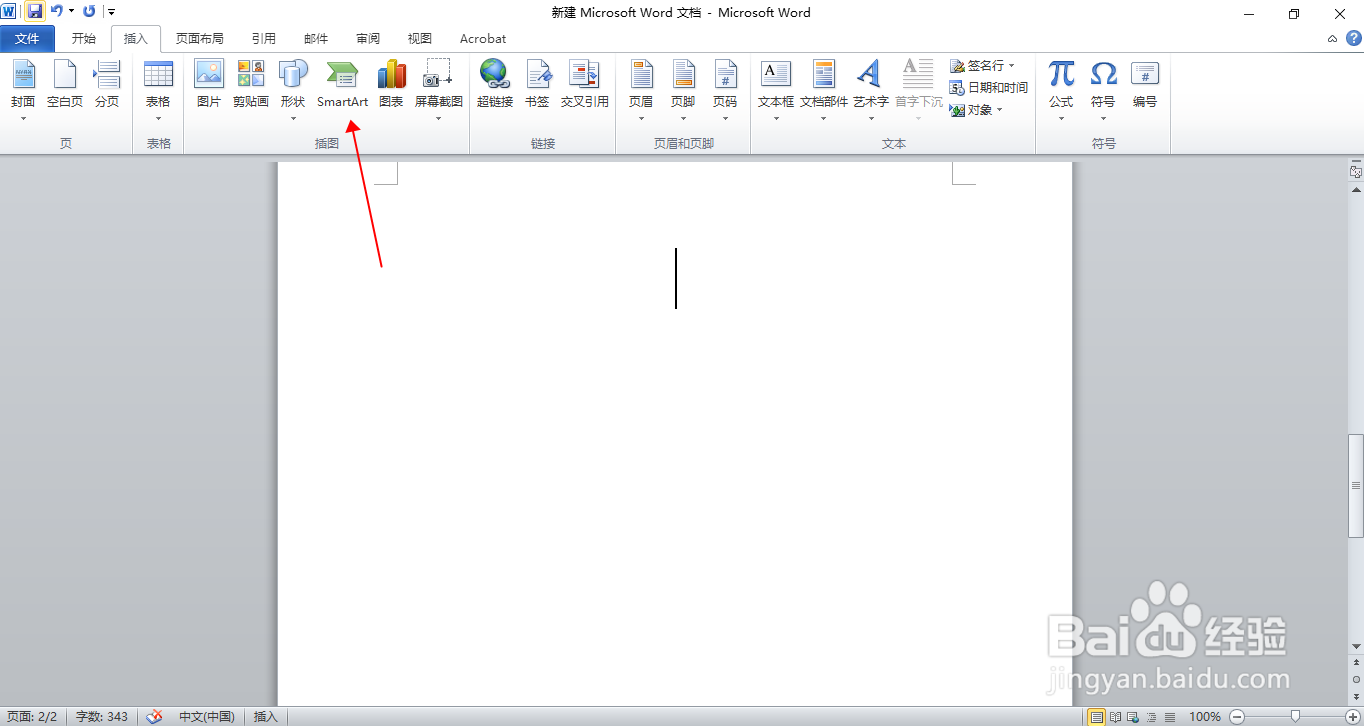
2、二、在“插入”选项卡,选择“SmartArt”选项。

Word文档怎么制作循环图中的块循环图?

3、三、在弹出的“SmartArt”选项对话框中,左侧菜单选择“循环”,找到并选择“块循环图”,点击确定。
Word文档怎么制作循环图中的块循环图?

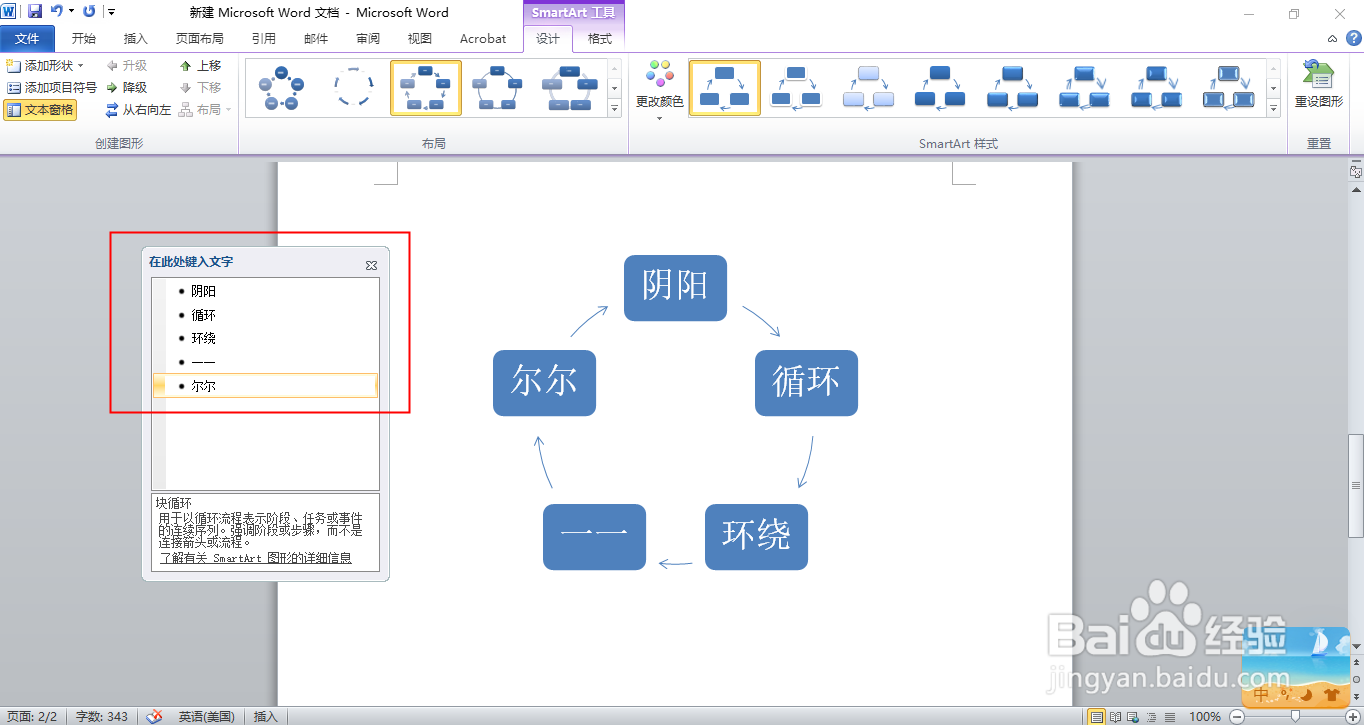
4、四、在图案的左侧文本框里,输入相应的文字。

Word文档怎么制作循环图中的块循环图?

5、五、全选图案,在开始选项卡——字体功能区,设置文字大小颜色等。

Word文档怎么制作循环图中的块循环图?

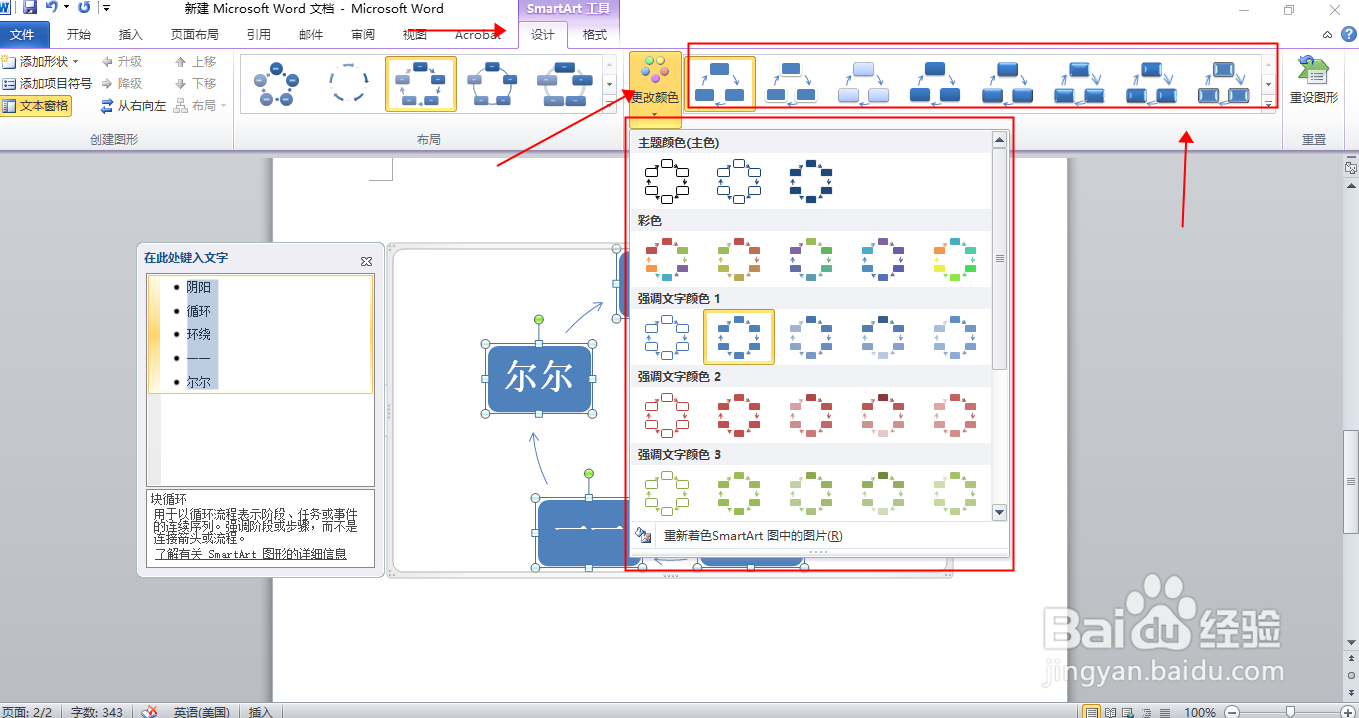
6、六、在SmartArt工具-设计选项卡中,点击“更改颜色”修改图案颜色,在SmartArt样式中,挑选一种合适的样式。
Word文档怎么制作循环图中的块循环图?

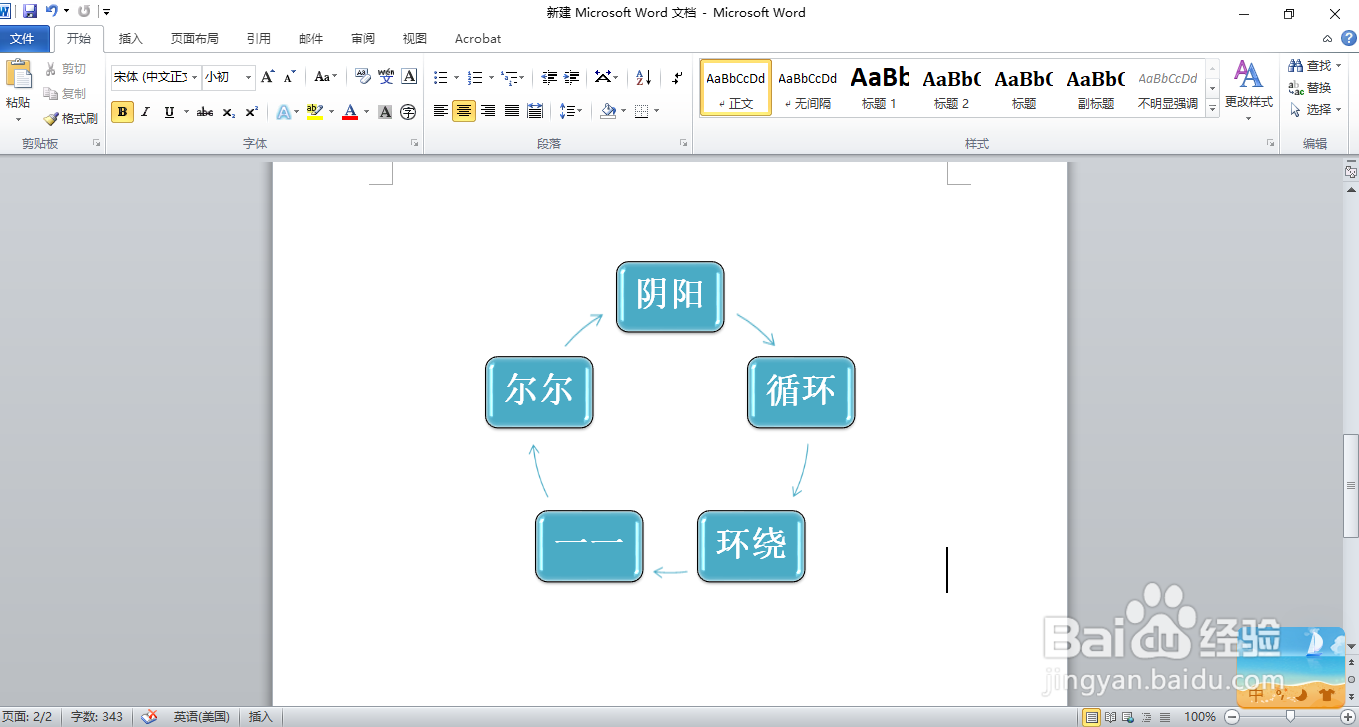
7、七、这样Word文档的块循环图就制作完成了,效果如图所示。

Word文档怎么制作循环图中的块循环图?

  • Excle表格里如何输入分数,而不会变成日期
  • EXCEL函数HLOOKUP如何使用?
  • office2016版PPT中如何设置个性化字体背景
  • 在Excel 2010中,条件格式超过了三个怎么办?
  • 在PowerPoint中将幻灯片中的对象另存成为图片
  • 热门搜索
    科学小制作大全 好123网址大全 吴阶平简介 安卓系统怎么截屏 茶叶店名字大全 包子的做法大全 有贷款的房子怎么过户 广式腊肠的做法大全 宽怎么组词 兰草怎么养