ps怎么为古装的人物添加仙气飘飘的丝带?

 时间:2026-02-15 10:18:48

1、新建一个画布,点击钢笔工具,创建一个路径,在路径上右击,选择描边路径。为路径命名,点击确定。
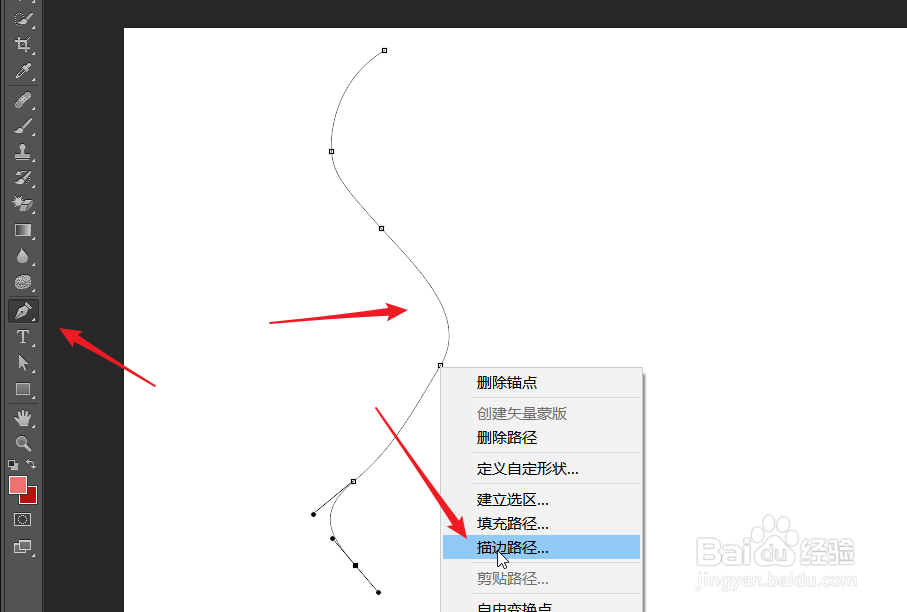
ps怎么为古装的人物添加仙气飘飘的丝带?

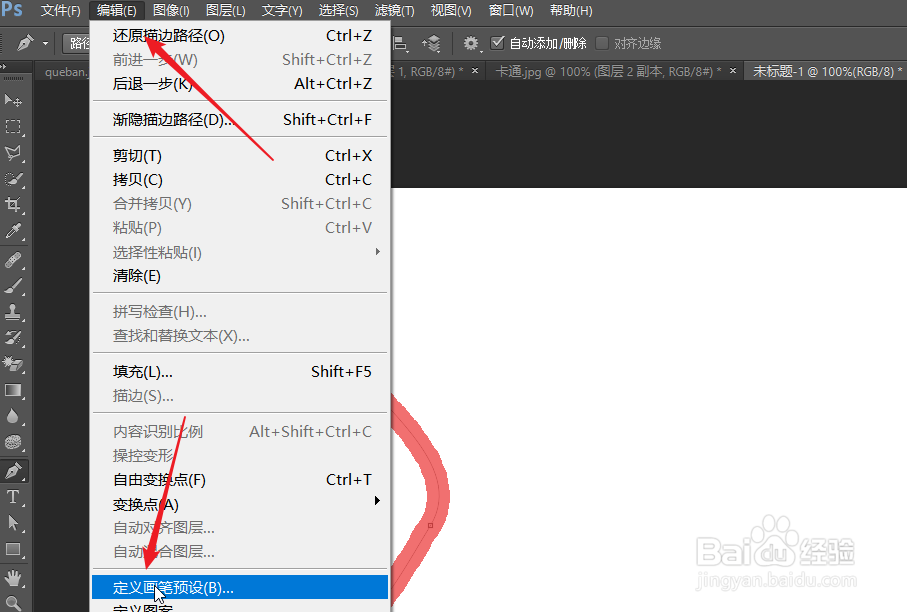
2、如下图所示,点击编辑,在下拉选项中,点击箭头所指的另一画笔预设。

ps怎么为古装的人物添加仙气飘飘的丝带?

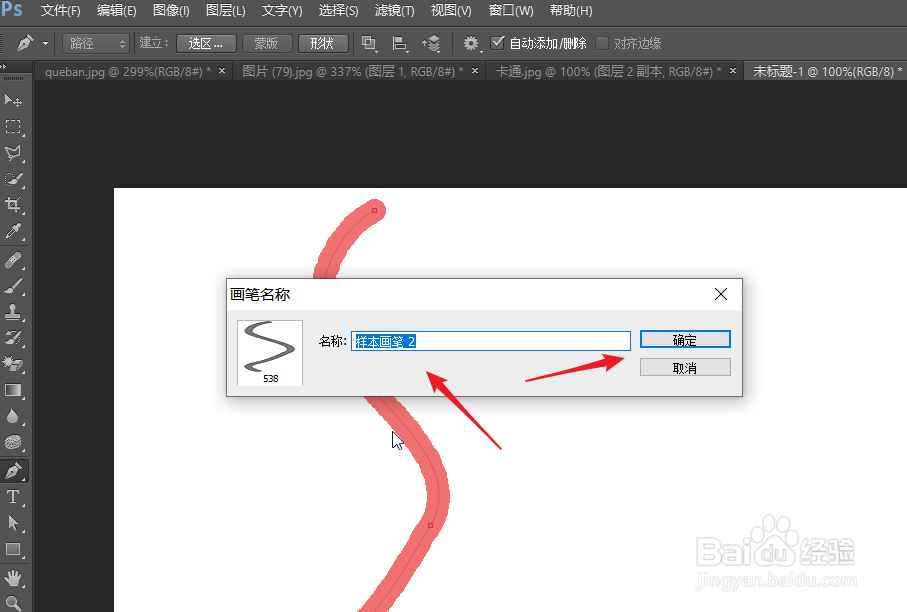
3、为我们创建的画笔自定义一个名字,比如下图的样本画笔2,点击确定。

ps怎么为古装的人物添加仙气飘飘的丝带?

4、点击打开画笔的面板,画笔笔尖形状中点击我们创建的笔刷样式,将间距设置为1。
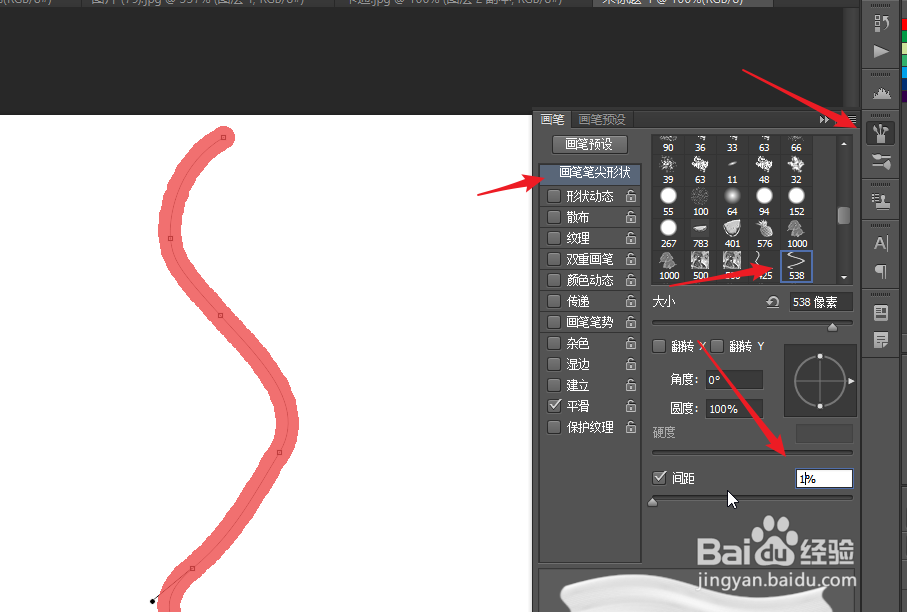
ps怎么为古装的人物添加仙气飘飘的丝带?

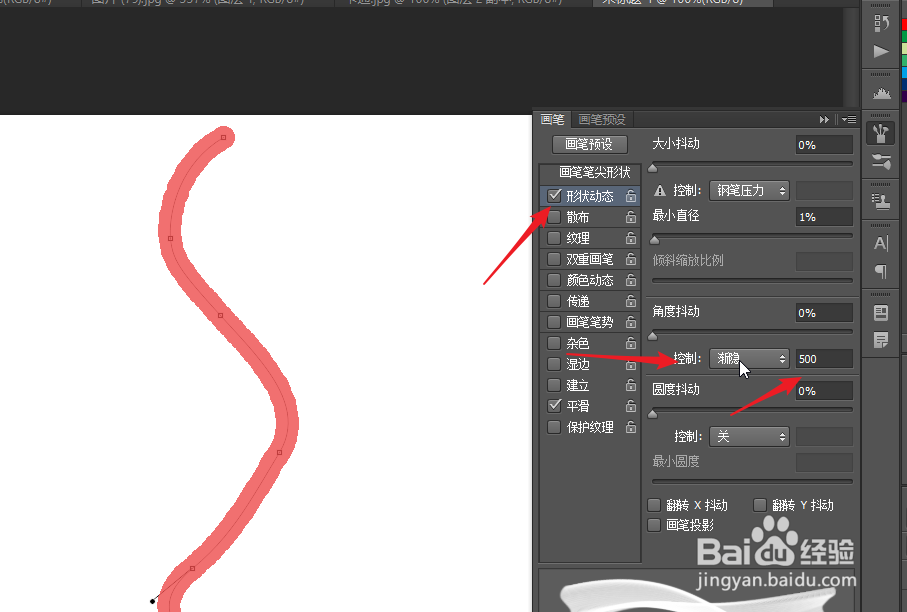
5、在形状动态中点击控制后面的箭头,选择渐隐,数字设置为500。

ps怎么为古装的人物添加仙气飘飘的丝带?

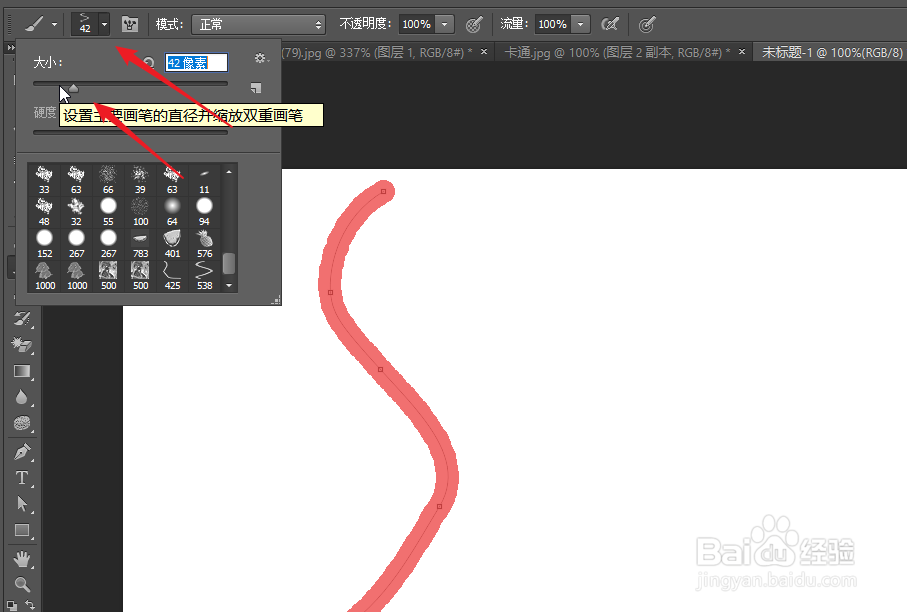
6、此时我们点击画笔工具,选择创建的画笔,将它的大小调整到合适。

ps怎么为古装的人物添加仙气飘飘的丝带?

7、以后我们就可以在人物上进行丝带的绘画了,下图就是我们绘画后的效果展示。
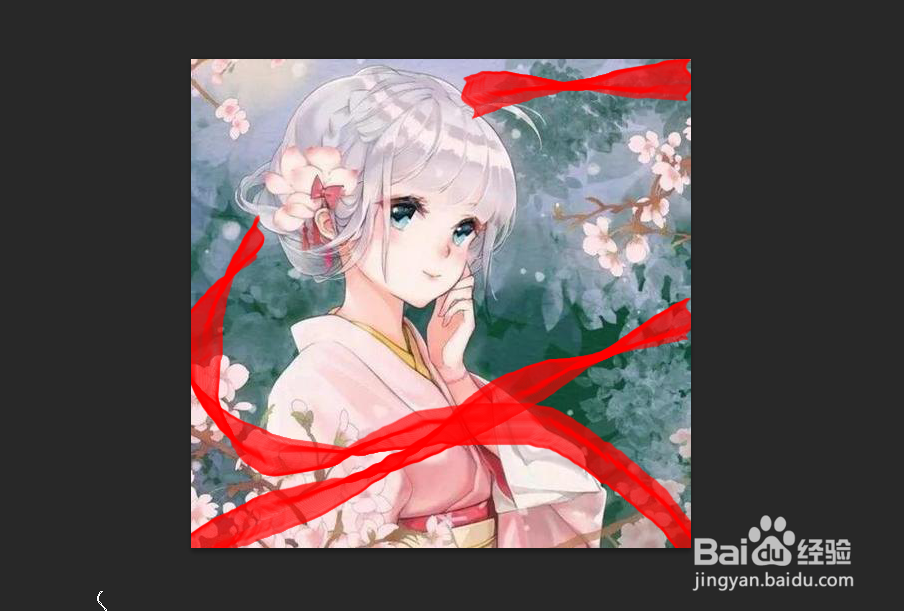
ps怎么为古装的人物添加仙气飘飘的丝带?

  • PS底色设置操作
  • PS端午节字体设计
  • photoshop怎么画西瓜?
  • 如何用PS制作奥迪车标?
  • PS软件怎么制作一个设置小图标?
  • 热门搜索
    怎么说课 眼睛干涩疼痛是怎么回事 总是失眠怎么办 宫颈囊肿是怎么回事 午餐肉怎么吃 脸过敏发红痒怎么办 qq忘记密码怎么办 怎么减大腿 dnf怎么快速升级 电脑怎么录像