Word文档怎么插入带方框对号和叉号

 时间:2026-02-15 10:06:51

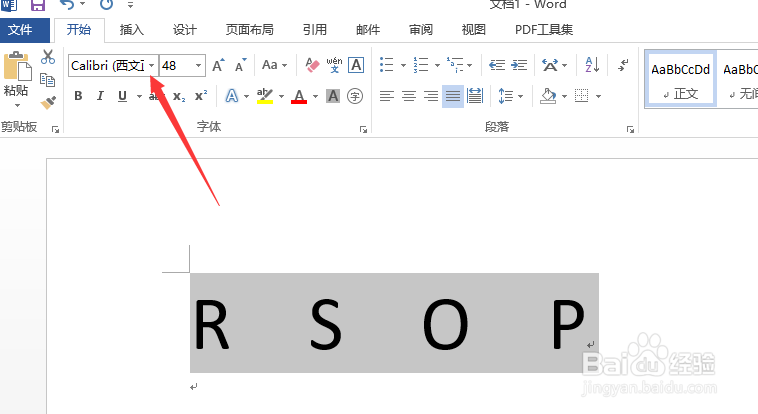
1、首先我们在Word文档适当位置,分别输入大写的“R” “S” “O”和“P”。选中相应的字母并设置字体。
Word文档怎么插入带方框对号和叉号

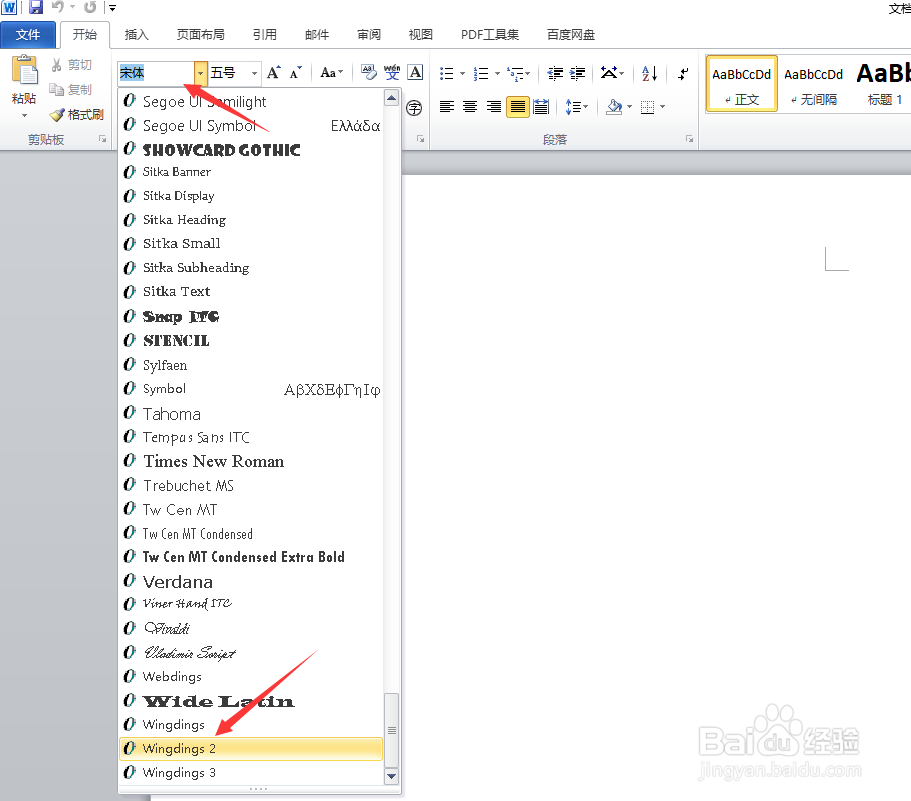
2、在此,我们将字体类型设置为“Wingdings 2”。

Word文档怎么插入带方框对号和叉号

3、此时 ,就会发现,Word文档中自动生成带方框的对号和叉号,同时还可以自动生成对号及叉号。

Word文档怎么插入带方框对号和叉号

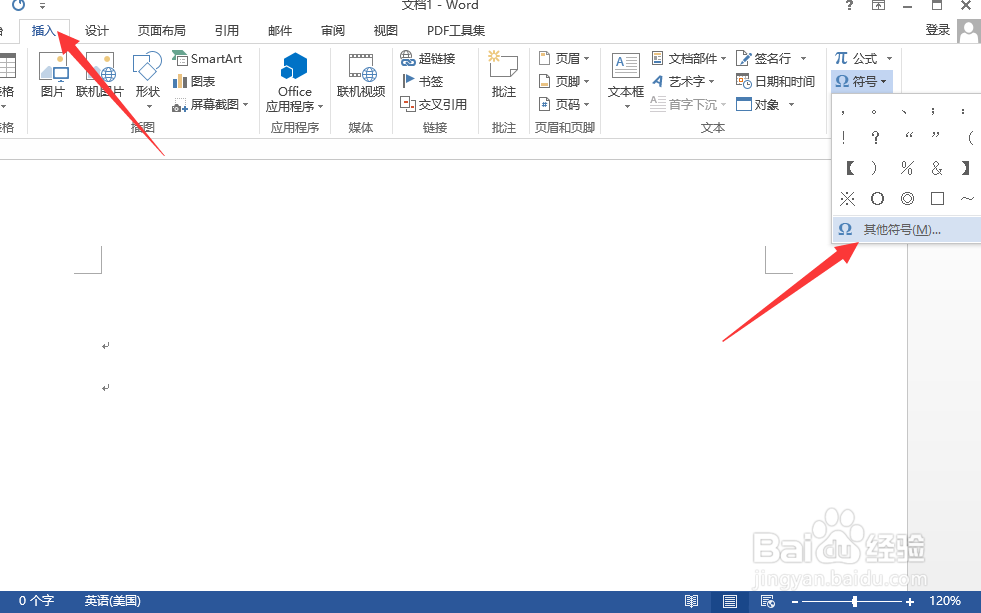
4、当然,我们也可以利用“插入特殊符号”窗口实现相应的符号的插入操作。

Word文档怎么插入带方框对号和叉号

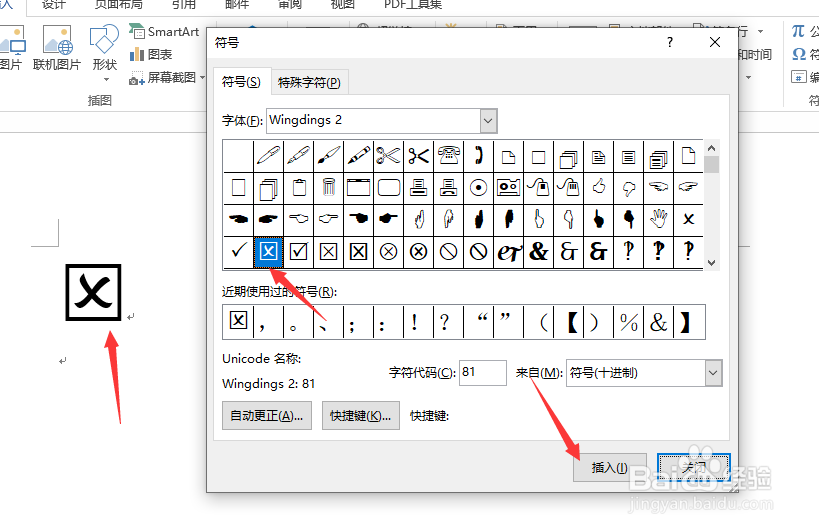
5、从打开的“插入符号”列表中,将“字体”设置为“Winding 2”。

Word文档怎么插入带方框对号和叉号

6、最后从符号列表中选择相应的带方框叉号或对号等符号,点击“插入”按钮即可插入到Word文档。
Word文档怎么插入带方框对号和叉号

  • Word文档中的方框打不了勾怎么办
  • 如何在word文档的方框里打勾
  • 怎么在小方框里打对勾
  • 如何在word里的方格、方框“口”里打钩
  • Word文档怎么取消单击方框打勾?
  • 热门搜索
    有趣的反义词是什么 征信报告是什么 5452830代表什么意思 告别的近义词是什么 总体国家安全观以什么为根本 给男生送什么礼物好 trust是什么意思 太阳穴长痘痘是什么原因 专业技术资格是什么 指什么为马