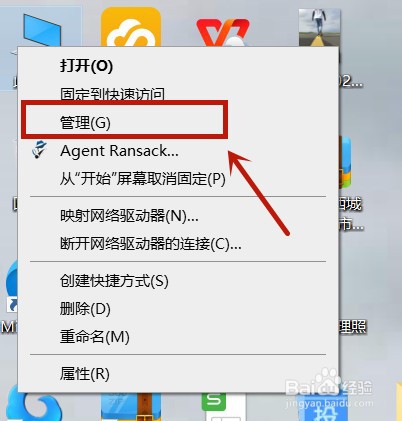
1、第一步:找到“此电脑”,右键,选择“管理”选项
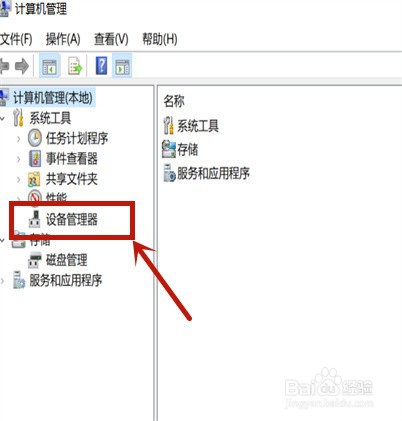
2、第二步:选择“设备管理”
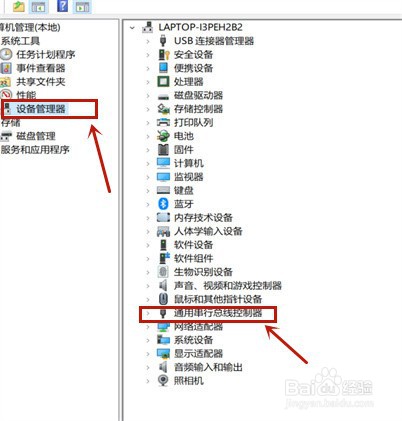
3、第三步:找到“通用串行总线控制器”左键单击
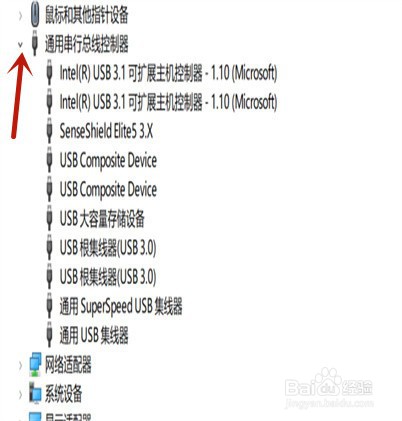
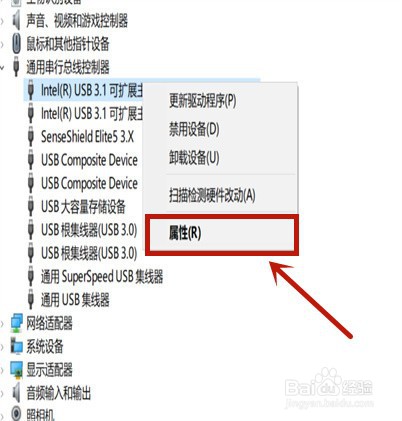
4、第四步:第一项右键选择“属性”
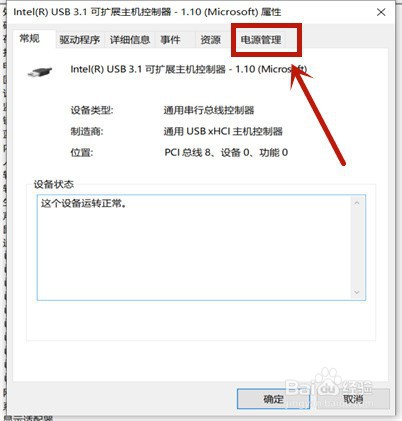
5、第五步:选择”电源管理“
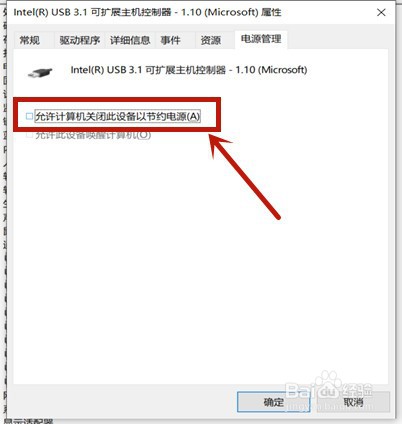
6、第六步:将下图此选项取消勾选
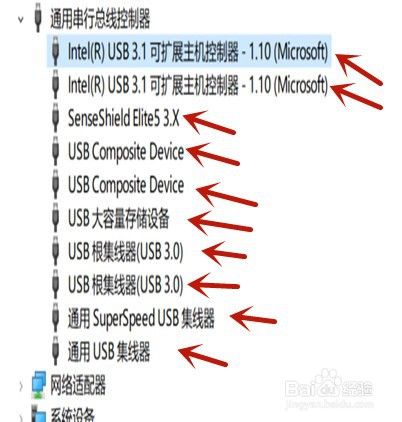
7、第七步:将接下来每一项中,属性含有“电源管理”选项的,都同上操作
时间:2026-04-28 23:54:25
1、第一步:找到“此电脑”,右键,选择“管理”选项
2、第二步:选择“设备管理”
3、第三步:找到“通用串行总线控制器”左键单击
4、第四步:第一项右键选择“属性”
5、第五步:选择”电源管理“
6、第六步:将下图此选项取消勾选
7、第七步:将接下来每一项中,属性含有“电源管理”选项的,都同上操作
