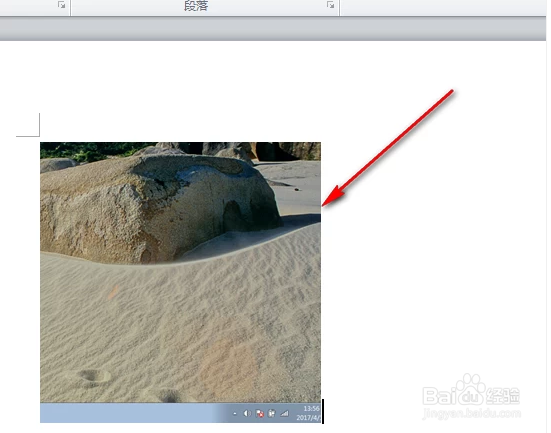
1、如图,小编在word文档中插入了一张图片,
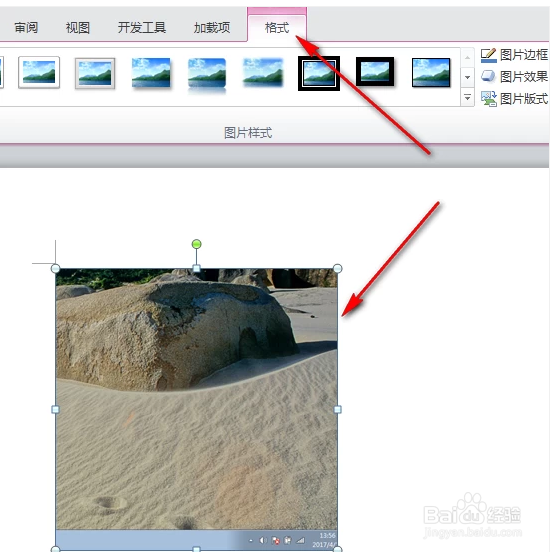
2、然后我们用鼠标点击一下图片,然后找到上边的“格式”菜单
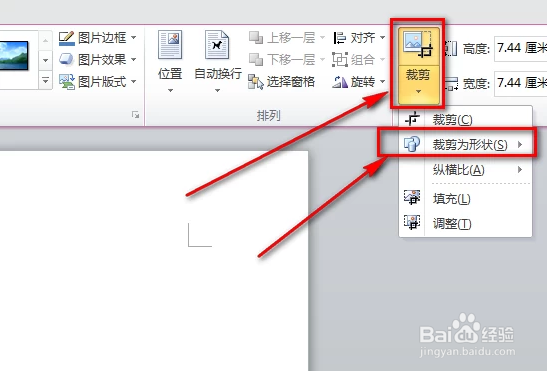
3、然后找到“剪裁”下的“剪裁成任意形状”。
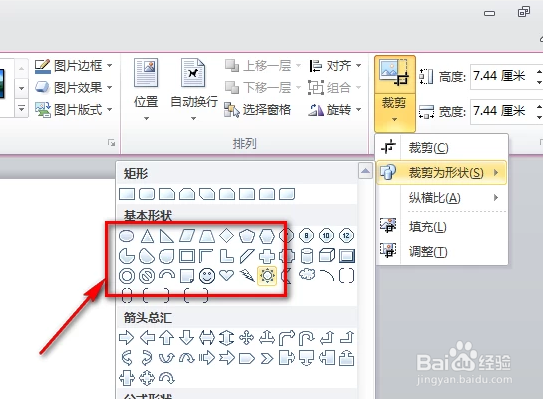
4、如图,这里有很多种形状,可以根据自己的喜好选择图形。
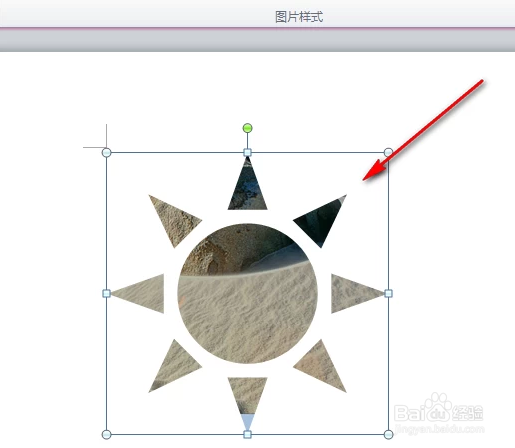
5、如图,选择好之后,图片就会被剪裁成相应的形状了哦
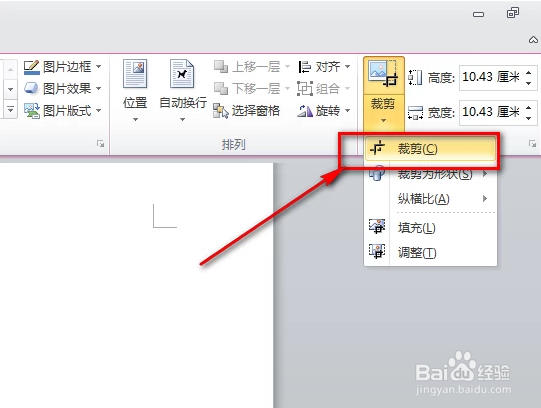
6、而如果要剪裁图片的大小,就可以点击“剪裁”下的“剪裁”菜单
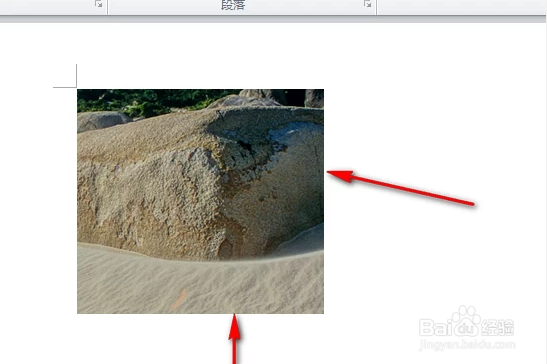
7、然后我们可以把图片的多余部分给剪裁掉了哦。如图所示,小编剪裁掉了图片的一部分。
时间:2026-04-23 02:58:23
1、如图,小编在word文档中插入了一张图片,
2、然后我们用鼠标点击一下图片,然后找到上边的“格式”菜单
3、然后找到“剪裁”下的“剪裁成任意形状”。
4、如图,这里有很多种形状,可以根据自己的喜好选择图形。
5、如图,选择好之后,图片就会被剪裁成相应的形状了哦
6、而如果要剪裁图片的大小,就可以点击“剪裁”下的“剪裁”菜单
7、然后我们可以把图片的多余部分给剪裁掉了哦。如图所示,小编剪裁掉了图片的一部分。
