1、先创建一个下拉菜单,输入ABCD四个等级,给这四个等级分别加上颜色。

2、单击工具栏当中的开始,单击条件格式的下拉菜单,选择突出显示单元格格式,选择等于。

3、弹出等于的对话框,输入字母A,在旁边的设置为颜色里选择一种颜色,在这里选择浅红填充色深红色文本,单击确定。

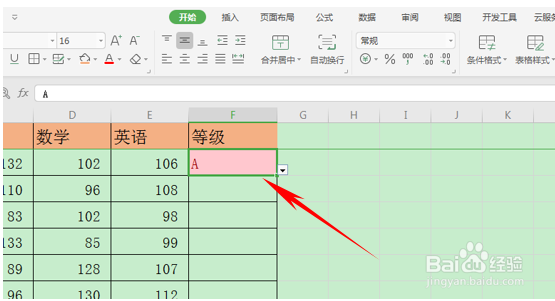
4、在下拉菜单当中选择A时,单元格就自动变为浅红填充色深红色文本。
5、按照上面的步骤重新设置字母B,在设置里选择另外一种颜色。单击确定。

6、在下拉菜单当中选择B时,单元格就自动变为慌填充色深黄色文本。

时间:2026-04-23 22:43:01
1、先创建一个下拉菜单,输入ABCD四个等级,给这四个等级分别加上颜色。
2、单击工具栏当中的开始,单击条件格式的下拉菜单,选择突出显示单元格格式,选择等于。
3、弹出等于的对话框,输入字母A,在旁边的设置为颜色里选择一种颜色,在这里选择浅红填充色深红色文本,单击确定。
4、在下拉菜单当中选择A时,单元格就自动变为浅红填充色深红色文本。
5、按照上面的步骤重新设置字母B,在设置里选择另外一种颜色。单击确定。
6、在下拉菜单当中选择B时,单元格就自动变为慌填充色深黄色文本。
