如何调整word页边距

 时间:2026-04-25 22:07:14

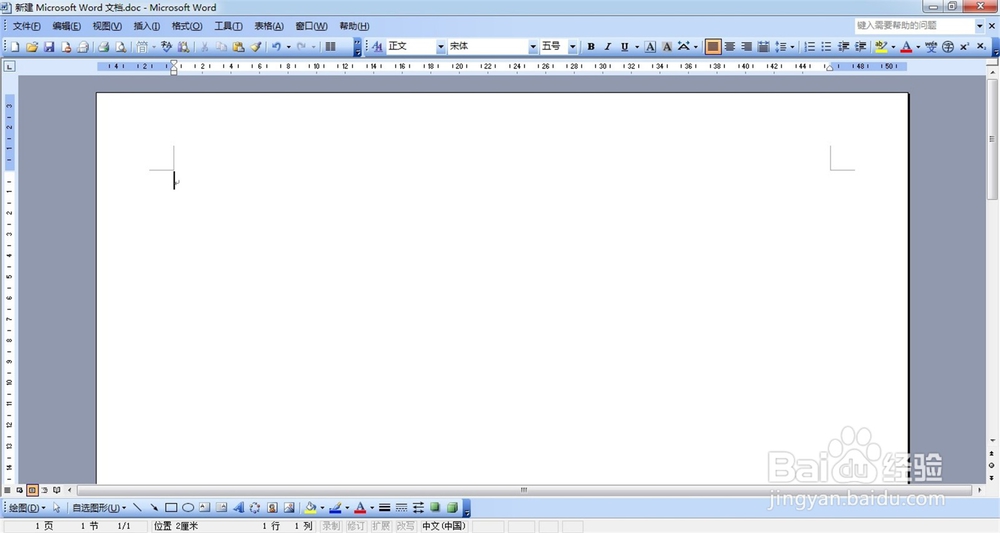
1、在电脑桌面上找到word文档,双击鼠标左键打开,没有的可单击鼠标右键,新建一个,再双击打开。

如何调整word页边距

2、进入到word文档编辑页面,在左上角找到“文件”,单击。

如何调整word页边距

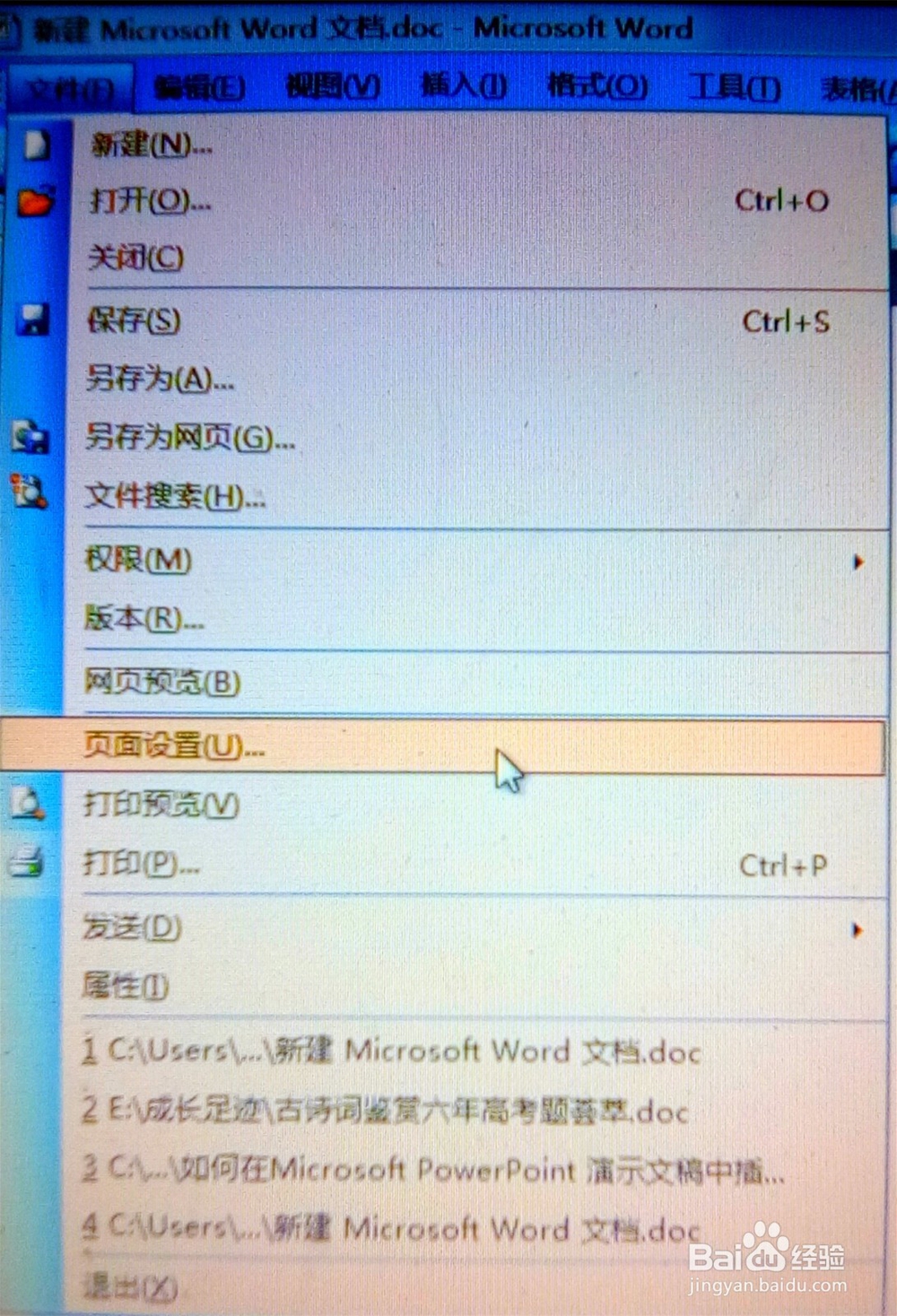
3、在“文件”的下拉菜单中找到“页面设置”,单击。

如何调整word页边距

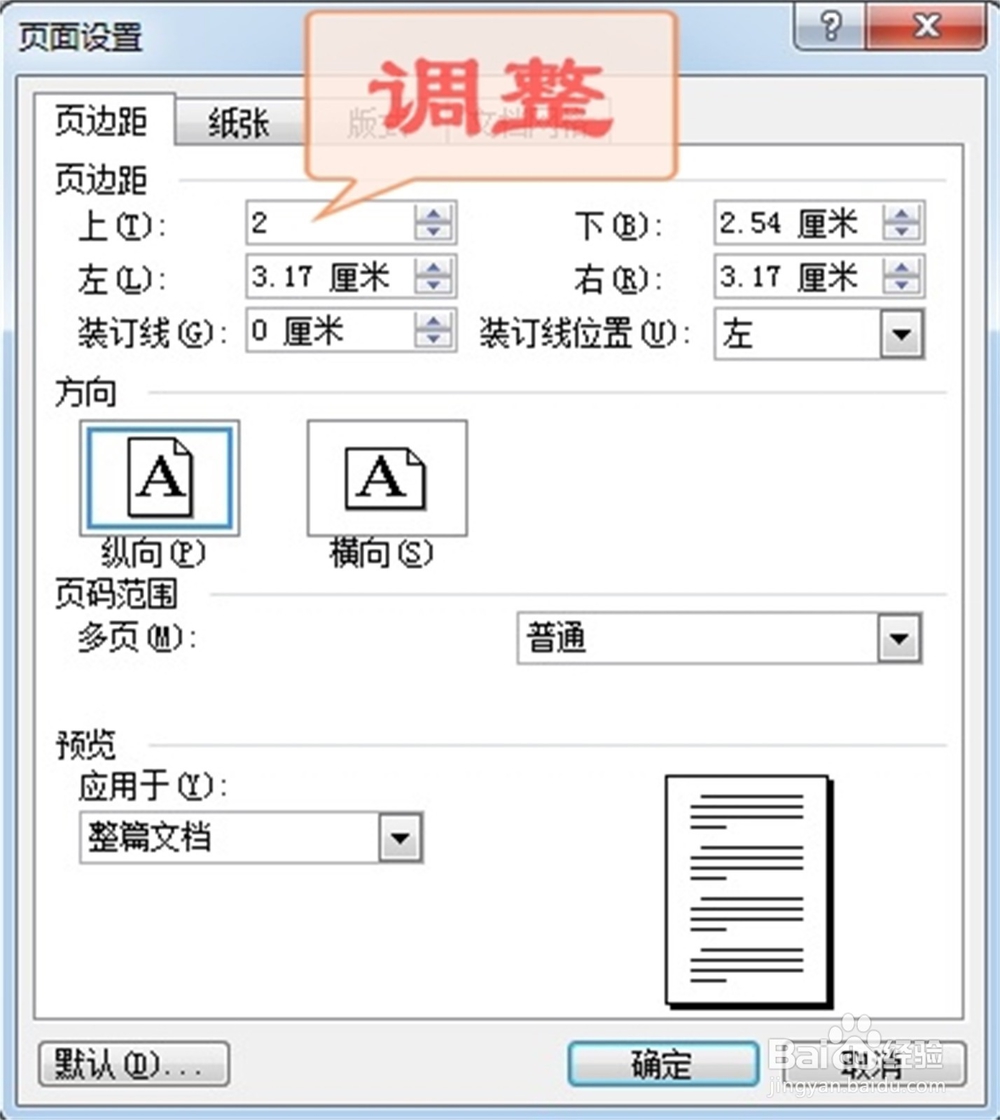
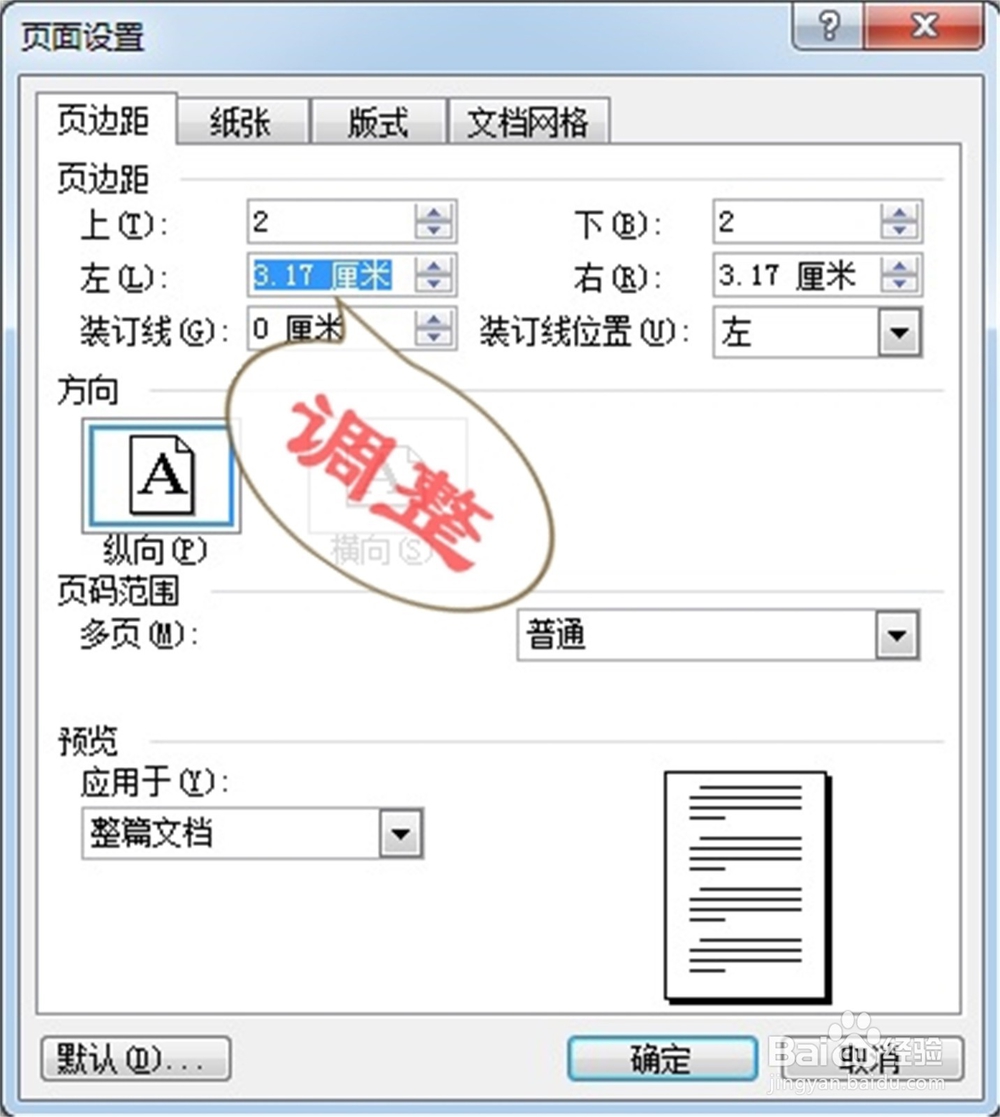
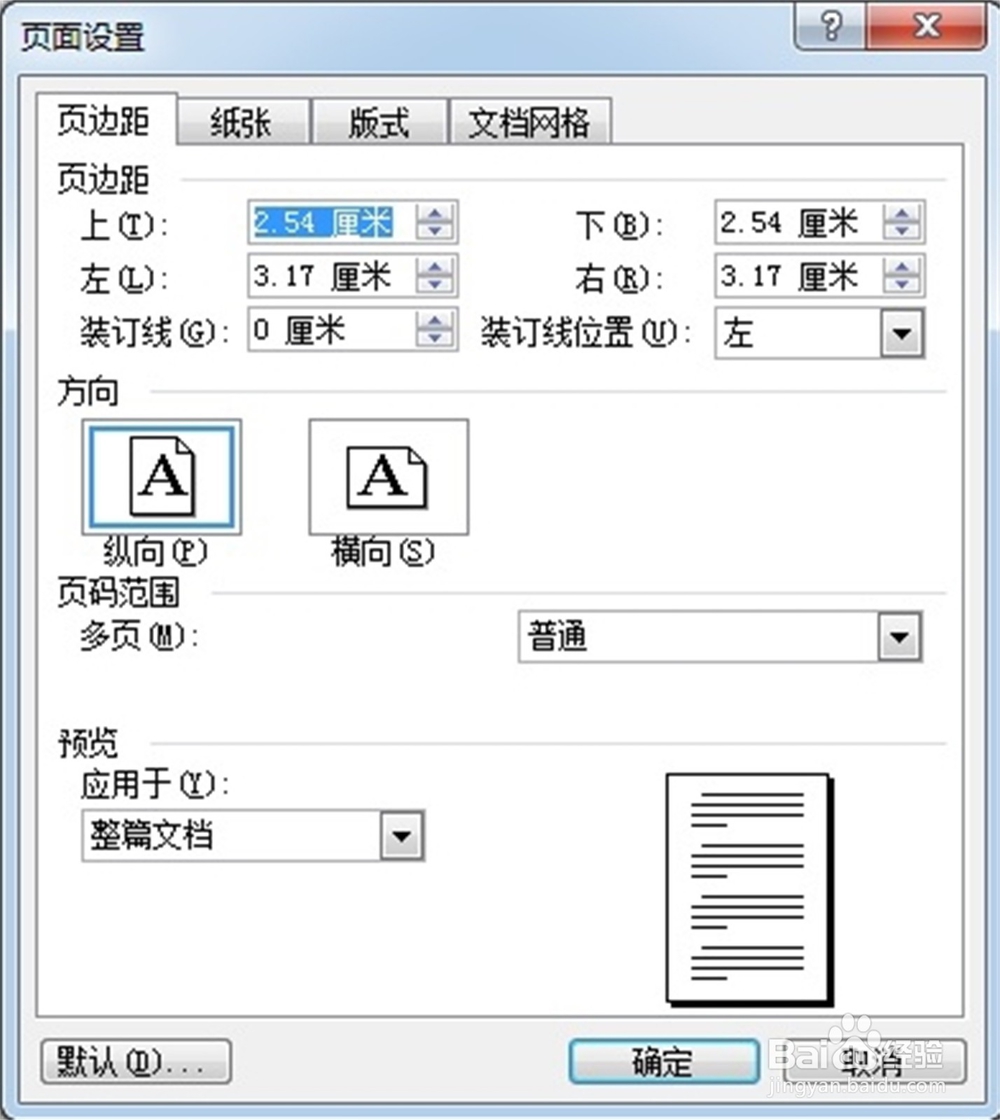
4、进入“页面设置”,找到“页边距”,查看“上”、“下”、“左”、“右”的数字是否合乎要求。
如何调整word页边距

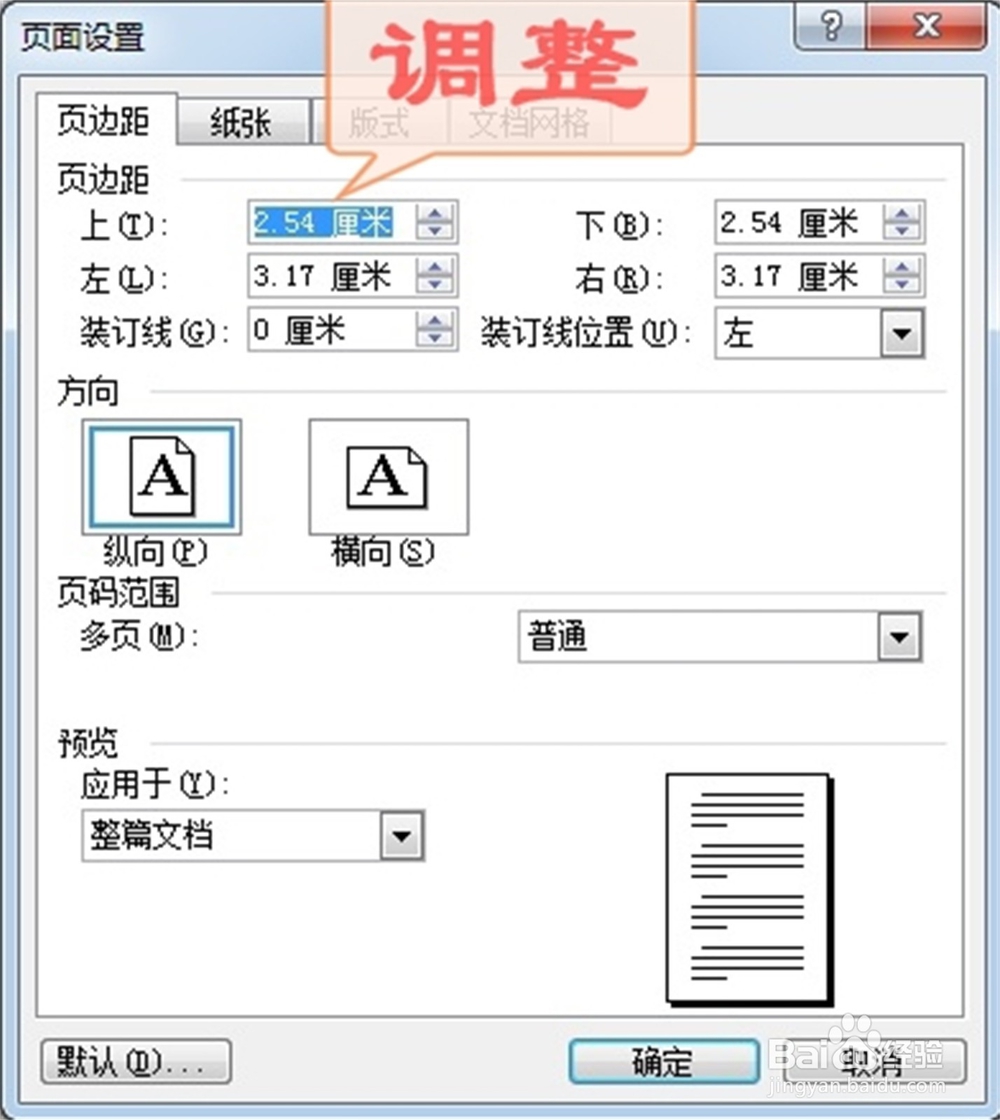
5、调整“页边距”中“上”的数据(可直接输入也可单击箭头增减数字)。

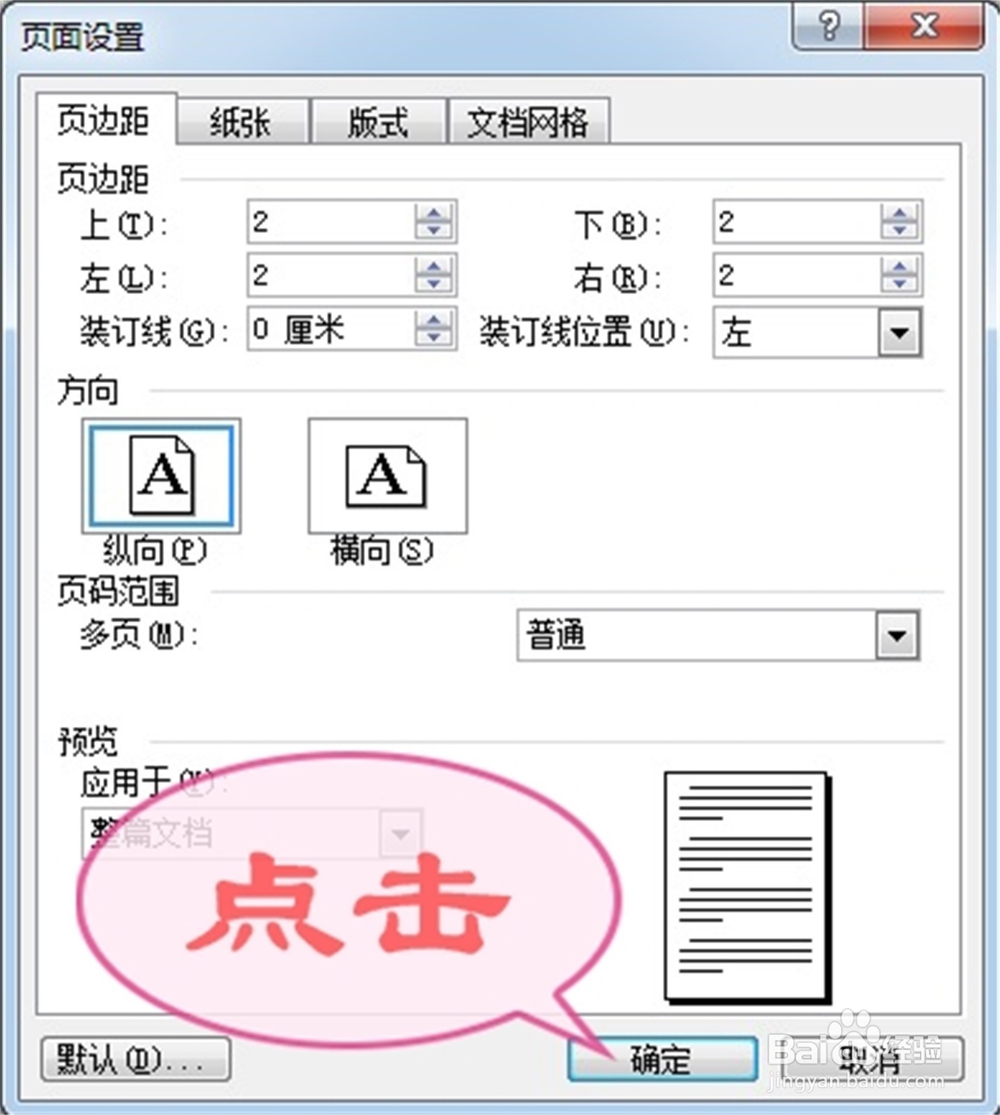
如图,将页边距调整成“2”。
如何调整word页边距

如何调整word页边距

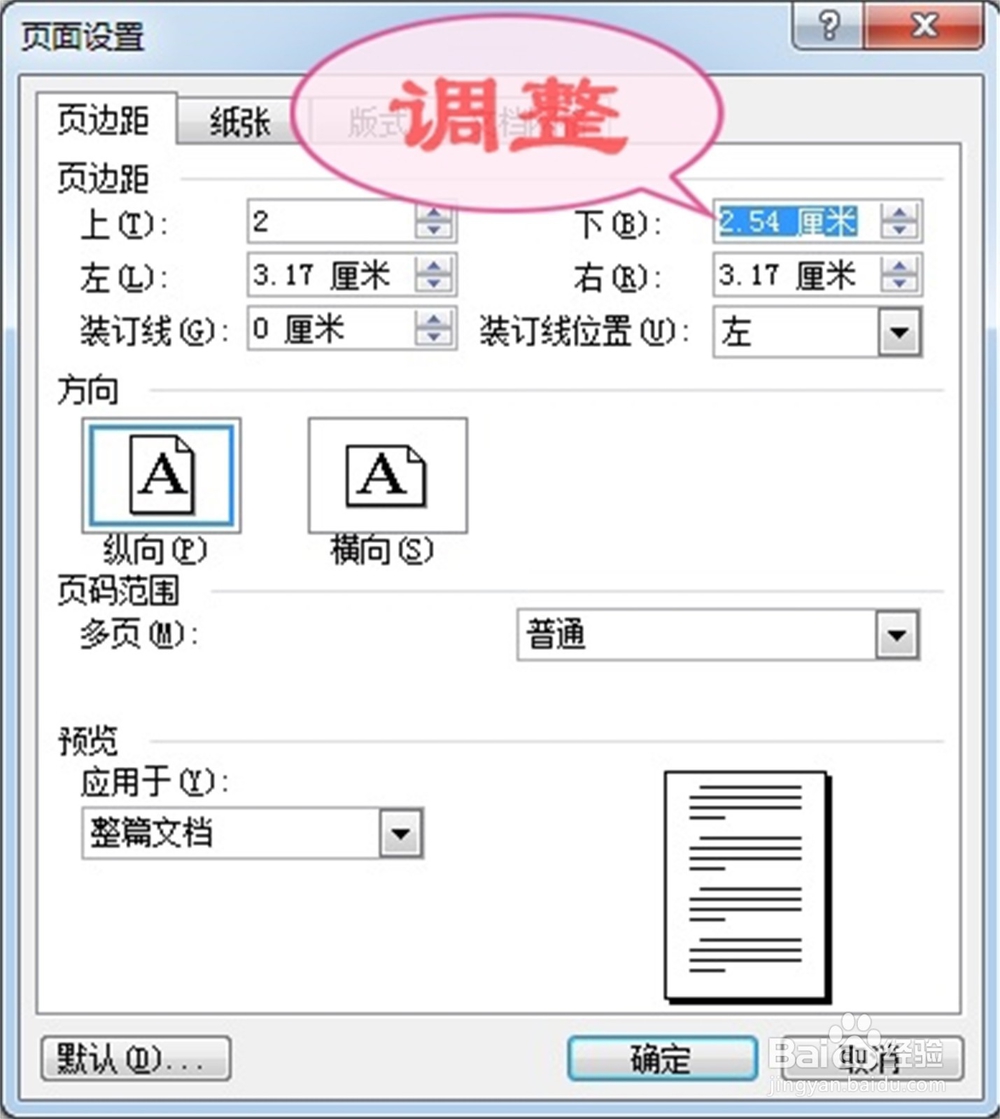
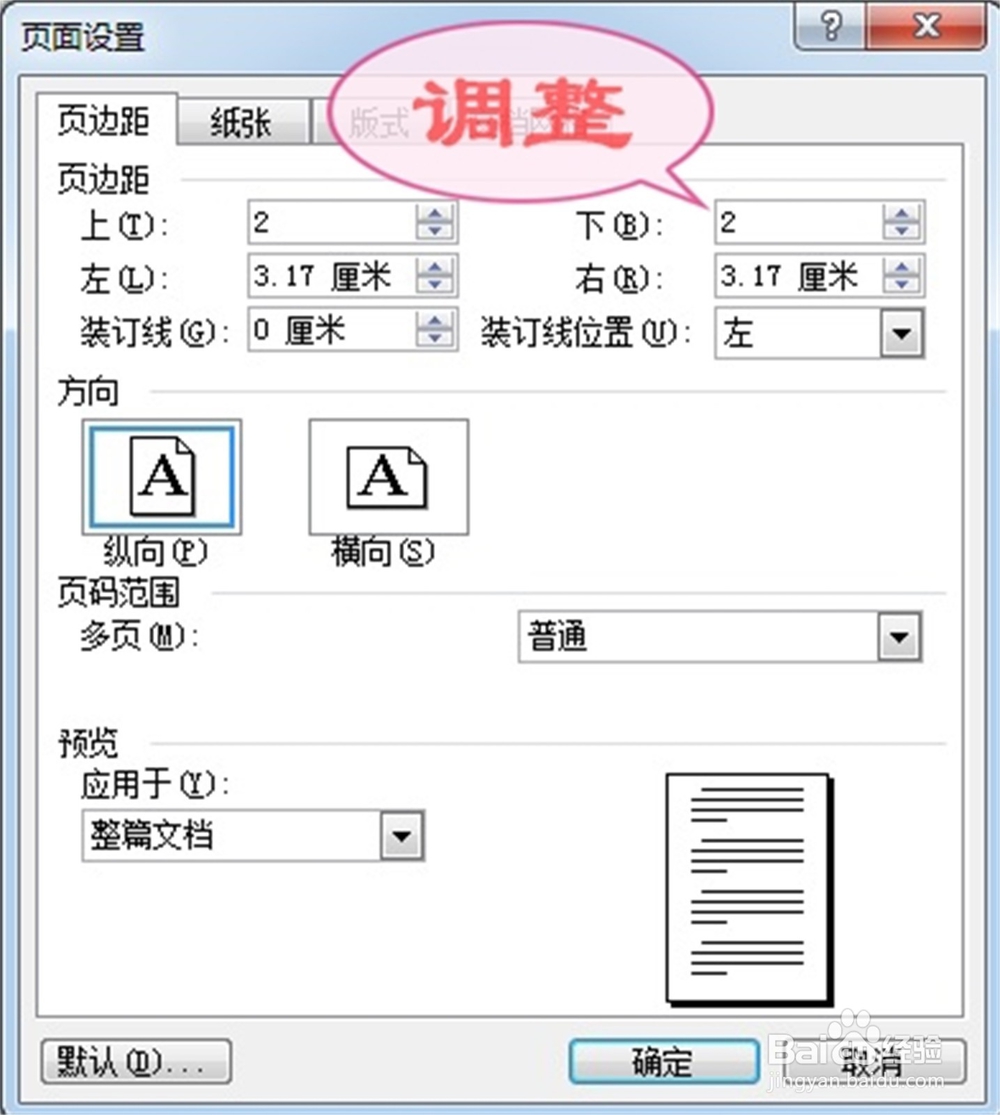
6、调整“页边距”中“下”的数据为“2”。

如何调整word页边距

如何调整word页边距

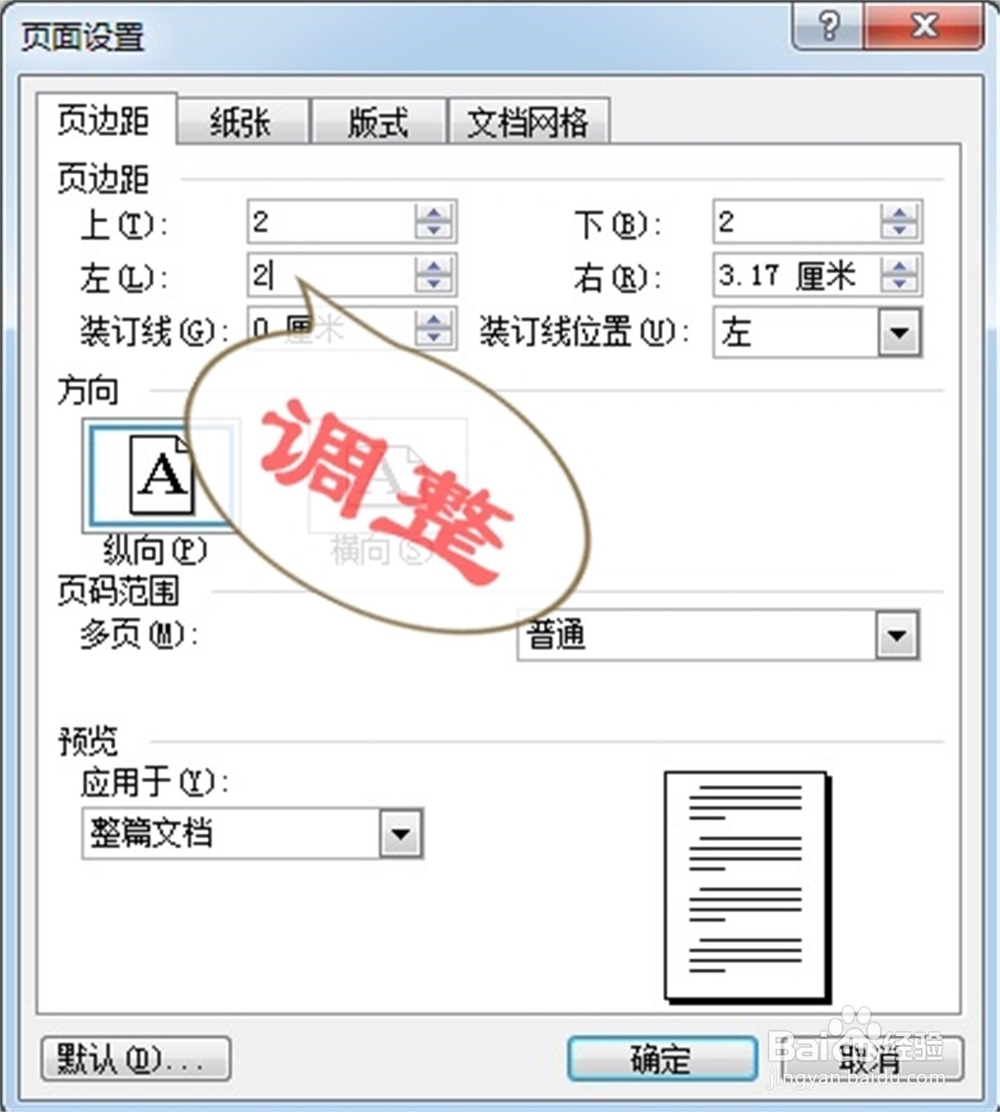
7、调整“页边距”中“左”的数据为“2”。

如何调整word页边距

如何调整word页边距

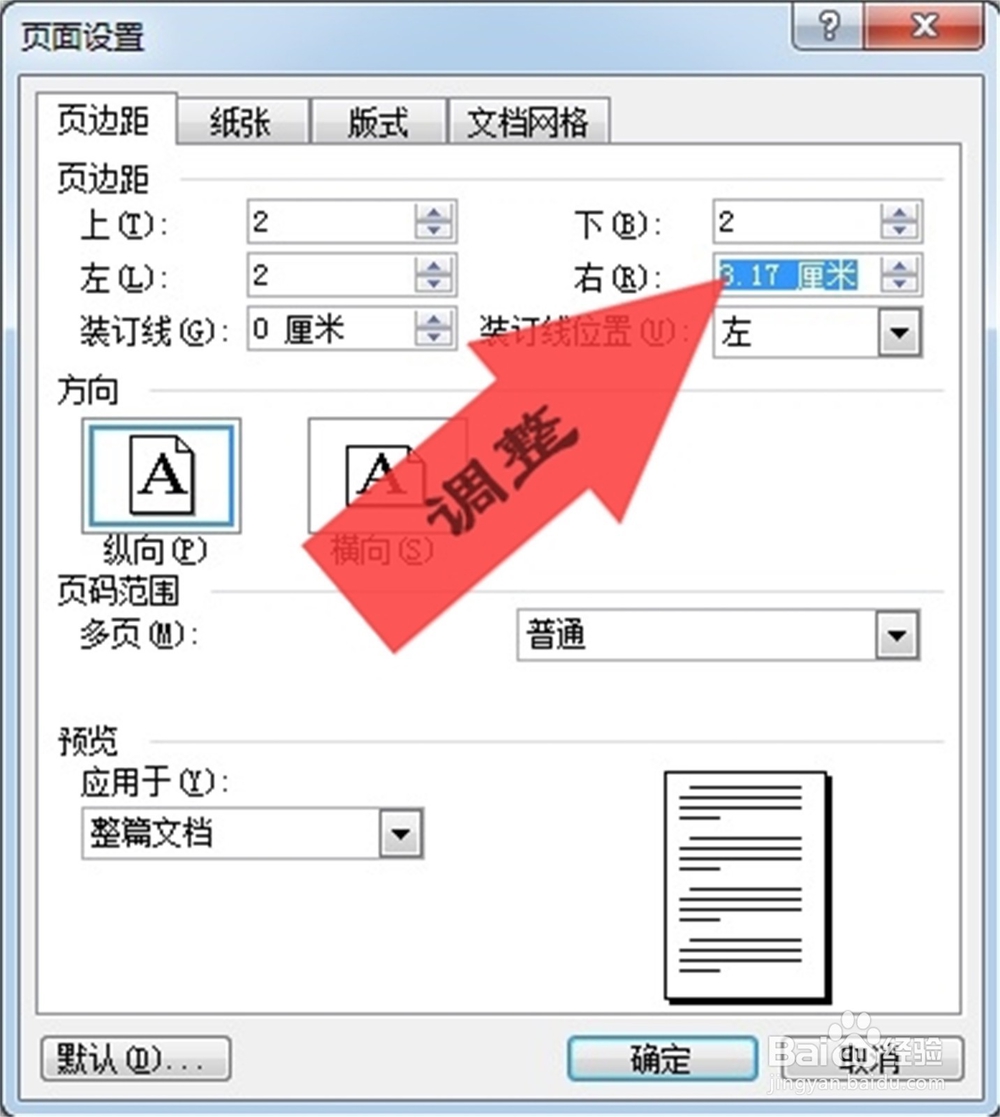
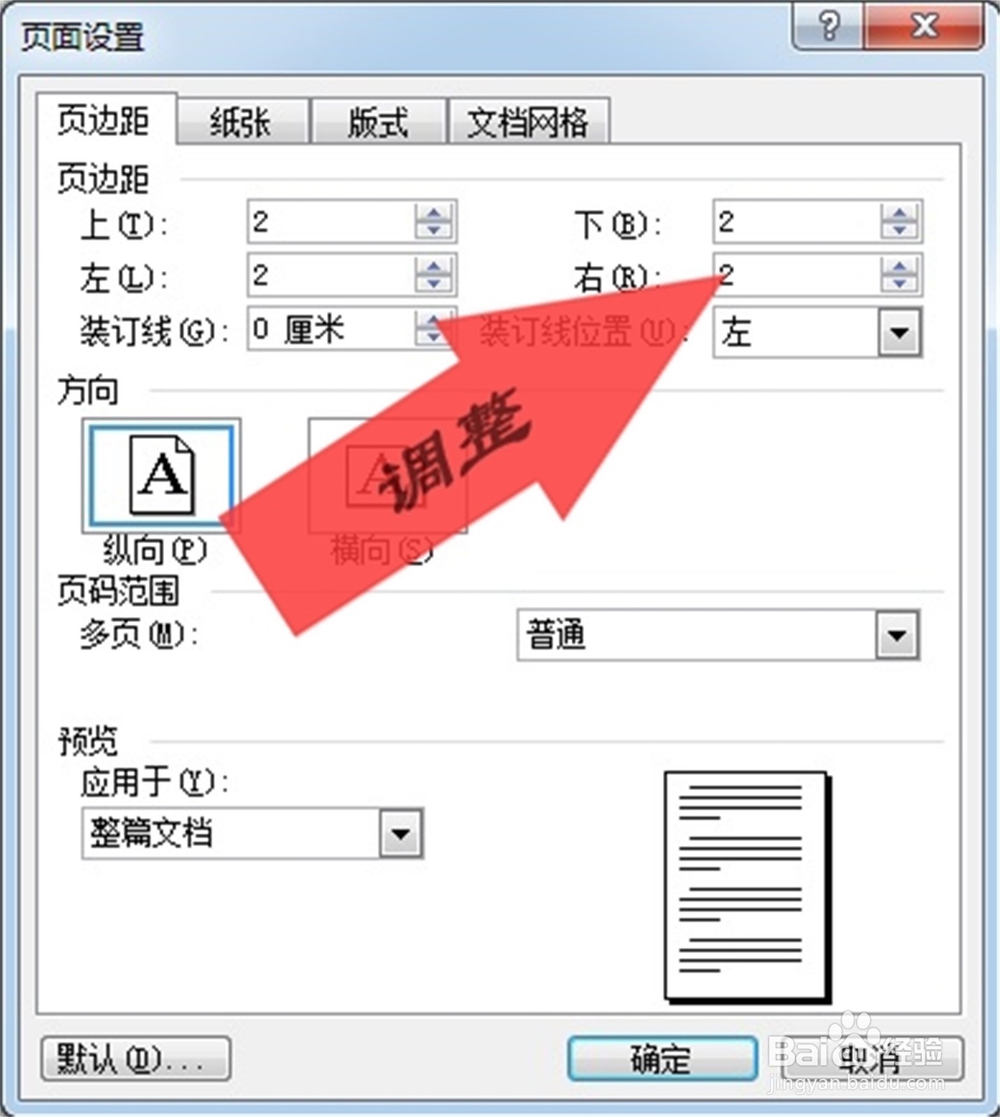
8、调整“页边距”中“右”的数据为“2”。

如何调整word页边距

如何调整word页边距

9、根据需要,还可以调整“装订线”和“装订线位置”的大小,最后点击“确定”。
如何调整word页边距

10、返回到word文档编辑页面,就 “OK” 了。

如何调整word页边距

  • word怎么把字竖起来?怎么把word字体变成竖行?
  • 在Word文档中怎么调整表格格式
  • 如何将word中的文字从横排变成竖排
  • Word文档怎么让文字竖向排列 如何设置文字竖排
  • 如何去除word表格中的部分线条?
  • 热门搜索
    香水怎么用 问道怎么赚钱 集分宝怎么用 男生怎么减肥 蚊子咬了怎么止痒 千年舟板材怎么样 光遇雨林怎么过 经济效益分析怎么写 p站怎么进去 分数怎么打