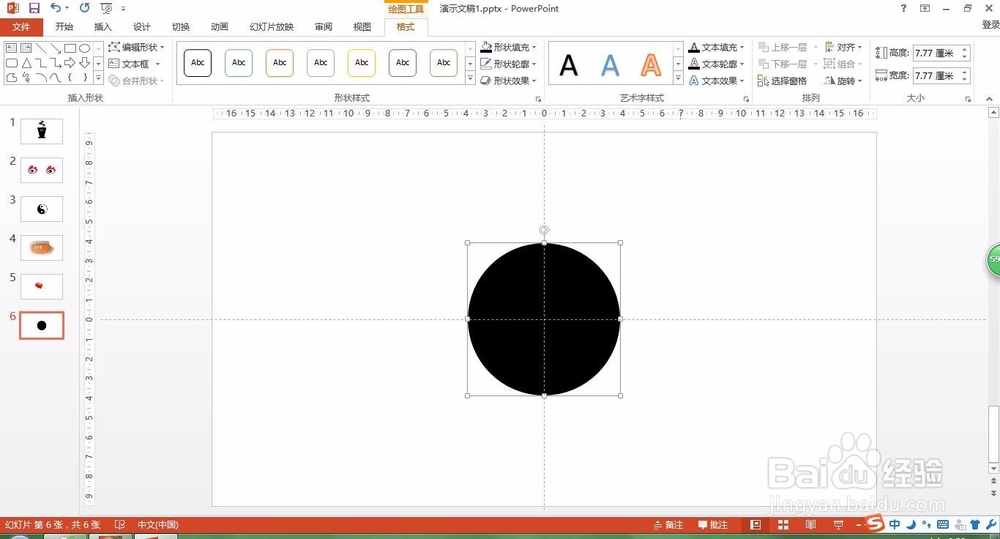
1、首先我们选择插入圆形,填充黑色
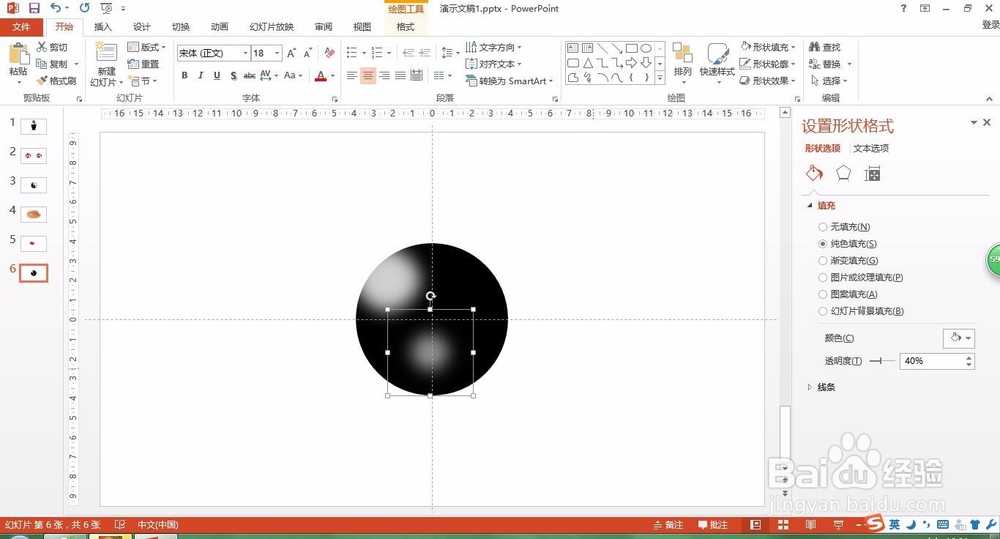
2、设置投光,我们插入圆 设置白色

3、将白色的圆柔化边缘,选择合适的位置


4、增加质感我们复制一个放在黑球的下方一点,这样整体就做好了
5、接下来我们制作阴影,我们还是插入椭圆,置于底层

6、设置阴影,柔滑边缘,调整大小 我们就可以制作出阴影效果了。

时间:2026-04-24 13:21:14
1、首先我们选择插入圆形,填充黑色
2、设置投光,我们插入圆 设置白色
3、将白色的圆柔化边缘,选择合适的位置
4、增加质感我们复制一个放在黑球的下方一点,这样整体就做好了
5、接下来我们制作阴影,我们还是插入椭圆,置于底层
6、设置阴影,柔滑边缘,调整大小 我们就可以制作出阴影效果了。
