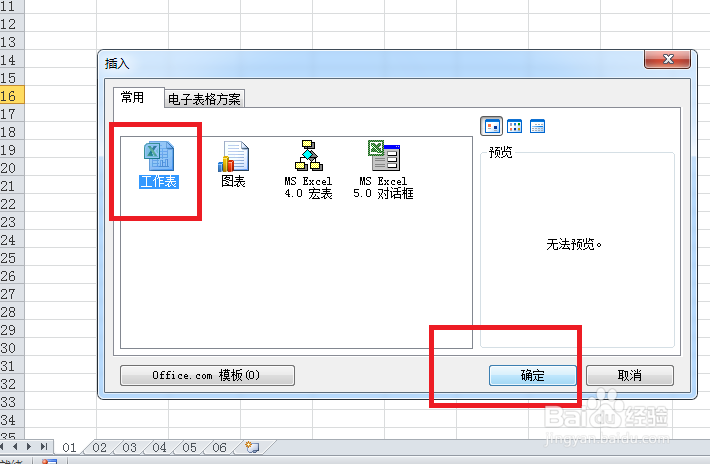
1、在所有的表前插入一张空况称塑白表,作为目录使用。在01表处,鼠标右单击,插入---工作表---确定。完成插入空白表。
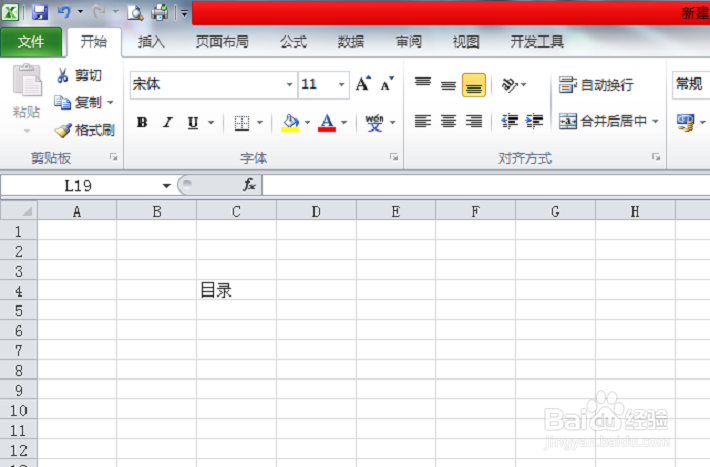
2、在空白表处,填写标题“目录”。在新增的空白表中选择合适的位置,输入“目录”,这是你需要的目录的标题位置。
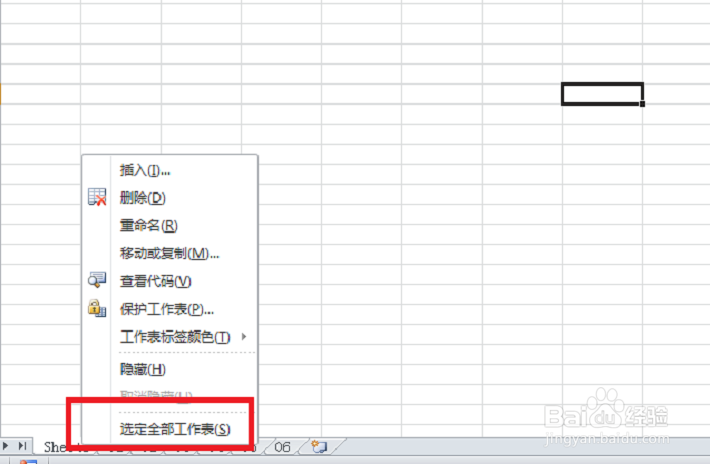
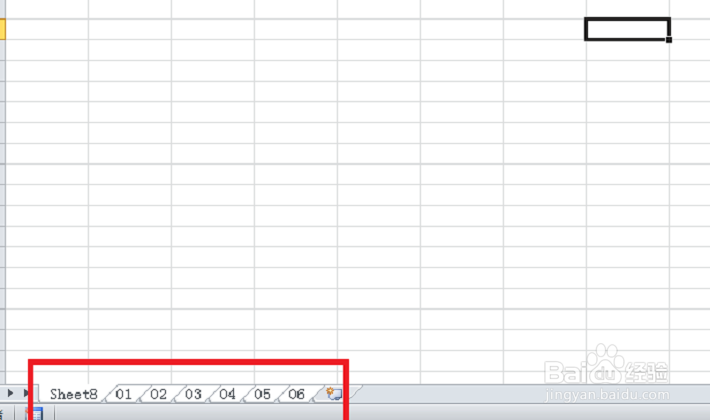
3、选定所有工作表。右击鼠标,在弹出的窗口中选择“选定所有工作表”。选定成功后,工作表的名称位置会由灰变白色。如下图所示。
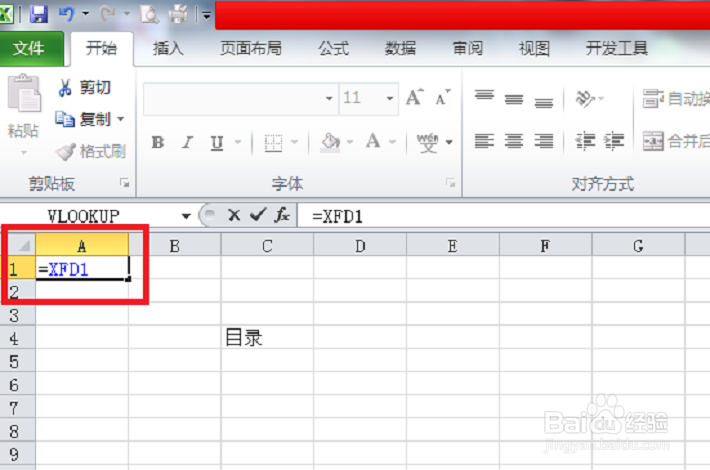
4、鼠标点击A1单元格,输入公式“=XFD1",如果公式输入正确,可以看到公式会变成蓝色,然后按回车键,得到的数值为”0“。所有表格的A1数值为”0“。
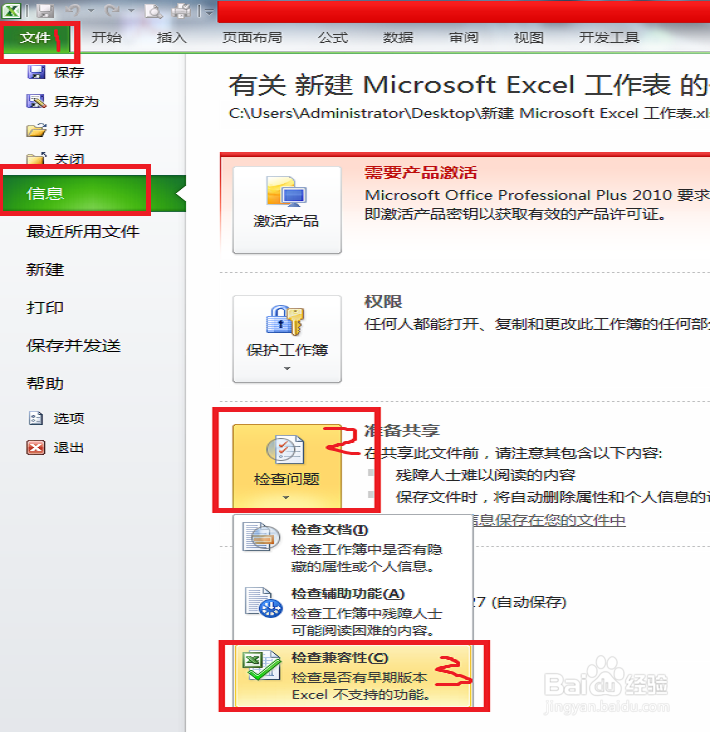
5、点击左上角的”文件“---”信息“---”检查问题“---”检查兼容性“。弹出兼容性检查器窗口,选择”复制到新表“---点击”确定“。
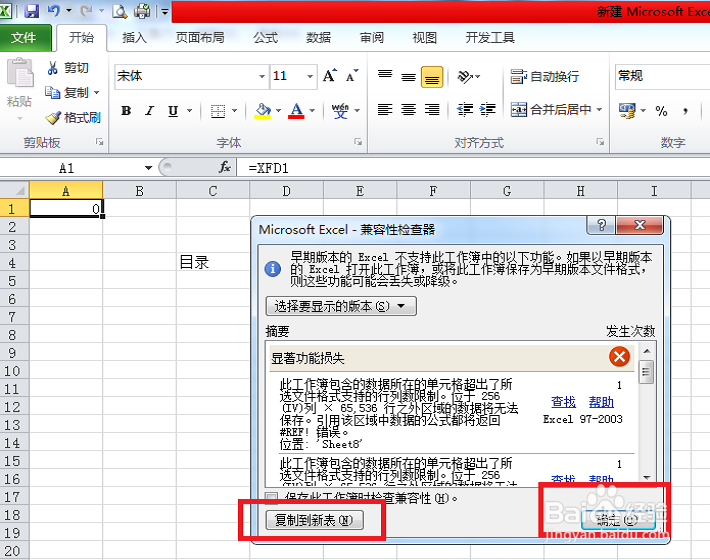
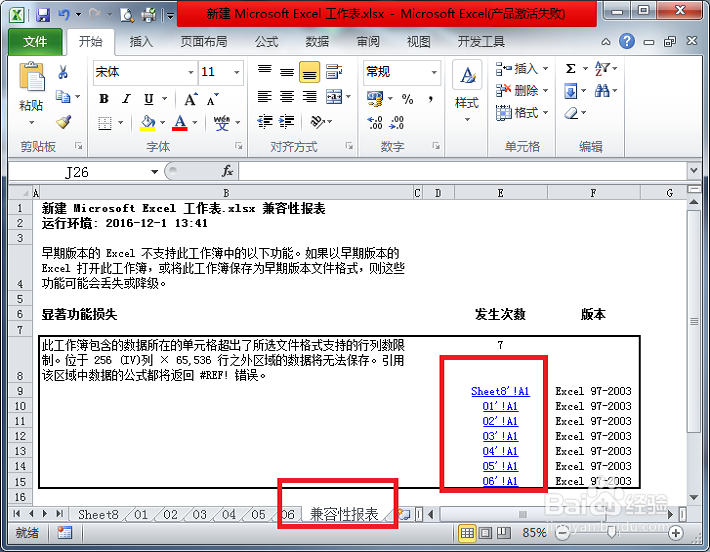
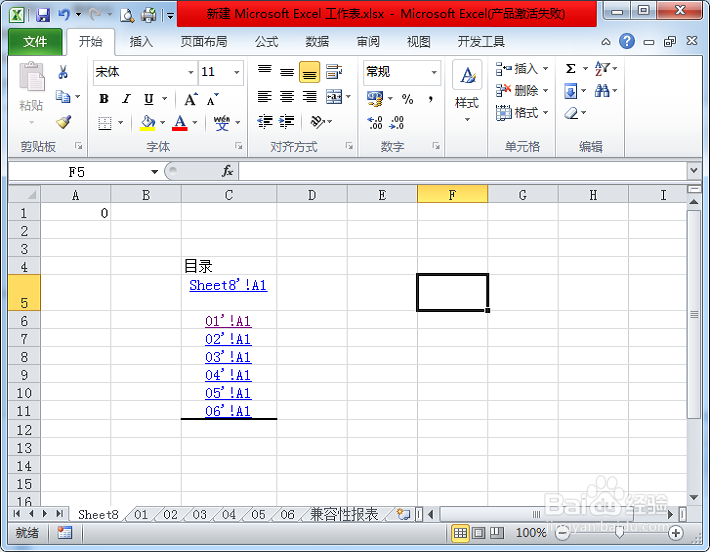
6、得到一个兼容性报表。图中蓝色字体就是每个表的索引。再把表中得到的索引复制到第一张目录相应的位置。位置发生变化,不影响索引的使宋爱用,放心使佛愁用复制。