EXCEL表中,让第一列文本文字跟第二列文本文字, 合并显示到第三列中:
1、打开要和并列的EXCEL表格。

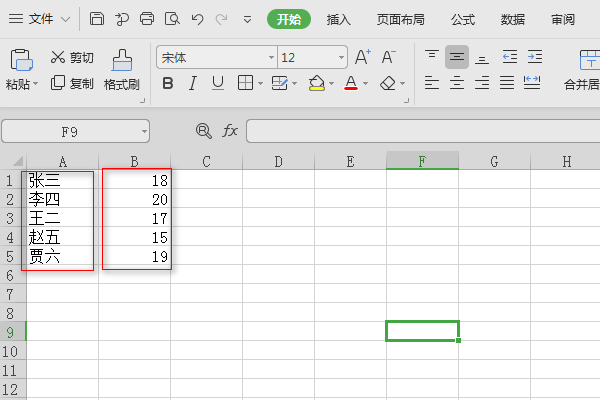
2、如图,要合并的列分别是A1-A5和B1-B5。
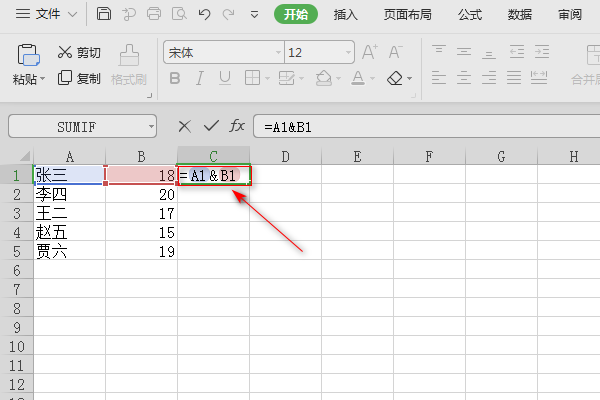
3、在C1单元格中输入“=A1&B1”,然后按回车键。
4、如图所示,A1和B1单元格的内容就被合并到C1单元格中。

5、选中C1单元格,将鼠标光标移动至该单元格右下角,光标成加粗的“+”形。此时按住鼠标左键并拖动鼠标至C5单元格,松开鼠标。

6、如图所示,单元格A1至A5、B1至B5单元格内容就被合并到C1至C5单元格中了。

时间:2026-04-21 16:04:06
EXCEL表中,让第一列文本文字跟第二列文本文字, 合并显示到第三列中:
1、打开要和并列的EXCEL表格。
2、如图,要合并的列分别是A1-A5和B1-B5。
3、在C1单元格中输入“=A1&B1”,然后按回车键。
4、如图所示,A1和B1单元格的内容就被合并到C1单元格中。
5、选中C1单元格,将鼠标光标移动至该单元格右下角,光标成加粗的“+”形。此时按住鼠标左键并拖动鼠标至C5单元格,松开鼠标。
6、如图所示,单元格A1至A5、B1至B5单元格内容就被合并到C1至C5单元格中了。
