1、首先启动美图秀秀,打开需要制作一寸证件照的素材图片。

2、点击右上角的裁剪工具,调出裁剪对话框,选择一寸证件照选项。
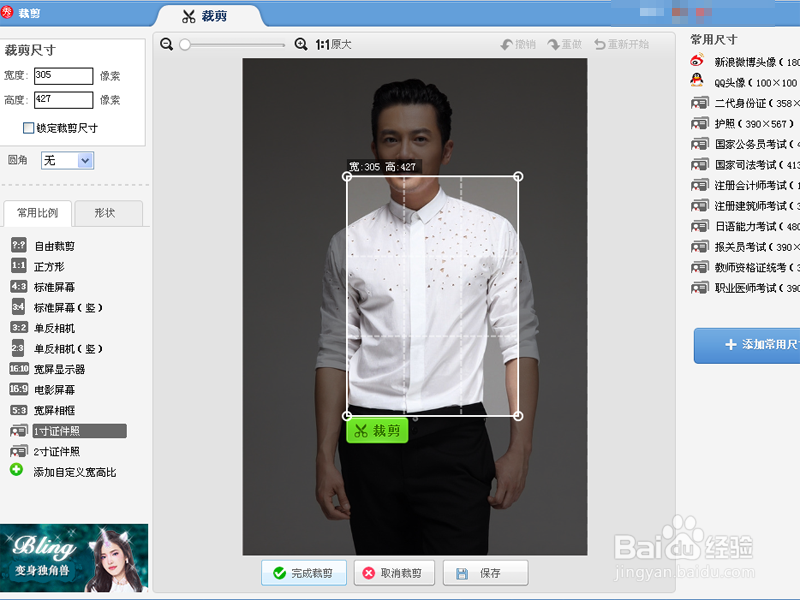
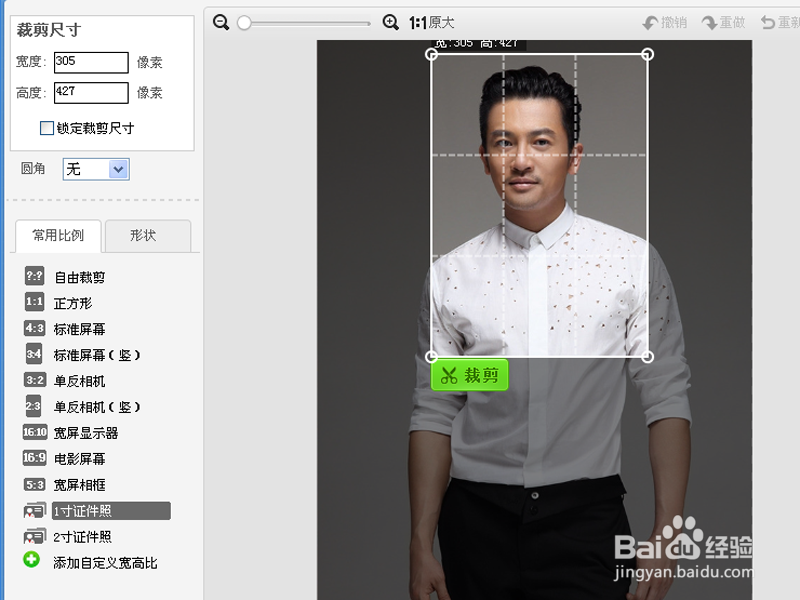
3、选择调整裁剪位置,点击下面的完成裁剪按钮。
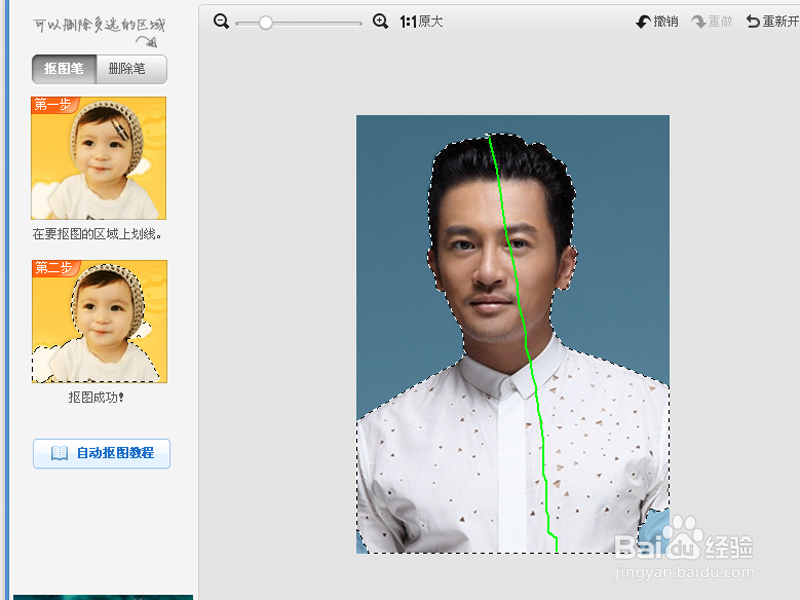
4、点击抠图笔按钮,选择自动抠图选项,接着 从人物头部往下拖拽,将人物选中,点击完成抠图。
5、接着点击更换背景按钮,从弹出的对话框中选择事先准备好的背景图片,点击确定按钮。
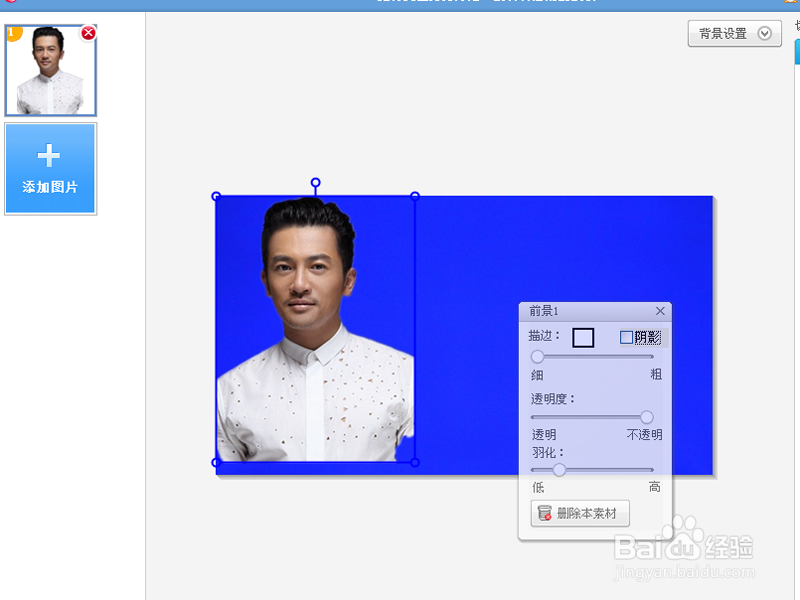
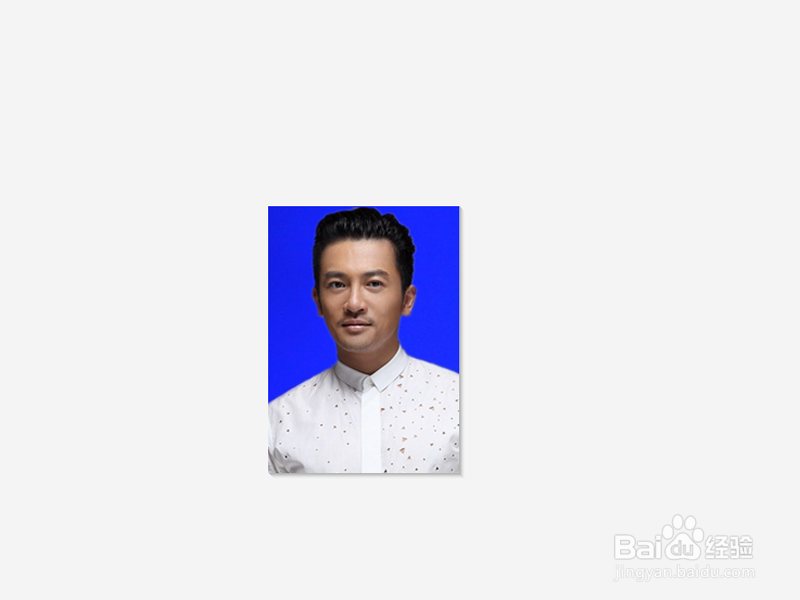
6、再次执行裁剪命令,调整位置,点击完成裁剪,将文件保存即可。
时间:2024-10-18 20:19:39
1、首先启动美图秀秀,打开需要制作一寸证件照的素材图片。
2、点击右上角的裁剪工具,调出裁剪对话框,选择一寸证件照选项。
3、选择调整裁剪位置,点击下面的完成裁剪按钮。
4、点击抠图笔按钮,选择自动抠图选项,接着 从人物头部往下拖拽,将人物选中,点击完成抠图。
5、接着点击更换背景按钮,从弹出的对话框中选择事先准备好的背景图片,点击确定按钮。
6、再次执行裁剪命令,调整位置,点击完成裁剪,将文件保存即可。
