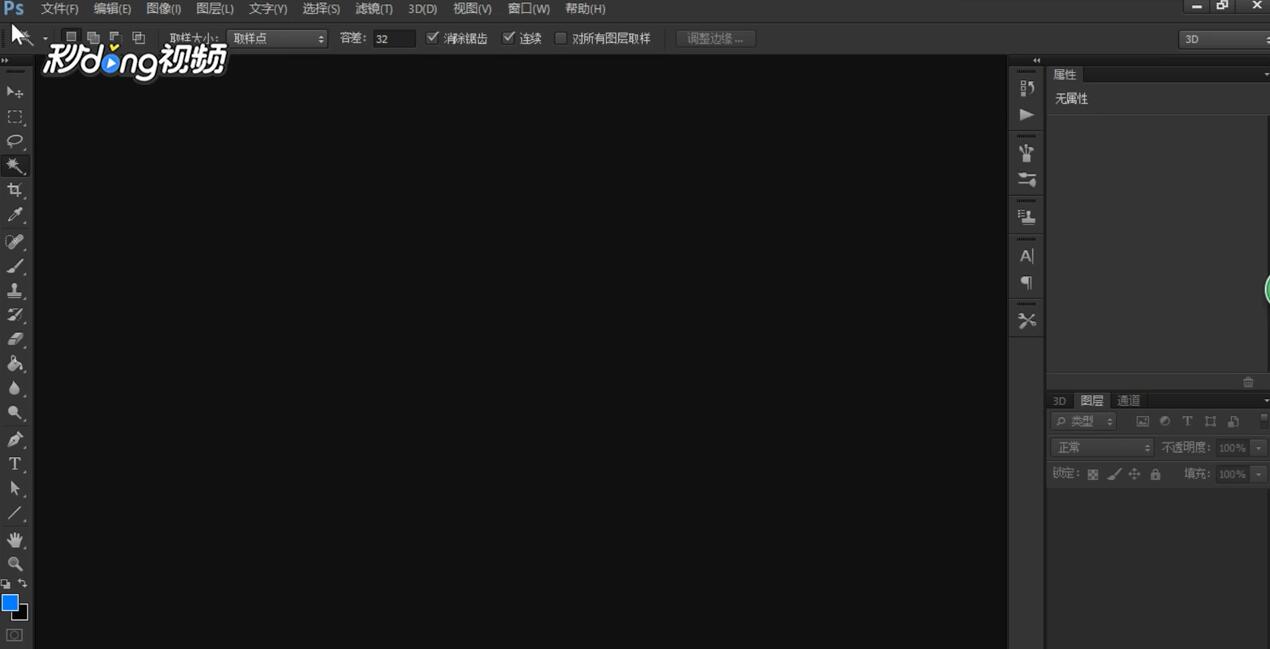
1、首先打开ps软件。
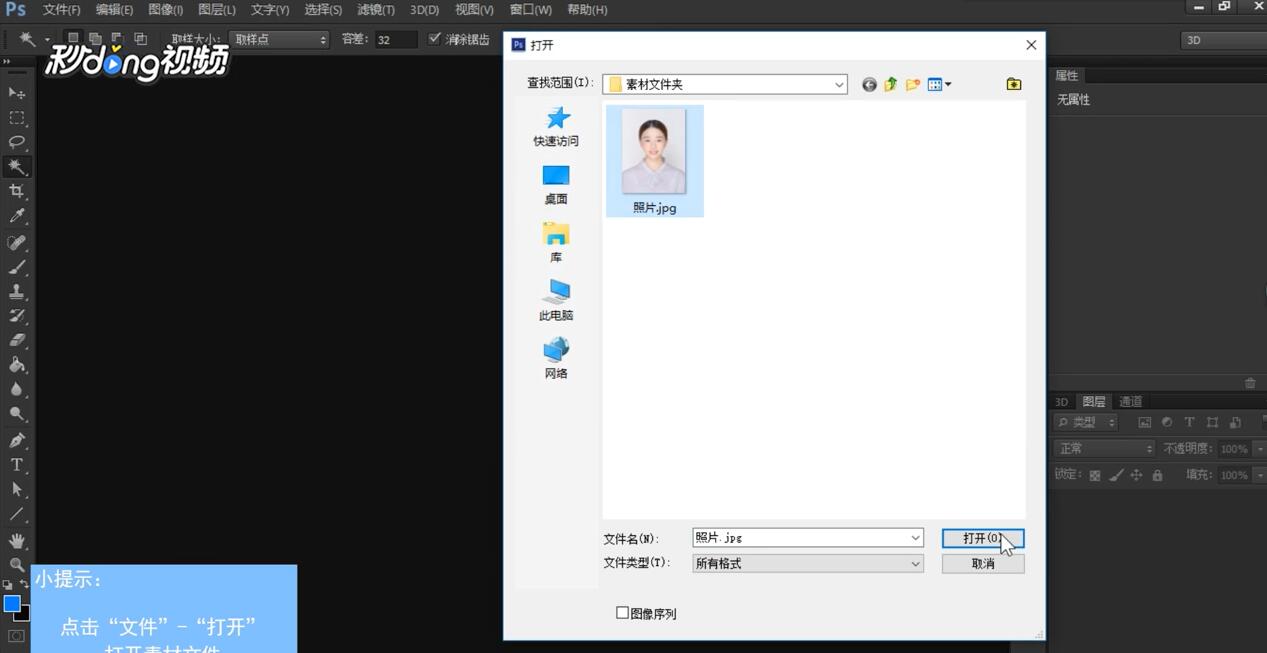
2、鼠标左键单击“文件”点击“打开”。在本地磁盘里选择并打开素材文件。
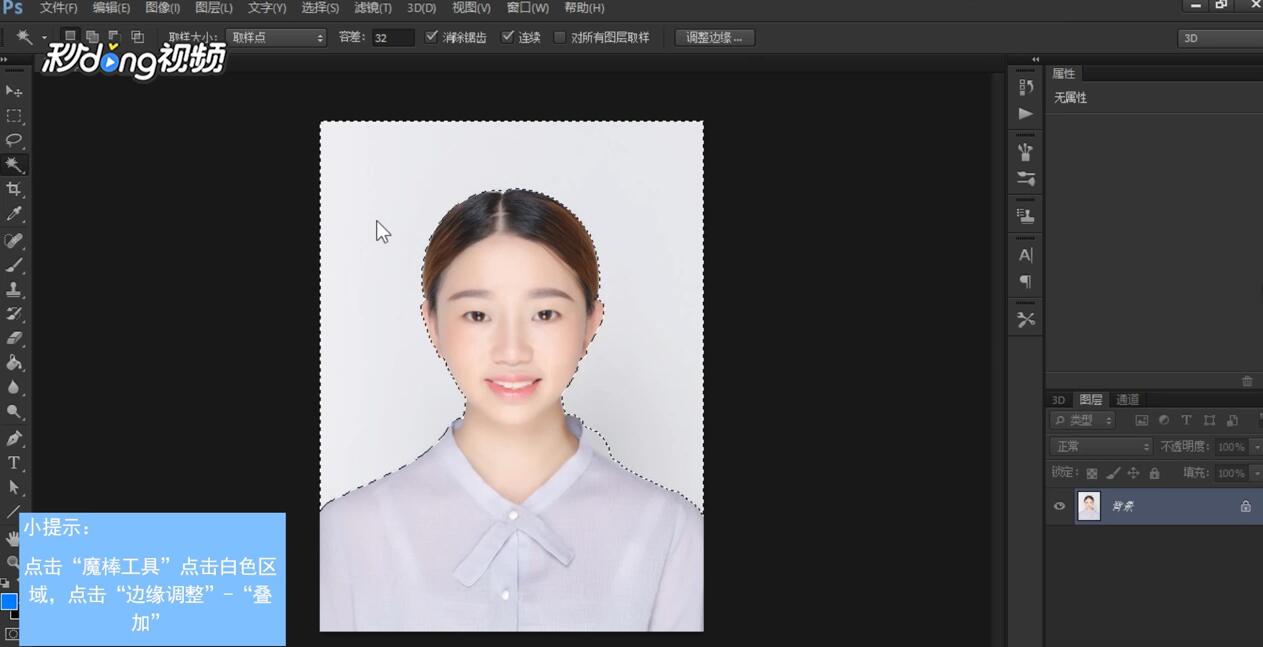
3、鼠标左键单击右侧工具栏的“魔棒工具”,鼠标左键单击画布白色区域。
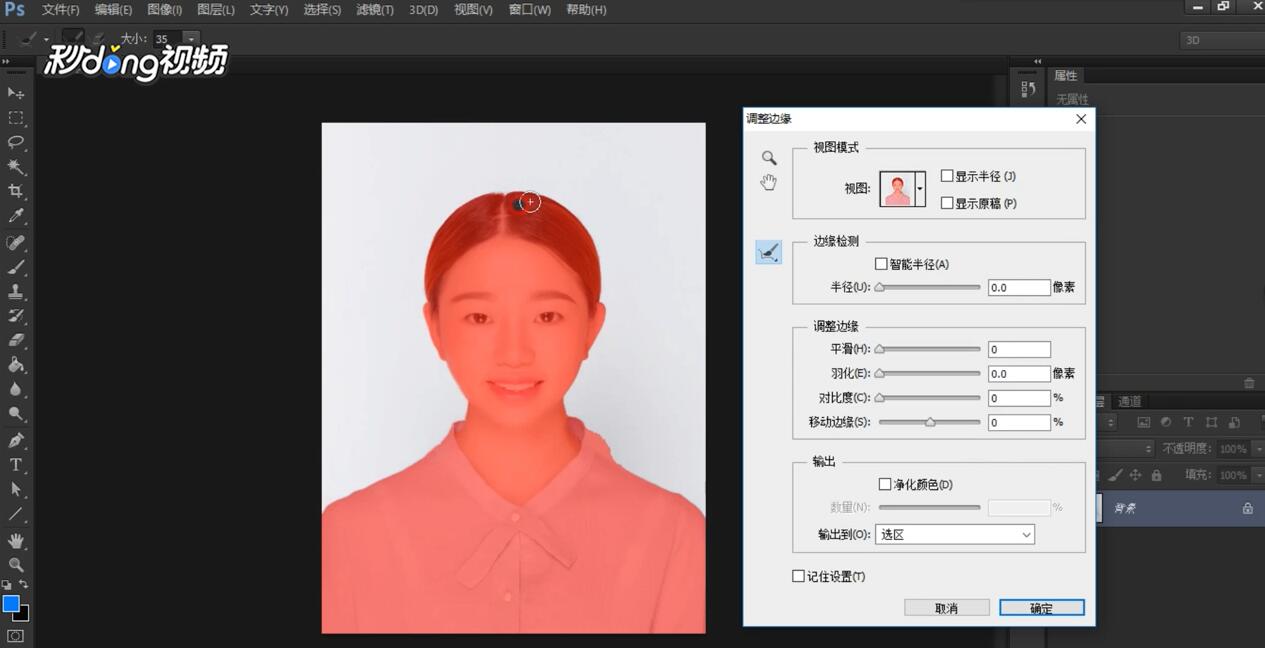
4、然后鼠标单击画布上方的“调整边缘”,在调整边缘窗口鼠标左键单击视图下拉选项框,选择”叠加“。
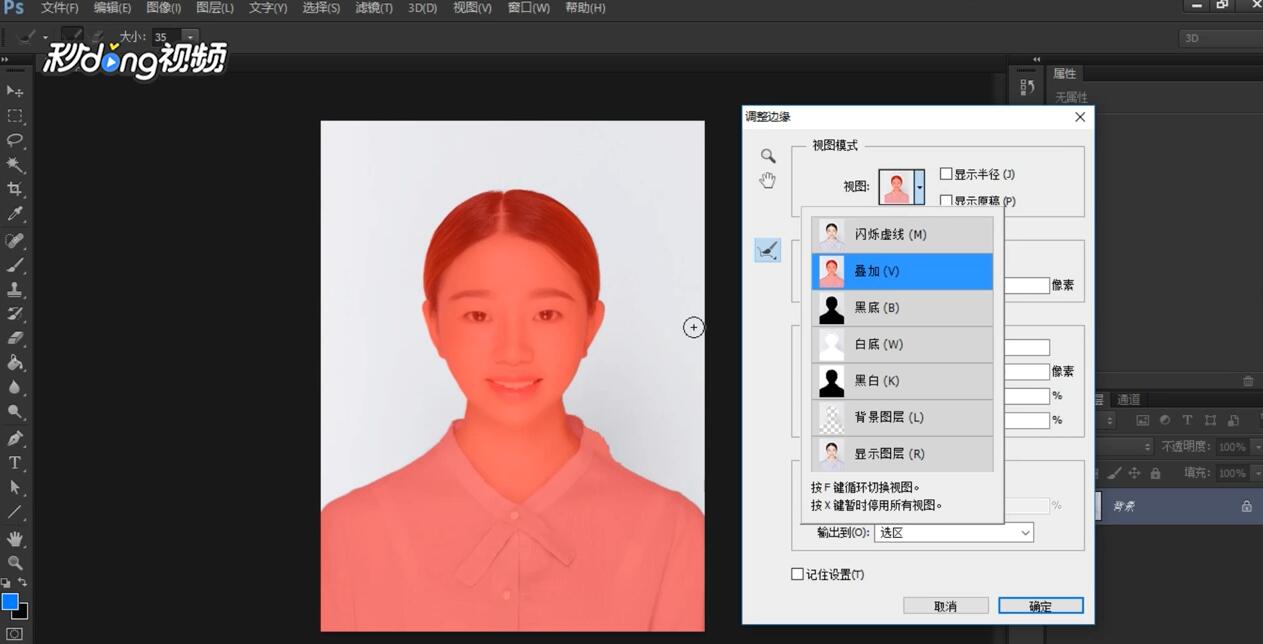
5、然后用画笔在选区边缘涂抹,设置完成后鼠标左键单击确定。
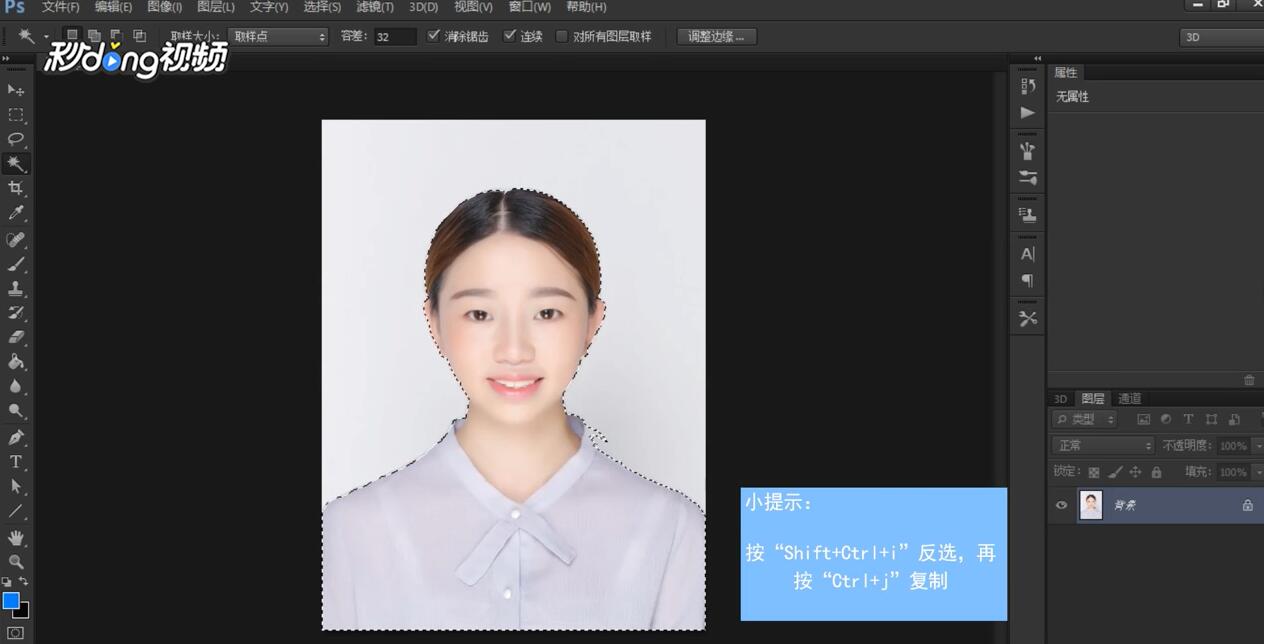
6、按shift+Ctrl+i进行反选,最后按Ctrl+j进行复制。人物抠图就完成了。
时间:2026-04-22 09:54:32
1、首先打开ps软件。
2、鼠标左键单击“文件”点击“打开”。在本地磁盘里选择并打开素材文件。
3、鼠标左键单击右侧工具栏的“魔棒工具”,鼠标左键单击画布白色区域。
4、然后鼠标单击画布上方的“调整边缘”,在调整边缘窗口鼠标左键单击视图下拉选项框,选择”叠加“。
5、然后用画笔在选区边缘涂抹,设置完成后鼠标左键单击确定。
6、按shift+Ctrl+i进行反选,最后按Ctrl+j进行复制。人物抠图就完成了。
