CorelDraw教程-CDR怎么绘制扇形统计图

 时间:2024-10-12 10:11:05

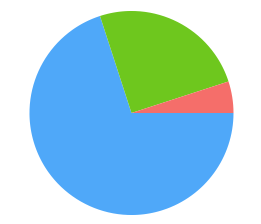
1、举例说明:比如要做扇形统计图已知百分比分别为5%、25%、70%。

2、在工具箱中选择“椭圆形工具”按住Ctrl键绘制正圆。

CorelDraw教程-CDR怎么绘制扇形统计图

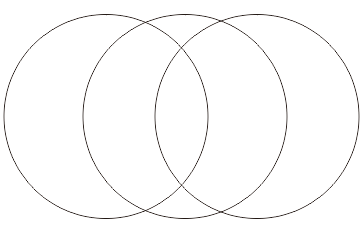
3、Ctrl+C、Ctrl+V原位复制粘贴3份(这步根据统计图的个数),或者执行水平、垂直居中对齐。
CorelDraw教程-CDR怎么绘制扇形统计图

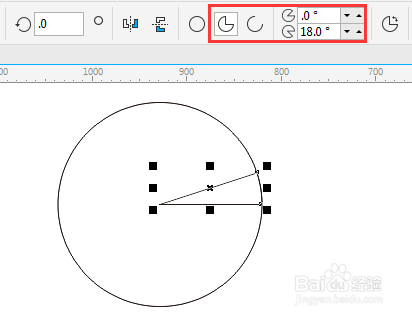
4、选择最上面的,计算得出5%的占比即18°,在属性栏输入起始角度为0°,结束角度为18°,点击“饼形”按钮,如图所示。
CorelDraw教程-CDR怎么绘制扇形统计图

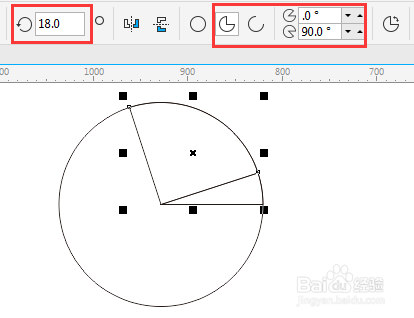
5、选择第二个圆,计算得出25%的占比即90°;在属性栏依次输入旋转角度为18°(即第一个扇形的结束角度),点击“饼形”按钮,设置起始角度为0°,结束角度为90°,如图所示。
CorelDraw教程-CDR怎么绘制扇形统计图

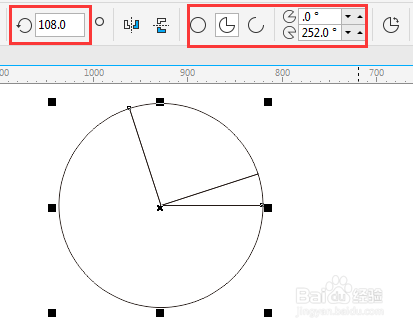
6、选择第最后一个圆,将迷撞笸痉两圆旋转角度相加输入旋转角度值108°,计算得出70%的占比即252°,点击“饼形”按钮,设置起始角度为0°,结束角度为252°,如图所示。
CorelDraw教程-CDR怎么绘制扇形统计图

7、设置不同颜色并去除轮廓线。

CorelDraw教程-CDR怎么绘制扇形统计图

8、添加相应文字,标准扇形统计图制作完成。

CorelDraw教程-CDR怎么绘制扇形统计图
  • cdr如何快速画高脚杯
  • 如何用PS快速设计便签条
  • 怎样在ps中给图片添加彩色半调效果
  • ps如何将图片转换线条
  • 图片的局部黑白效果怎么制作
  • 热门搜索
    一路向西哪里能看 石家庄工程职业学院怎么样 乡村旅游论文 十二月适合去哪里旅游 如何坚定理想信念 高梁米怎么吃 如何系鞋带 钱塘江在哪里 寄生魂哪里多 大枣枸杞泡水