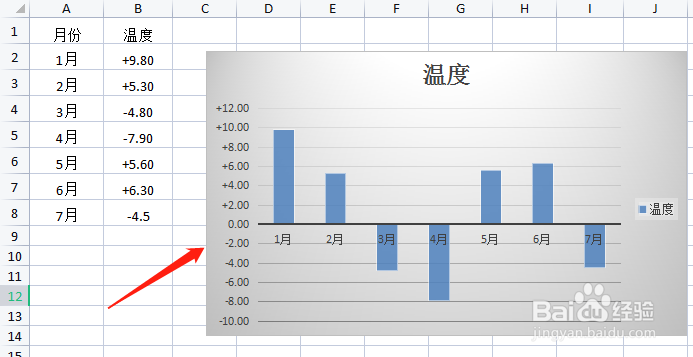
1、打开需要操作的Excel图表,如图所示。
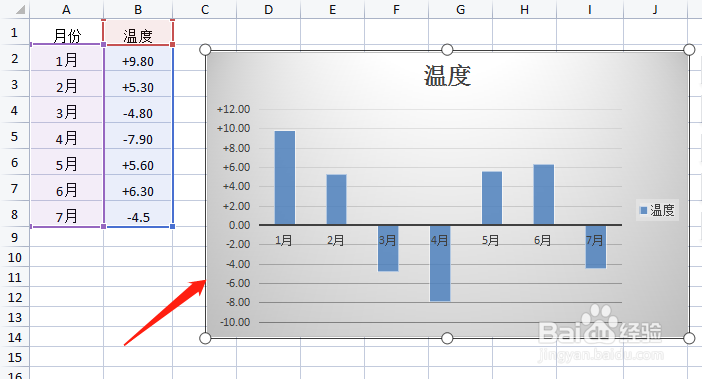
2、选中要添加彩色轮廓的图表区域。
3、选中图表后,单击绘图工具选项卡。

4、在打开的绘图工具卡下,选择轮廓样式,下拉菜单中选择一种彩色轮廓,这里我们选择印度红彩色轮廓。

5、返回图表,可以看到图表添加的彩色轮廓,如下图所示。

时间:2026-04-21 21:28:21
1、打开需要操作的Excel图表,如图所示。
2、选中要添加彩色轮廓的图表区域。
3、选中图表后,单击绘图工具选项卡。
4、在打开的绘图工具卡下,选择轮廓样式,下拉菜单中选择一种彩色轮廓,这里我们选择印度红彩色轮廓。
5、返回图表,可以看到图表添加的彩色轮廓,如下图所示。
