1、在VMware Workstation菜单栏点击 “虚拟机” -->“安装VMware Tools”
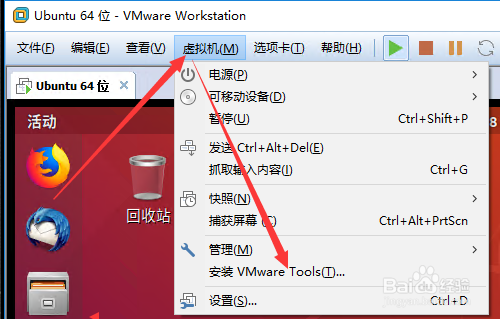
2、稍等片刻,桌面出现 “VMware Tools” 光驱图标,双击打开

3、在窗口空白处点击右键,在弹出菜单中点击 “在终端打开”
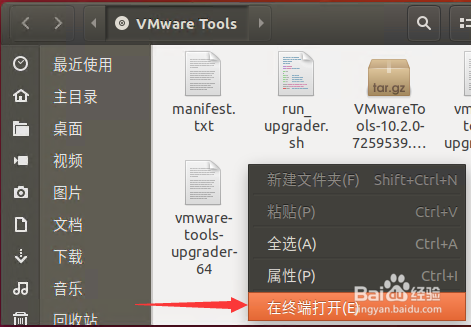
4、输入命令 "cp VMwareTools-10.2.0-7259539.tar.gz ~/" 将压缩包拷贝到当前用户根目录(~/代表用户根目录),压缩包文件名各版本VMware Workstation 版本号不同,请自行替换。
输入命令“cp ~”进入用户根目录。
输入命令“ls”列目录,确定压缩包拷贝成功。

5、运行命令 “tar -xzf VMwareTools-10.2.0-7259539.tar.gz”解压缩,
运行命令 “ls”列目录,看到解压缩后的文件夹“vmware-tools-distrib”
运行命令 “cd vmware-tools-distrib”并“ls”查看文件夹内容

6、安装VMware Tools 需要root权限运行命令“sudo ./vmware-install.pl”
(也可以运行命令“su -”切换root用户运行“./vmware-install.pl”)
屏幕显示“Do you still want to proceed with this installation?”
输入“yes”并回车。
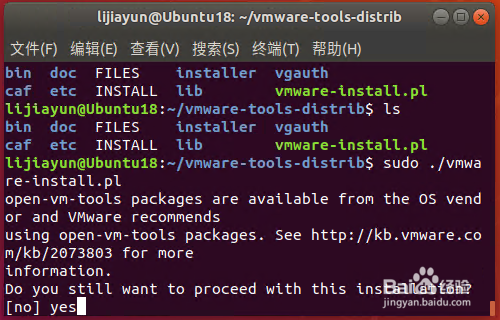
7、一路回车,知道出现"Enjoy,--the VMware team",安装完成,运行命令“reboot”重启一下虚拟机,就可以了。

