使用过WPS软件的人都知道,WPS在办公中帮了我们很大的忙,就比如说在里面还可以进行编辑表格,方便了很多,那如何将WPS的表格转换成Excel格式呢?如何实现WPS与Excel格式间的转换?毕竟办公软件很多,并不知所以人都很熟悉WPS这款软件的。下面小编就将自己方法分享给大家!
电脑
方法/步骤
在这里小编借用到是第三方软件完成文件格式的操作。如果大家没有什么好的方法不妨可以借助到小编的方法,前提需要大家在电脑上安装一个PDF转换器。
软件安装完成后,鼠标双击进入到操作页面中。选择到“WPS文件转换”这个栏目,然后可以打开这个栏目选择到文件转换Excel,也就是WPS转换Excel,在这里也可以看到,它分为了多个功能,这里就不介绍了。
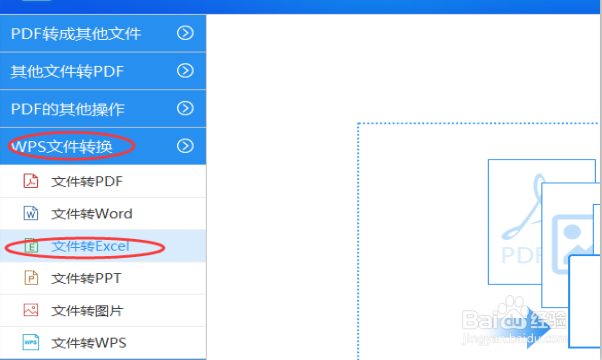
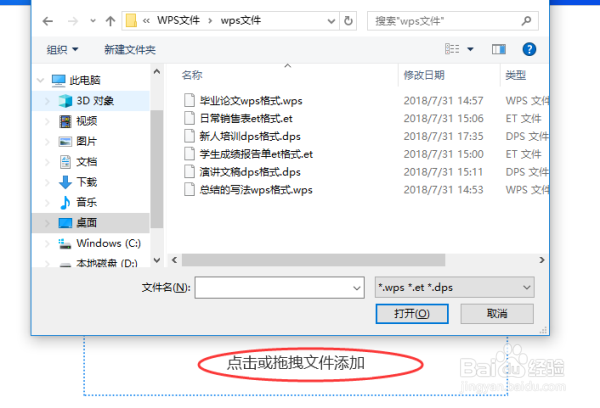
然后可以在电脑文件夹中找到那个WPS文件,然后可以直接拖拽文件到右侧转换框中。
WPS文件添加成功后,在输出目录这里点击到“自定义”选项可以设置到文件的保存路径。
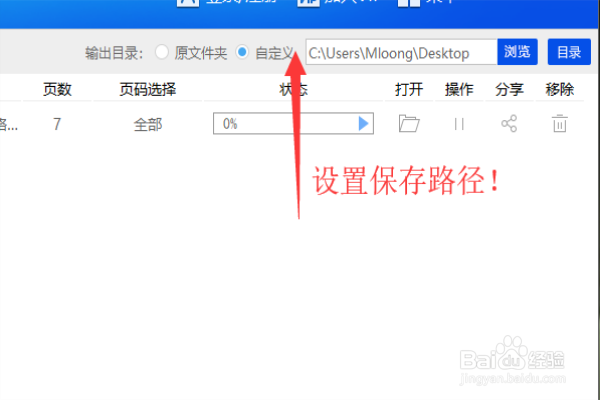
以上步骤设置完成后,可以点击状态栏中的“三角形”完成转换。看到进度条完成100%就说明文件格式转换成功了。

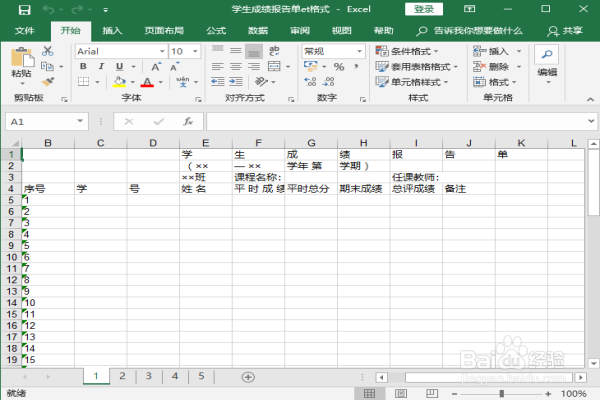
接着就可以打开设置好的文件夹查看转换后的Excel表格。
看完以上的操作步骤后,关于WPS转换成Excel格式弄明白了没有,希望这种方法能够帮助大家!
