PPT如何绘制曲线折线图

 时间:2024-10-12 01:33:43

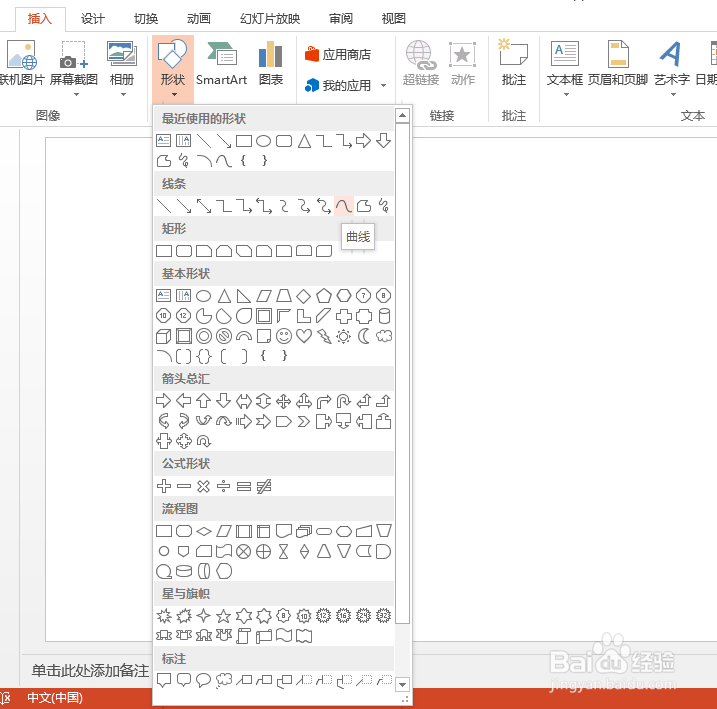
1、新建一个PPT文档,点击【插入】-【形状】—曲线
PPT如何绘制曲线折线图

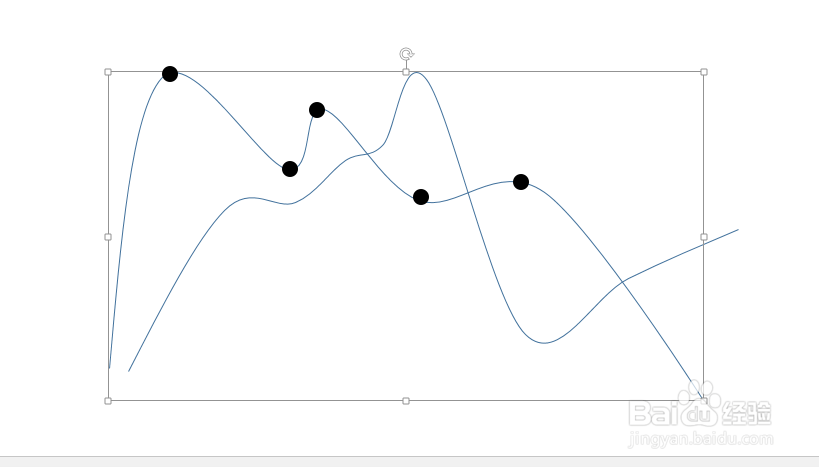
2、利用鼠标点击的方式绘制出曲线。下图黑点是参考的点选位置。

PPT如何绘制曲线折线图

3、同理绘制另外一条曲线。同样注意黑点的参考位置。

PPT如何绘制曲线折线图

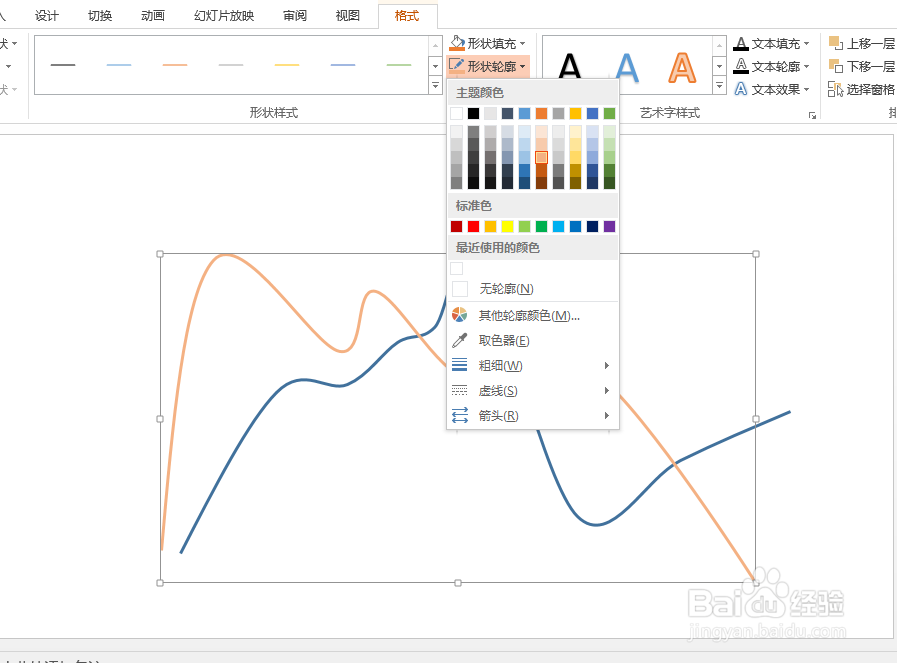
4、分别设置两条线的粗度为 3 磅左右。点击【格式】-【形状轮廓】-【粗细】

PPT如何绘制曲线折线图

5、接下来设置两条曲线的颜色,点击【格式】-【形状轮廓】-选择自己喜欢的颜色。这样曲线图就完成了。
PPT如何绘制曲线折线图

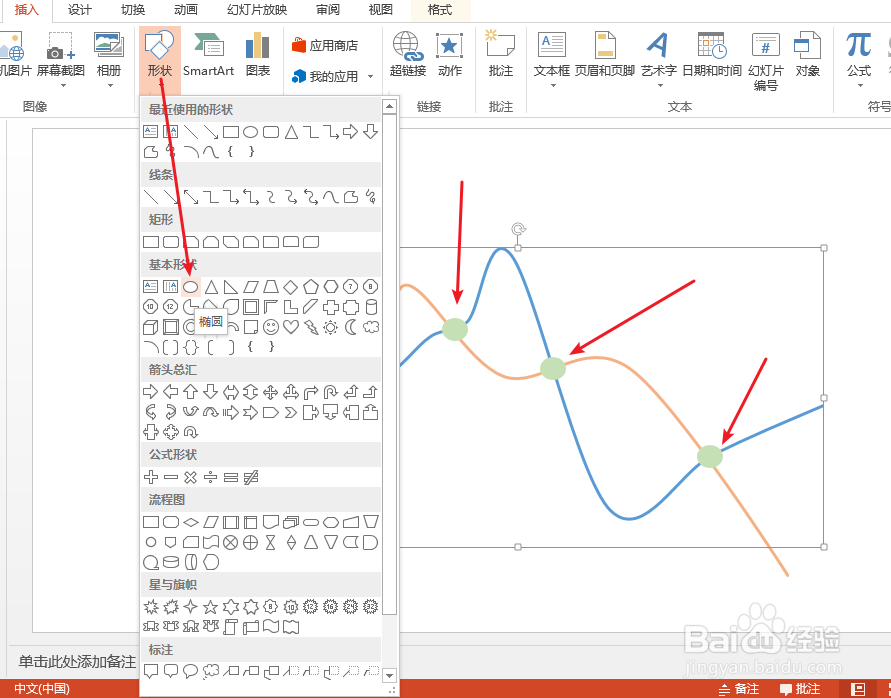
6、为了更便于观看者观看PPT.我们点击【插入】-【形状】—椭圆中,按住 Shift 键,绘制圆形交叉点。大小颜色根据自己喜欢来设置
PPT如何绘制曲线折线图

7、点击鼠标右键,设置背景格式

PPT如何绘制曲线折线图

8、插入线条和长方形,添加文本,就可以完成一张好看的折线图啦

PPT如何绘制曲线折线图
  • PPT水平图片列表显示粉末效果
  • 如何在PPT中插入显微镜图标
  • Excel中怎样绘制上框线
  • 如何PPT做出精美流程图
  • excel如何更改图片的形状?
  • 热门搜索
    干虾仁怎么做好吃 家常扣肉 煮玉米怎么煮好吃 泌乳素高的治疗方法 肩周炎的治疗土方法 耳机有电流声怎么办 大肠杆菌检测方法 莲藕的做法大全家常 控制早泄的方法 治疗早泄的方法