Photoshop 如何制作炫光空间(三)

 时间:2026-04-24 02:23:17

1、打开文档‘Photoshop 如何制作炫光空间(二)’。

Photoshop 如何制作炫光空间(三)

2、鼠标单击【图像】,在下拉菜单中选择【调整】,然后单击【色阶】命令。

Photoshop 如何制作炫光空间(三)

3、在调整阴影输入框中输入数值‘50’,单击【确定】按钮,使图像变暗。

Photoshop 如何制作炫光空间(三)

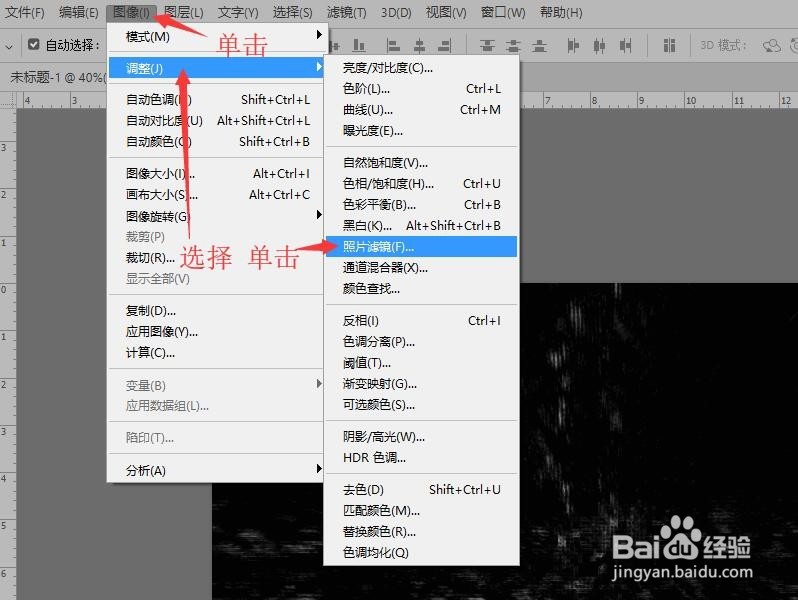
4、鼠标单击【图像】,在下拉菜单中选择【调整】,然后单击【照片滤镜】命令。
Photoshop 如何制作炫光空间(三)

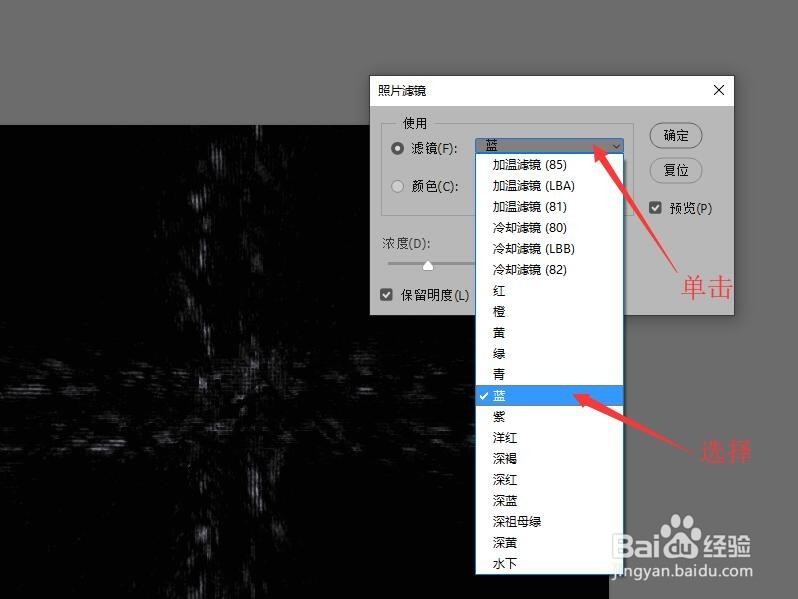
5、在照片滤镜对话框中,单击【滤镜】下拉选框,在列表中选择‘蓝’选项。

Photoshop 如何制作炫光空间(三)

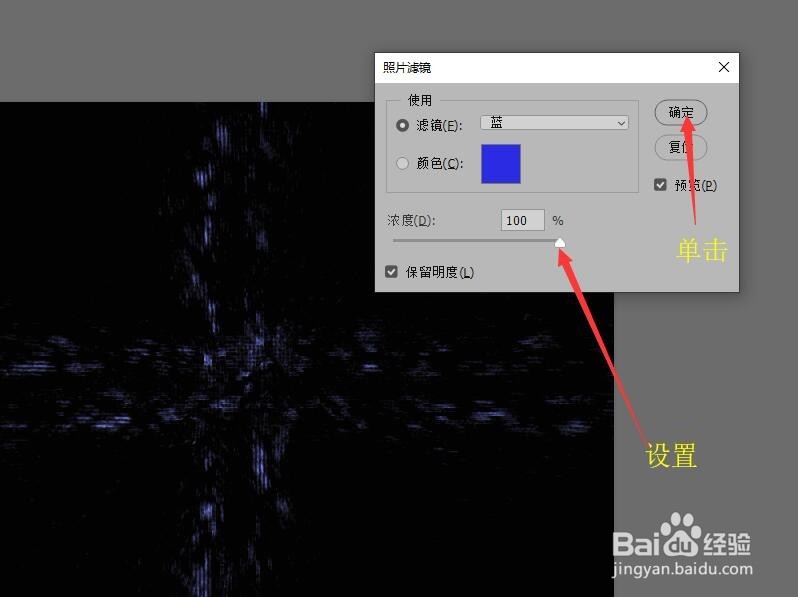
6、设置浓度为百分之百,单击【确定】按钮。

Photoshop 如何制作炫光空间(三)

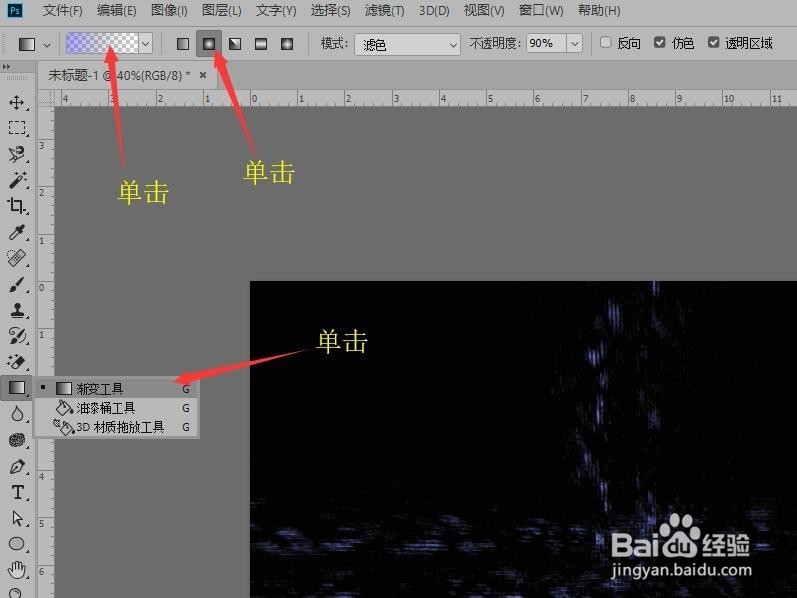
7、鼠标单击工具栏中的【渐变工具】,在选项栏中单击【径向渐变】按钮,然后单击【渐变颜色条】,打开渐变编辑器对话框。
Photoshop 如何制作炫光空间(三)

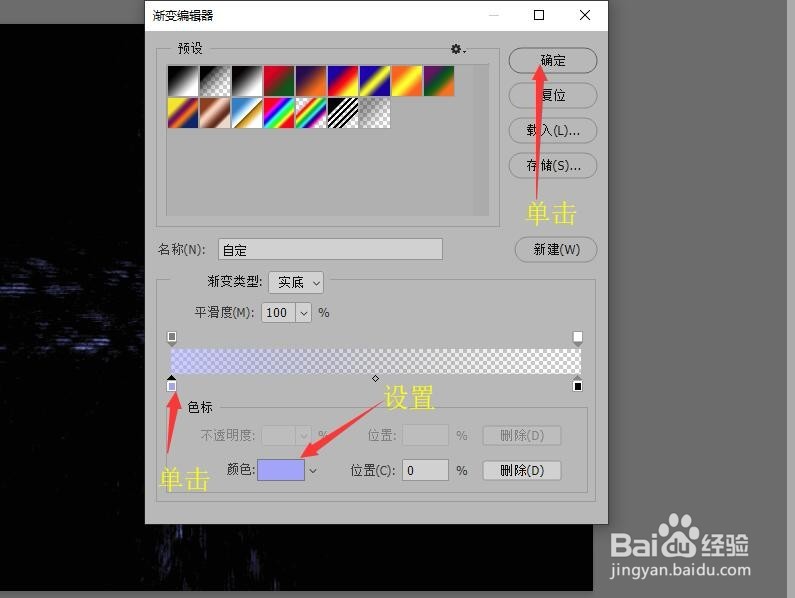
8、鼠标单击左侧颜色滑块,在颜色中设置‘浅蓝’,单击【确定】按钮,关闭对话框。
Photoshop 如何制作炫光空间(三)

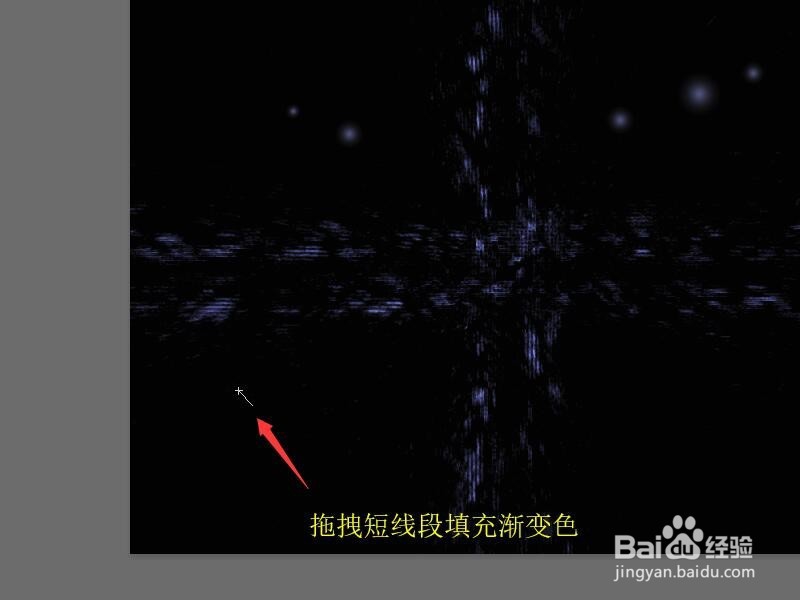
9、鼠标在图像中任意拖拽短线段渐变色,形成点点星光效果。

Photoshop 如何制作炫光空间(三)

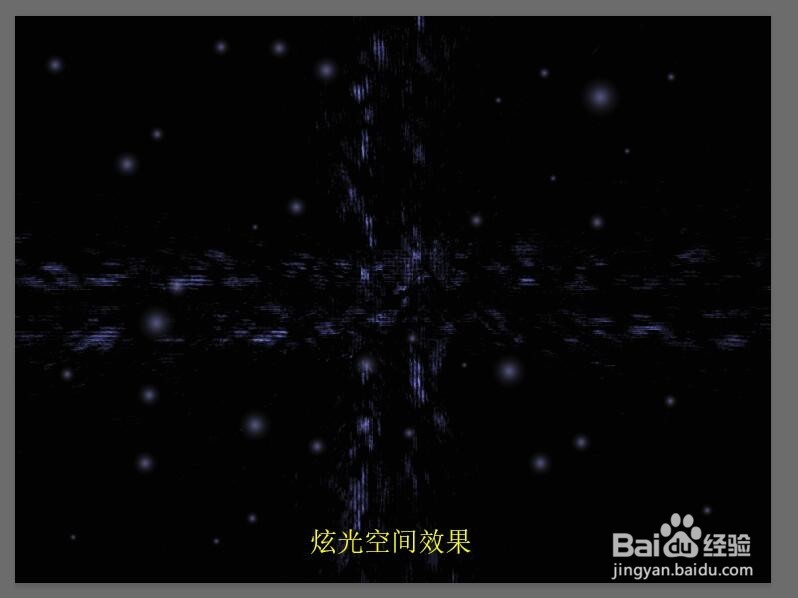
10、添加完星光效果后就完成了最终的炫光效果图像。

Photoshop 如何制作炫光空间(三)

  • 如何用PS设计纹理按钮
  • 如何用PS减淡工具增加阳光的照射效果
  • 如何用ps滤镜制作出彩色纹理的效果
  • ps去色在哪里?
  • PS用混合颜色带合成图像
  • 热门搜索
    未婚生子怎么上户口 茱萸怎么读 汆丸子的家常做法 vlookup怎么用详细步骤 为什么有些人招蚊子 戏命师大招怎么放 科学计数法怎么表示 陈数为什么不能生育 vivo手机怎么样 阴道炎怎么治