Win10启用速览设置项为灰色的无法修改怎么样办

 时间:2024-10-12 19:18:36

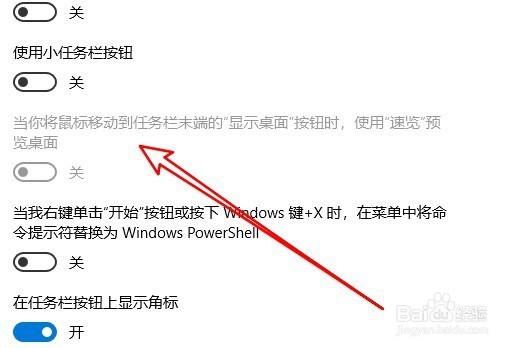
1、在Windows10系统中,打开Windows10设置窗口,发现启用速览功能为灰色的,无法对其进行编辑。
Win10启用速览设置项为灰色的无法修改怎么样办

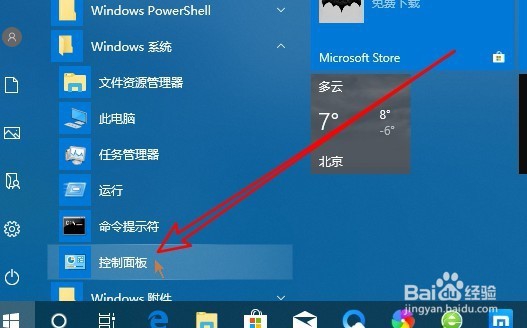
2、这时我们可以依次点击“开始/Windows系统/控制面板”菜单项。

Win10启用速览设置项为灰色的无法修改怎么样办

3、接下来在打开的Windows10控制面板窗口中,我们点击“系统”的图标。

Win10启用速览设置项为灰色的无法修改怎么样办

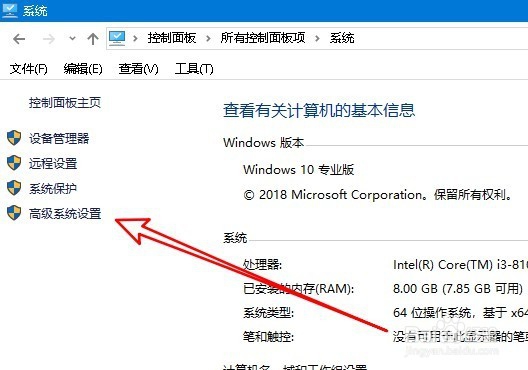
4、接下来在打开的系统窗口中,我们点击“高级系统设置”的快捷链接。

Win10启用速览设置项为灰色的无法修改怎么样办

5、接下来就会弹出系统属性窗口,在窗口中我们点击“高级”选项卡,然后在窗口中点击“设置”的按钮。

Win10启用速览设置项为灰色的无法修改怎么样办

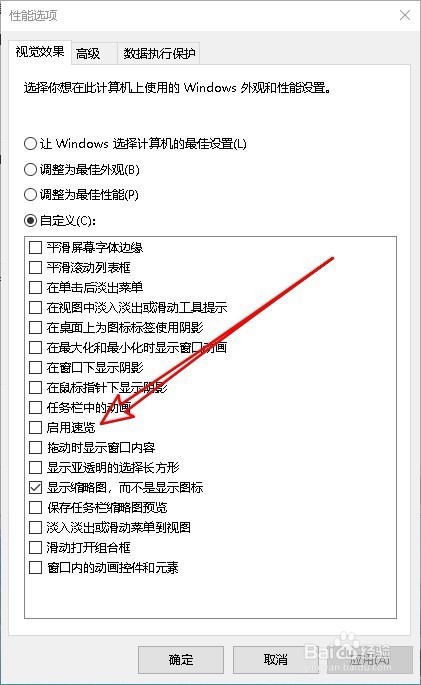
6、在打开的高级性能选项窗口中,我们勾选“启用速览”前面的复选框。

Win10启用速览设置项为灰色的无法修改怎么样办

7、再次打开Windows10的任务栏个性化设置窗口,可以发现现在使用速览预览桌面功能已可以进行设置了。

Win10启用速览设置项为灰色的无法修改怎么样办
  • 显卡怎么设置高性能模式
  • 电脑核显性能如何优化 玩游戏时提升核显性能
  • Win10如何设置显卡来提升游戏性能?
  • Win11高性能模式怎么开
  • 英特尔显卡设置
  • 热门搜索
    如何拒绝别人借钱 如何防辐射 郑州华信学院怎么样 tony是什么意思 假期生活作文600字 乌龟的生活习性 系统光盘怎么重装系统 kdh文件怎么打开 军校生活 新紫砂壶如何开壶