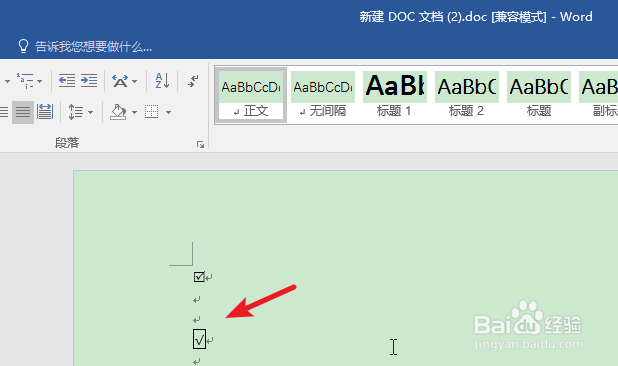
Word中如何插入方框内打勾的符号?

 时间:2026-02-14 03:03:29

1、打开word文档进入后,点击上方的插入的选项进入。

Word中如何插入方框内打勾的符号?

2、点击后,在插入下方,选择符号的图标。

Word中如何插入方框内打勾的符号?

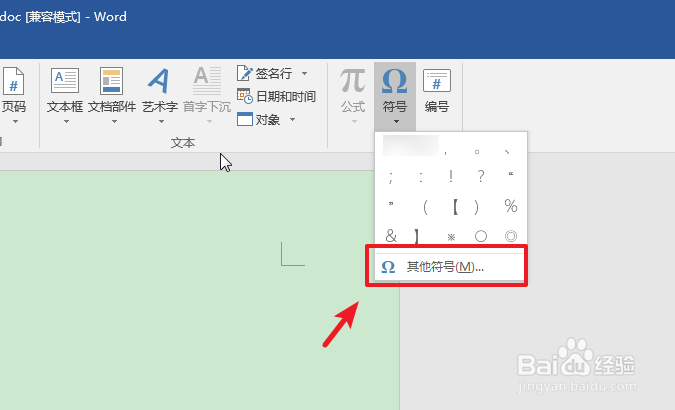
3、点击后,在下方的符号内,选择其他符号的选项。

Word中如何插入方框内打勾的符号?

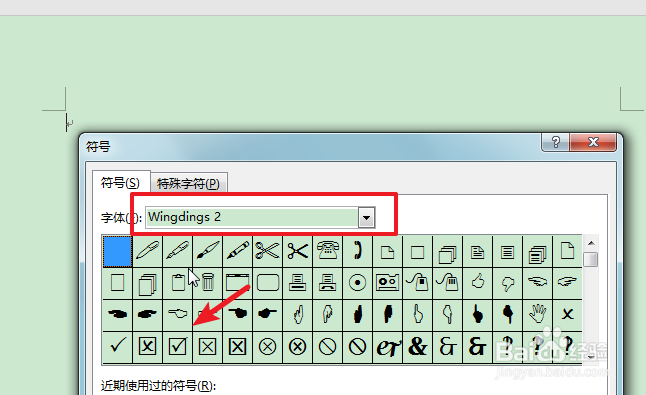
4、点击后,在其他符合界面,将字体设置为下图所示样式,然后就可以看奥方框内打勾的符号,点击符号选择插入。
Word中如何插入方框内打勾的符号?

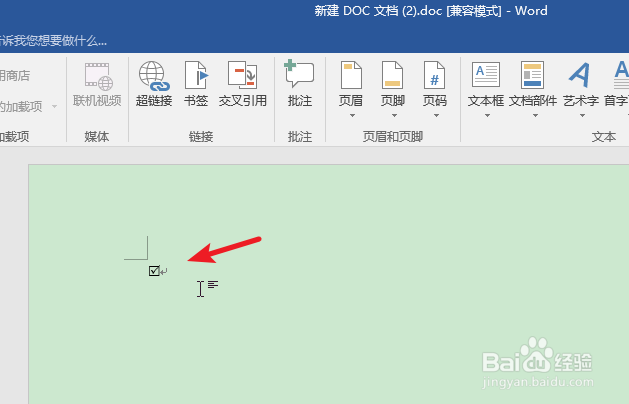
5、插入后,就可以看到文档内方框打勾的符号。

Word中如何插入方框内打勾的符号?

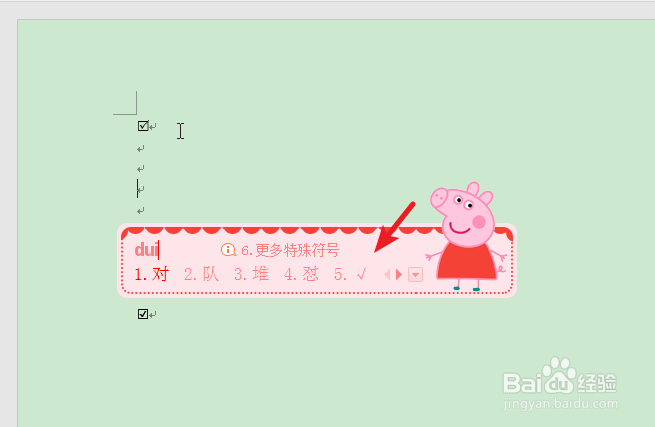
1、使用输入法,输入gou的拼音,选中√的符合。

Word中如何插入方框内打勾的符号?

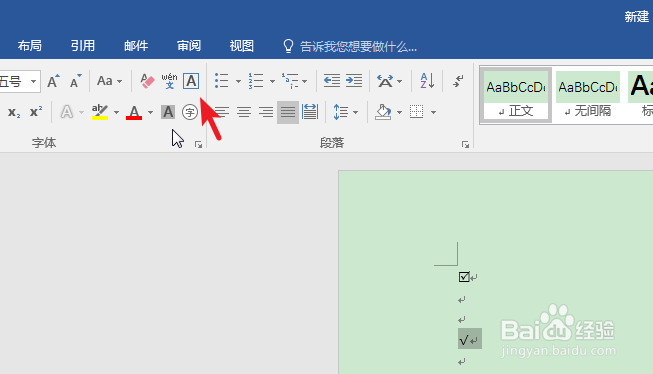
2、选中后,在上方的开始中,选择字符边框的图标。

Word中如何插入方框内打勾的符号?

3、点击后,即可在文档中输入方框打勾的符号。

Word中如何插入方框内打勾的符号?

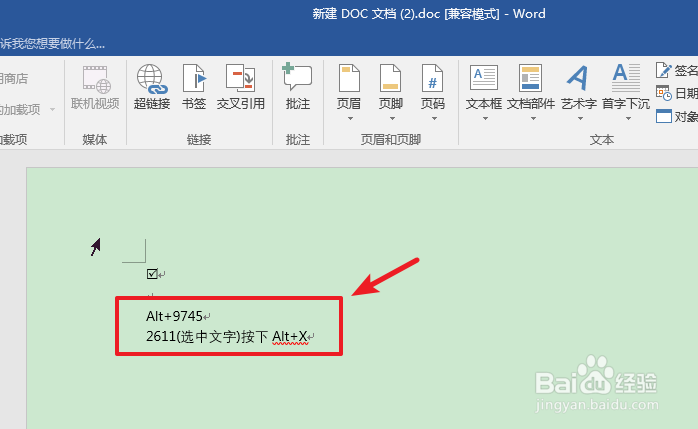
1、按下Alt键,使用小键盘输入9745或者输入2611并选中文字按下Alt+X,同样可以快速输入方框打勾的符号。
Word中如何插入方框内打勾的符号?

  • 如何在word中输入带框的对号与错号方法
  • WORD如何设置默认模板
  • word开发工具到哪调出来
  • 页眉线条怎么添加
  • word文档电脑手机显示不一样怎么办?
  • 热门搜索
    什么是八股文 迫不及待的意思是什么 psk密码是什么 啧啧是什么意思 车标r是什么车 banner是什么意思 什么是微博 戒指带中指什么意思 科学发展观的基本要求是什么 油性皮肤用什么洗面奶