1、设置共享组。计算机名称
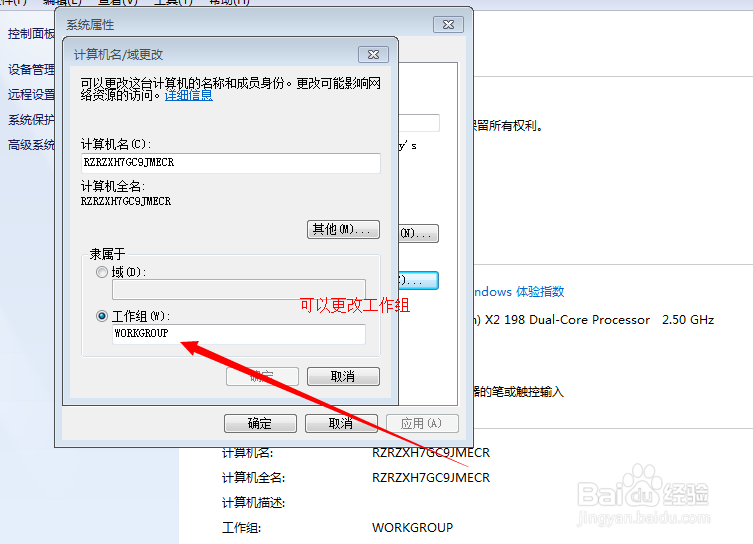
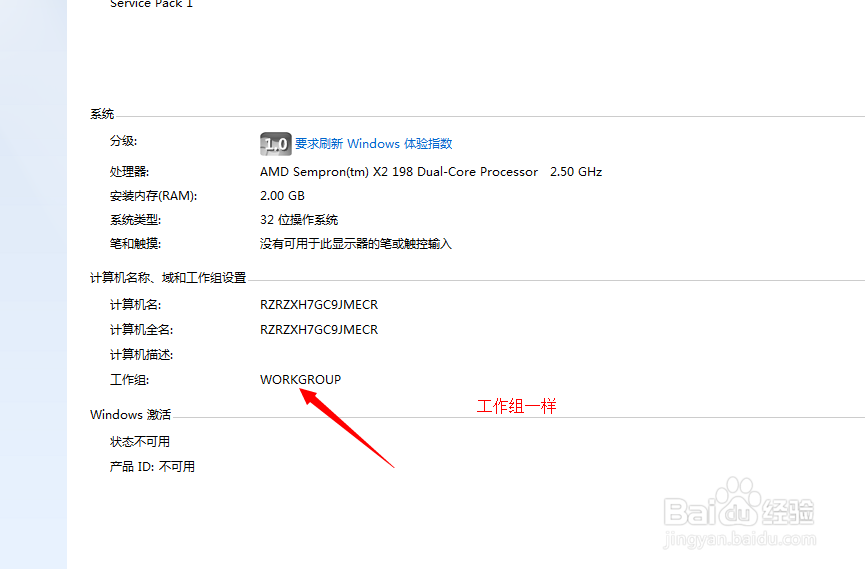
2、查看两台的工作组是不是一样,如果不是就更改一个电脑到同意工作组
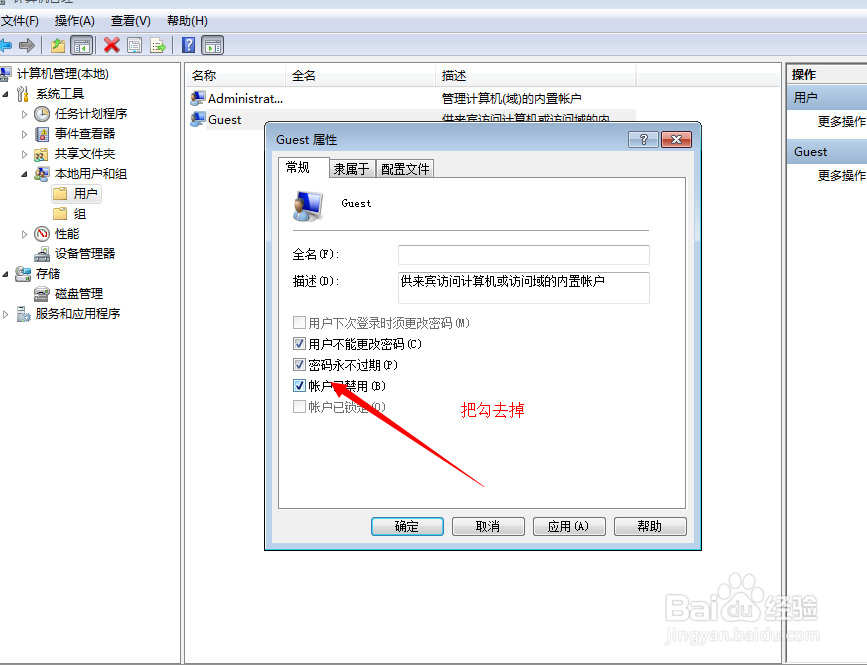
3、又击计算机-看到管理-进入管理,找到本地用户和组 如图。把里面的勾去掉
1

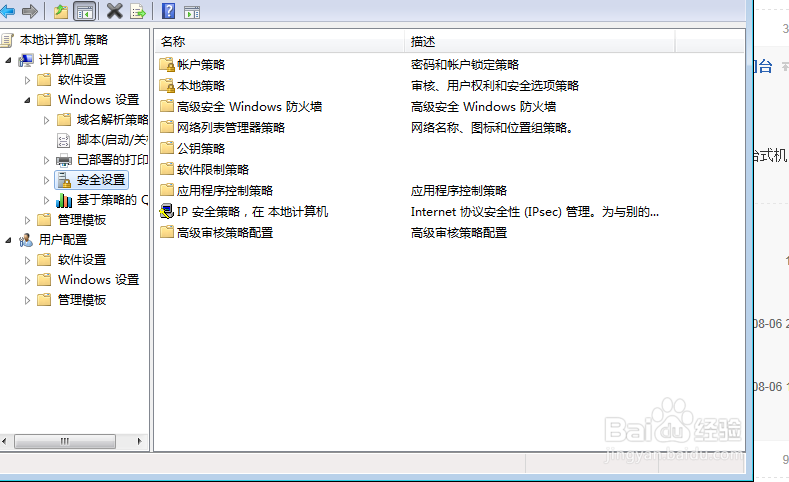
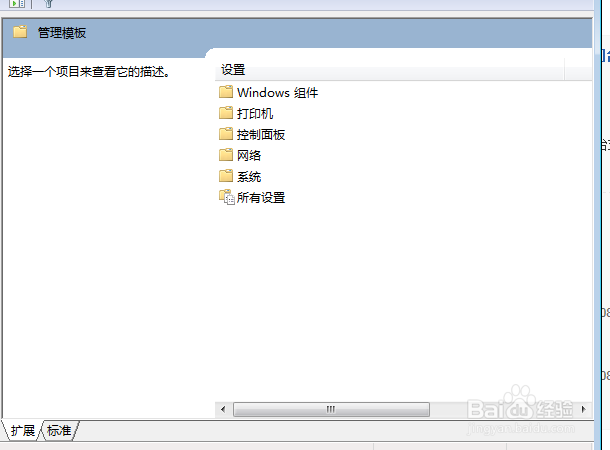
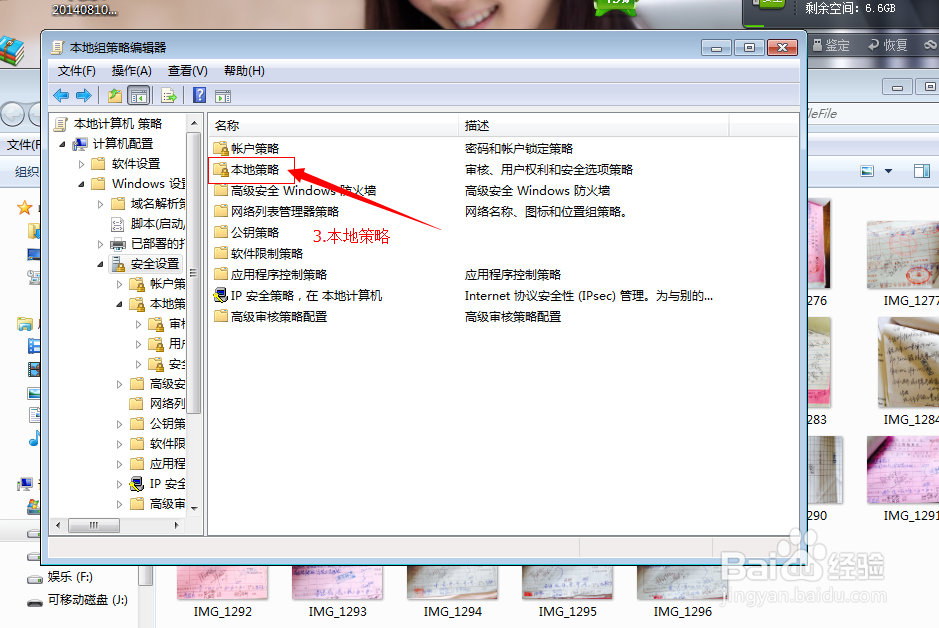
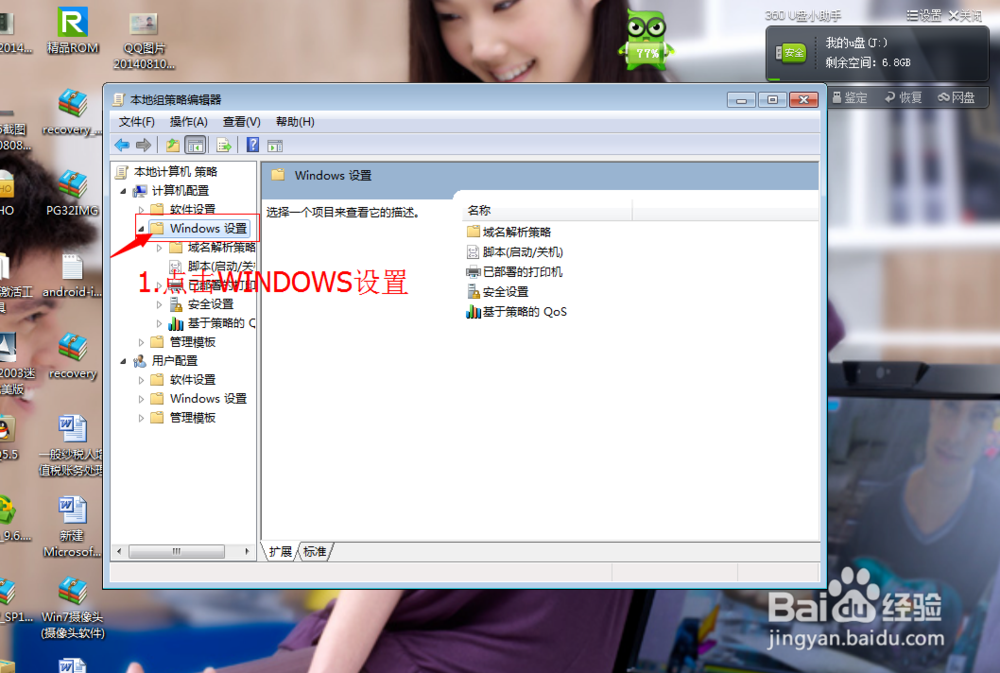
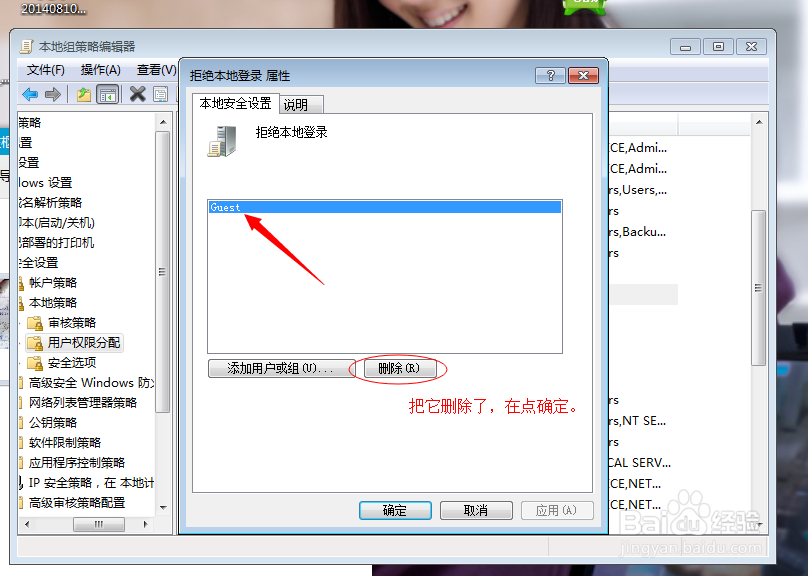
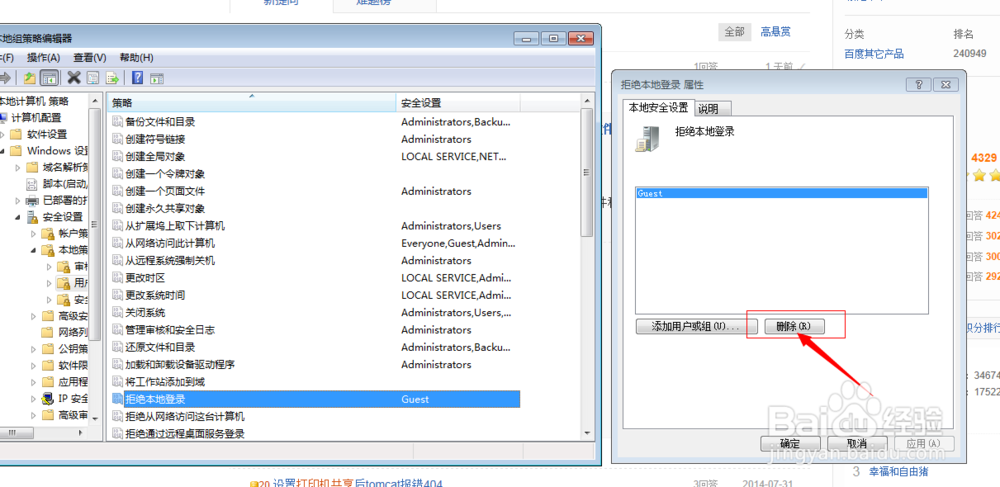
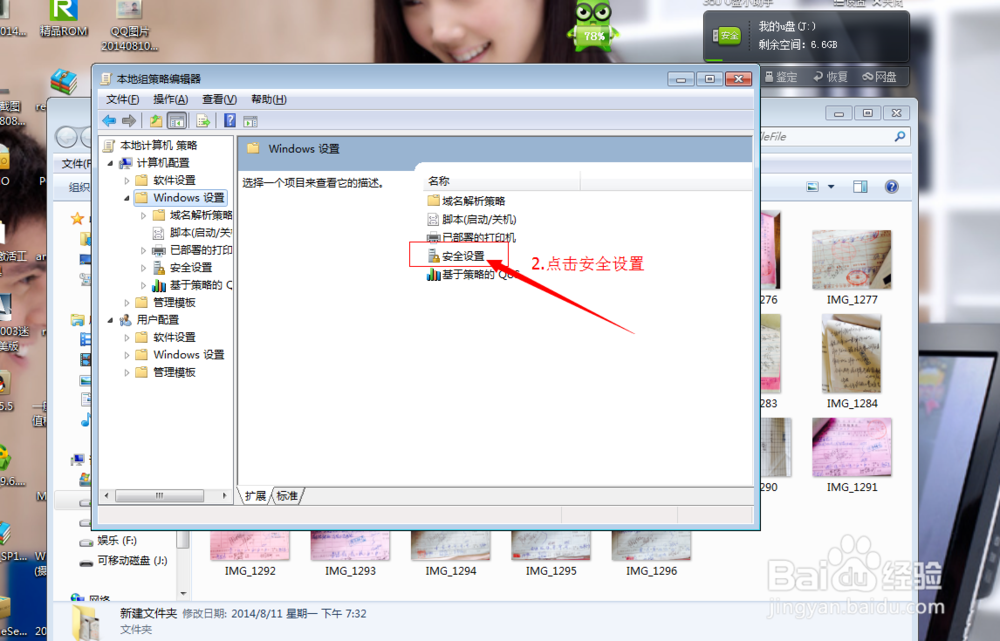
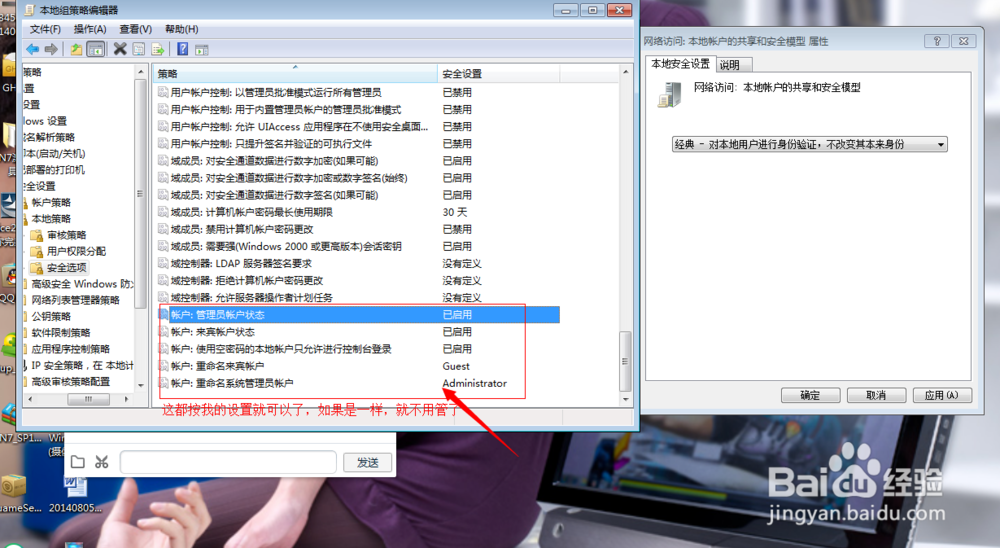
2、本地组策
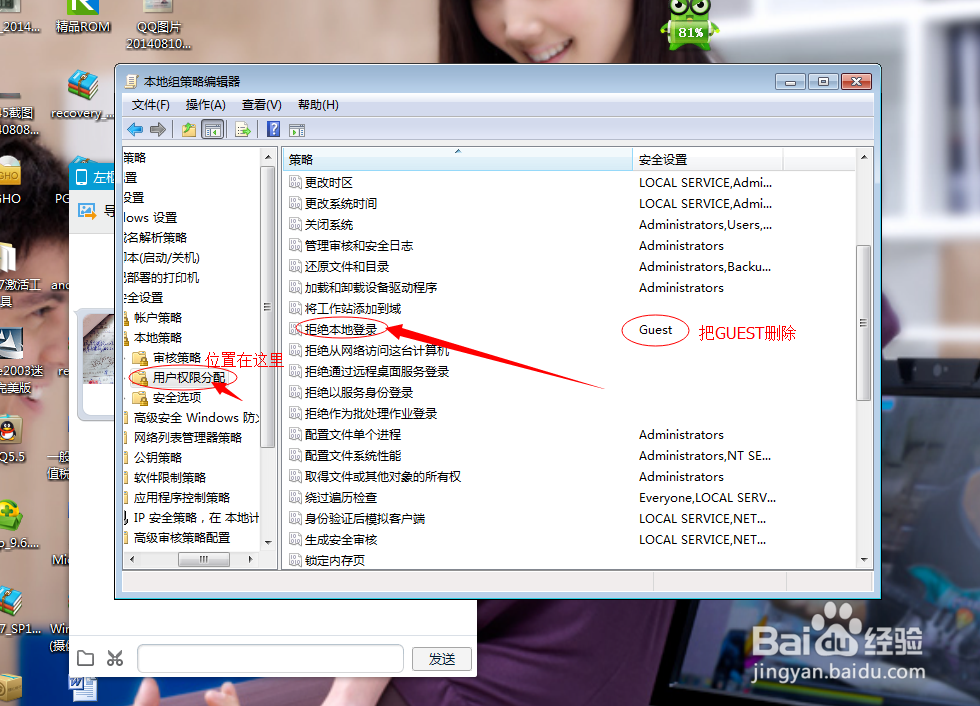
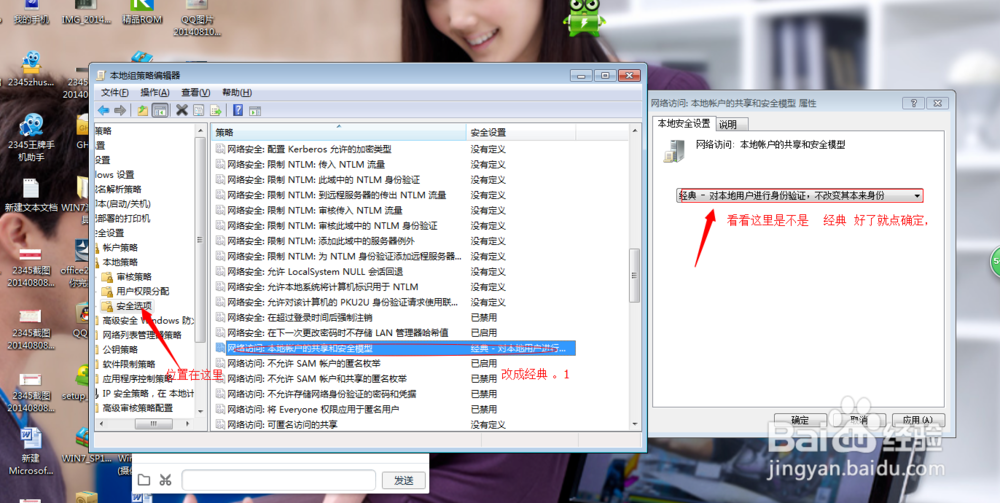
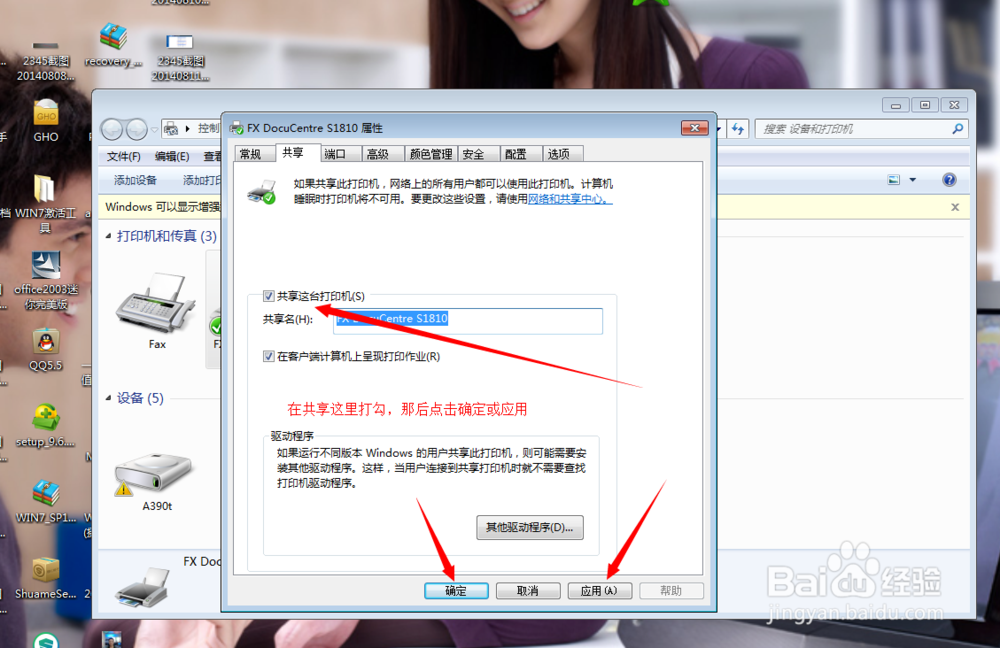
3、打印机共享设置
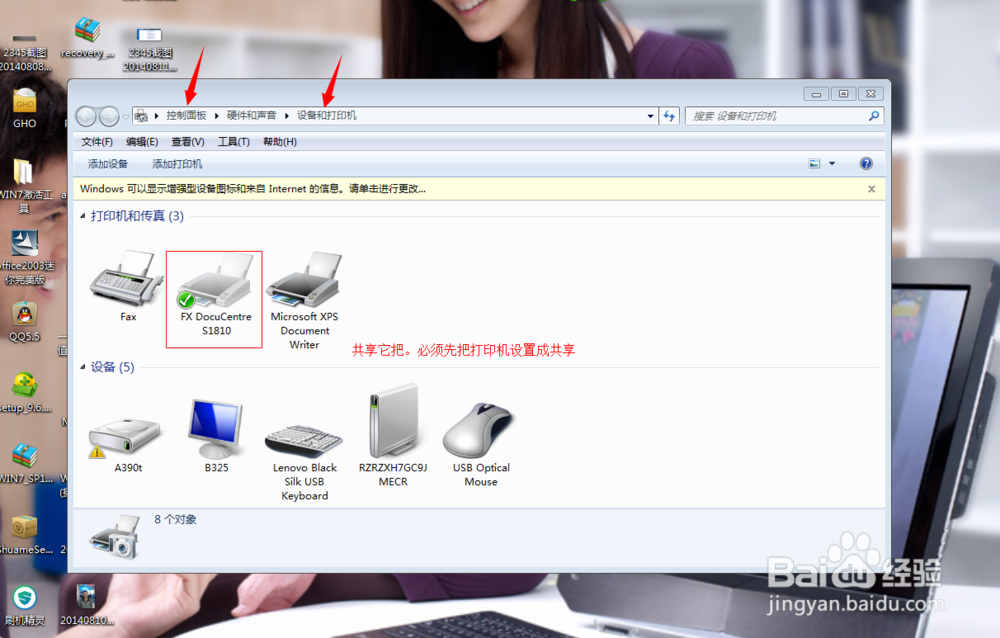
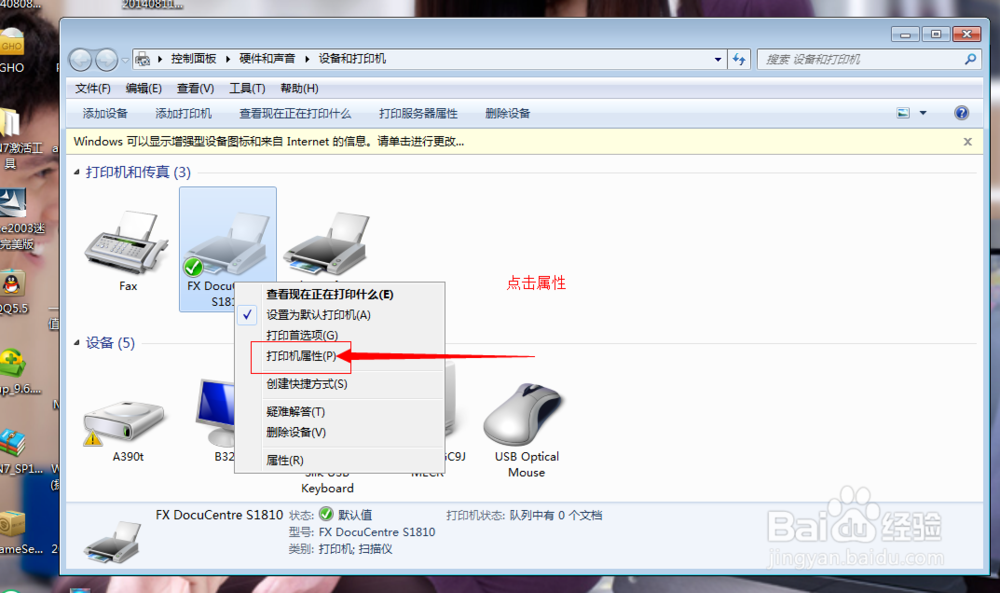
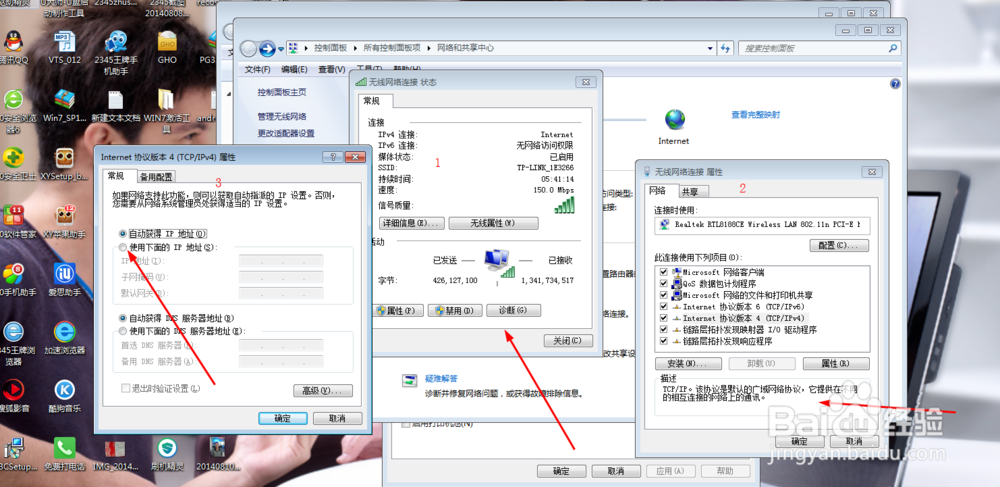
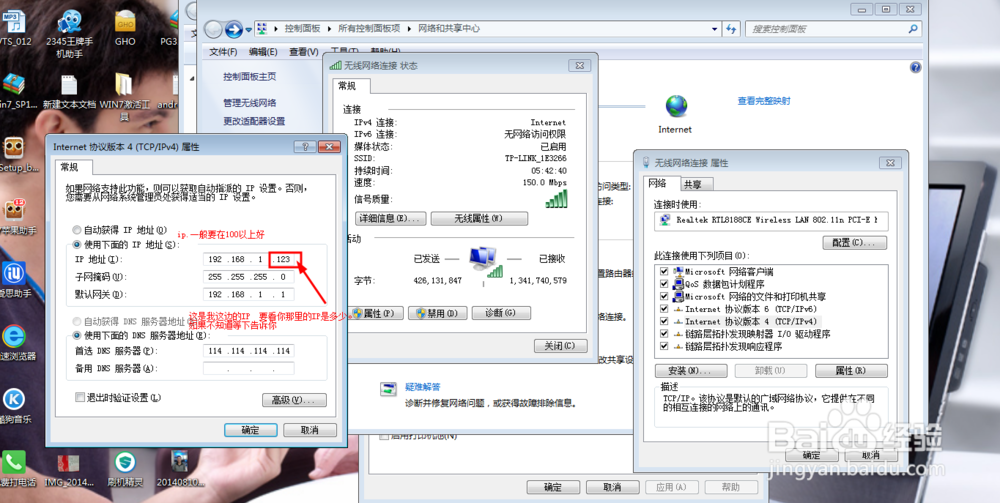
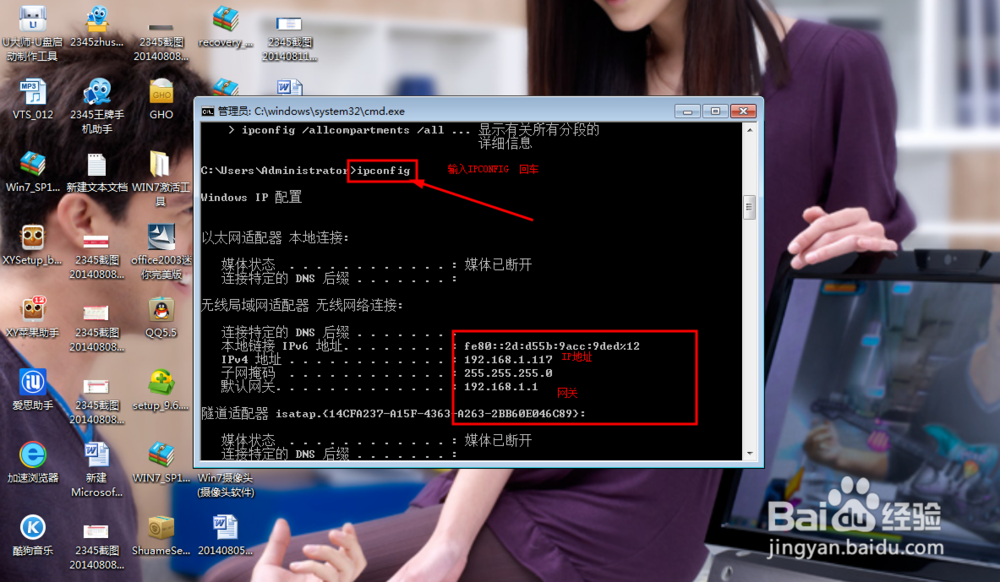
4、ip地址设置
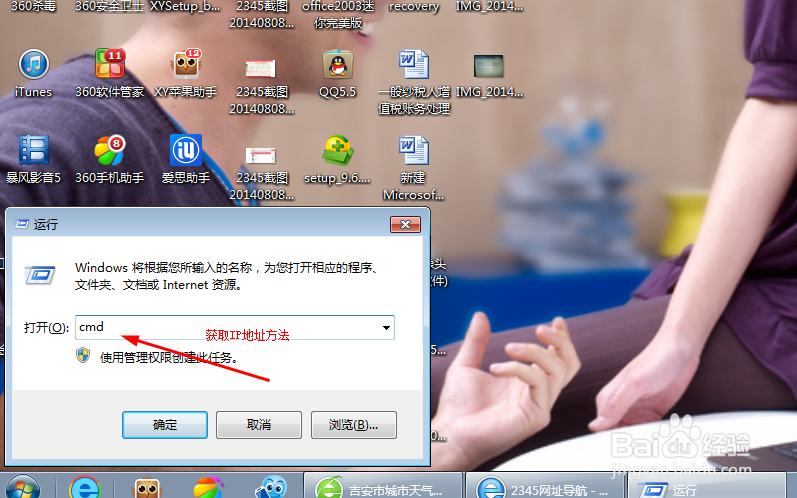
5、如何获取IP
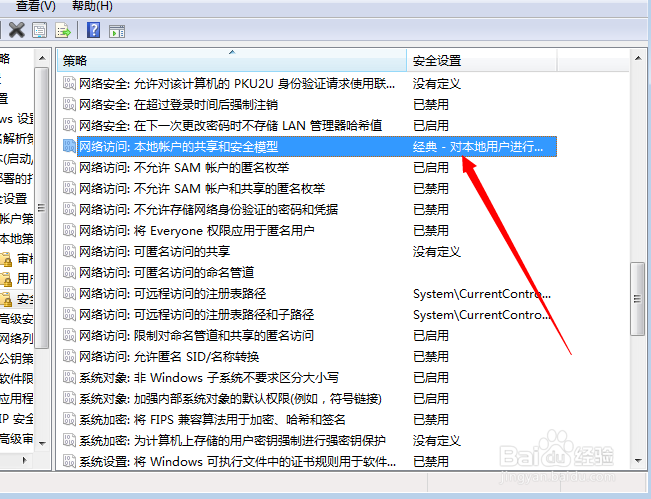
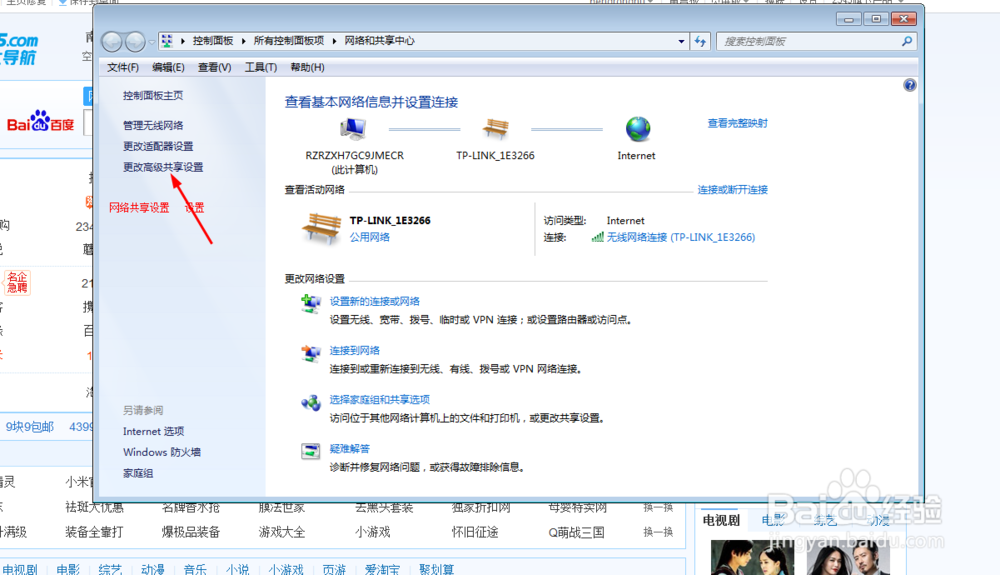
6、网络共享设置注意看箭头标志
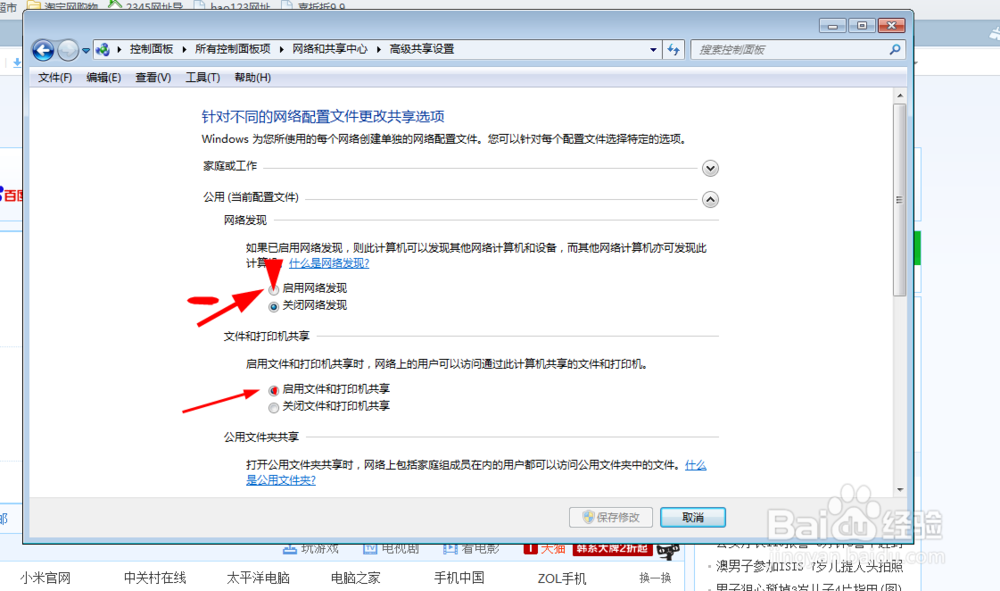
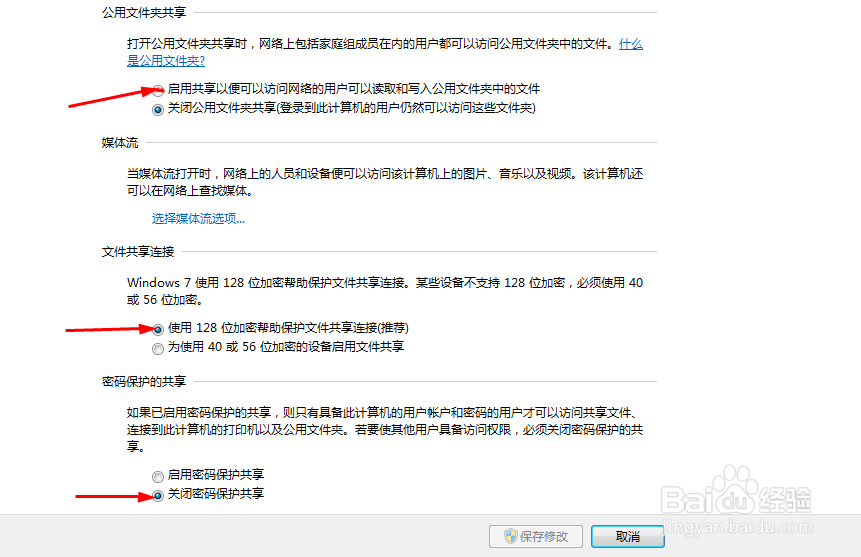
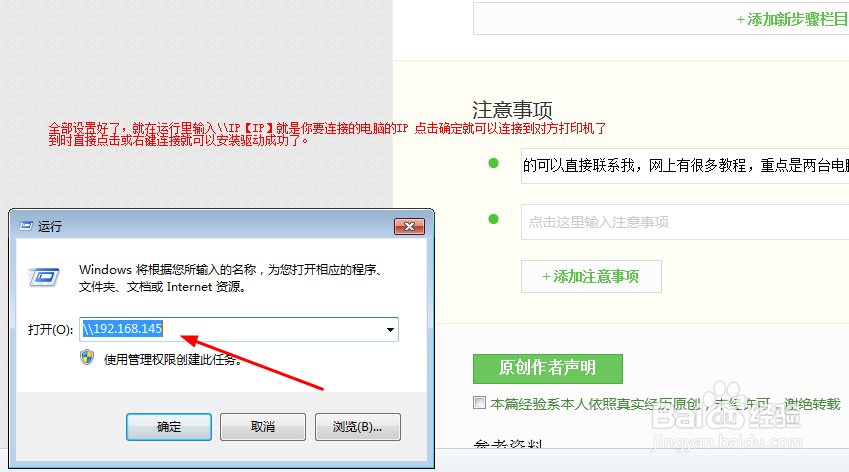
7、最后在没有装打印机的电脑上运行-输入\\IP 确定后就可以连接到对方打印机-难后右键出现连接点击连接,等待安装完成,后就可以打印测试页,成功共享了
时间:2026-04-22 17:54:25
1、设置共享组。计算机名称
2、查看两台的工作组是不是一样,如果不是就更改一个电脑到同意工作组
3、又击计算机-看到管理-进入管理,找到本地用户和组 如图。把里面的勾去掉
1
2、本地组策
3、打印机共享设置
4、ip地址设置
5、如何获取IP
6、网络共享设置注意看箭头标志
7、最后在没有装打印机的电脑上运行-输入\\IP 确定后就可以连接到对方打印机-难后右键出现连接点击连接,等待安装完成,后就可以打印测试页,成功共享了
