1、在视图中,点击选中物体。
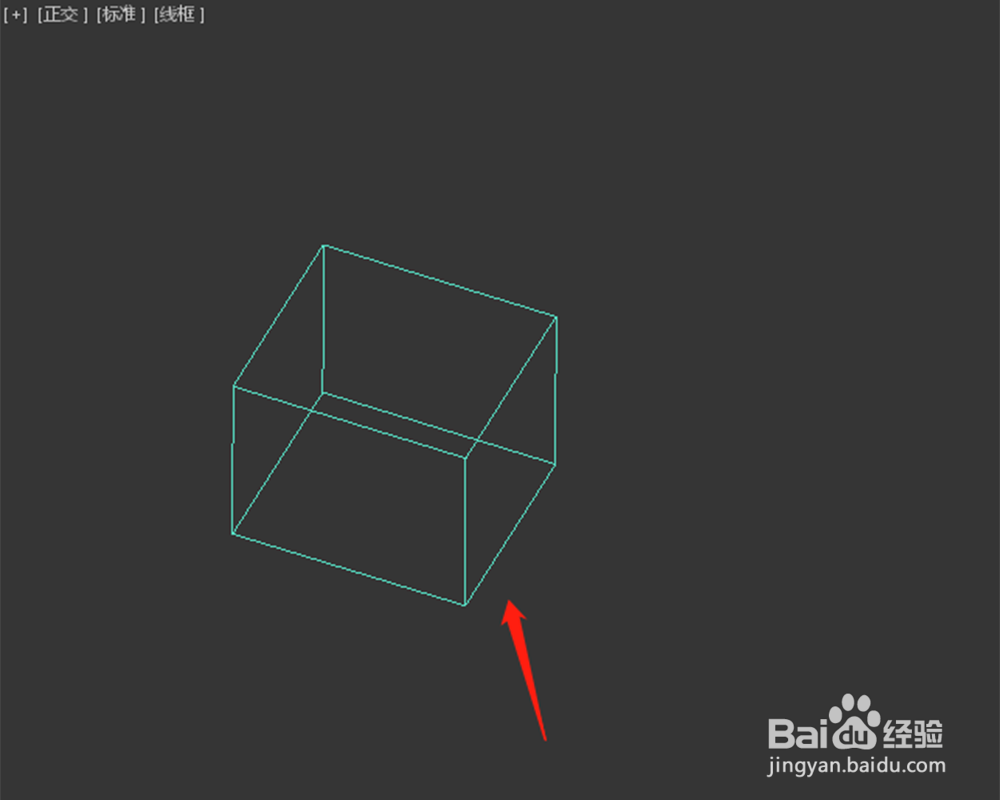
2、按住键盘shift键,拖动鼠标,复制物体。
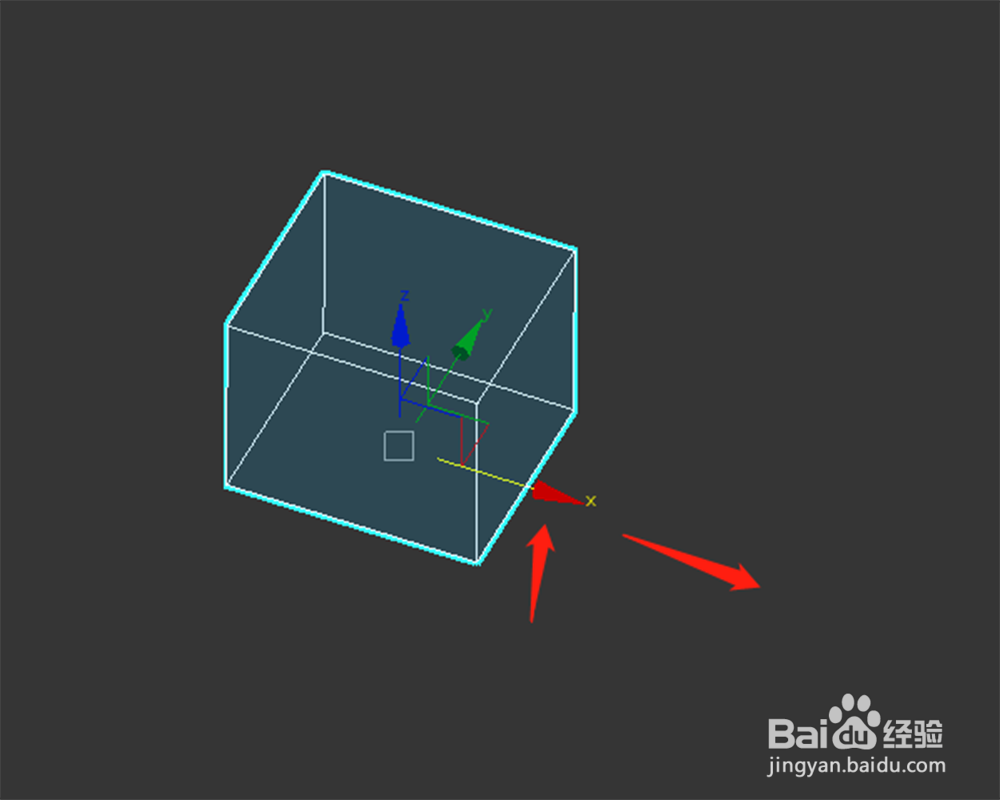
3、在克隆选项中,点击实例,点击确定。

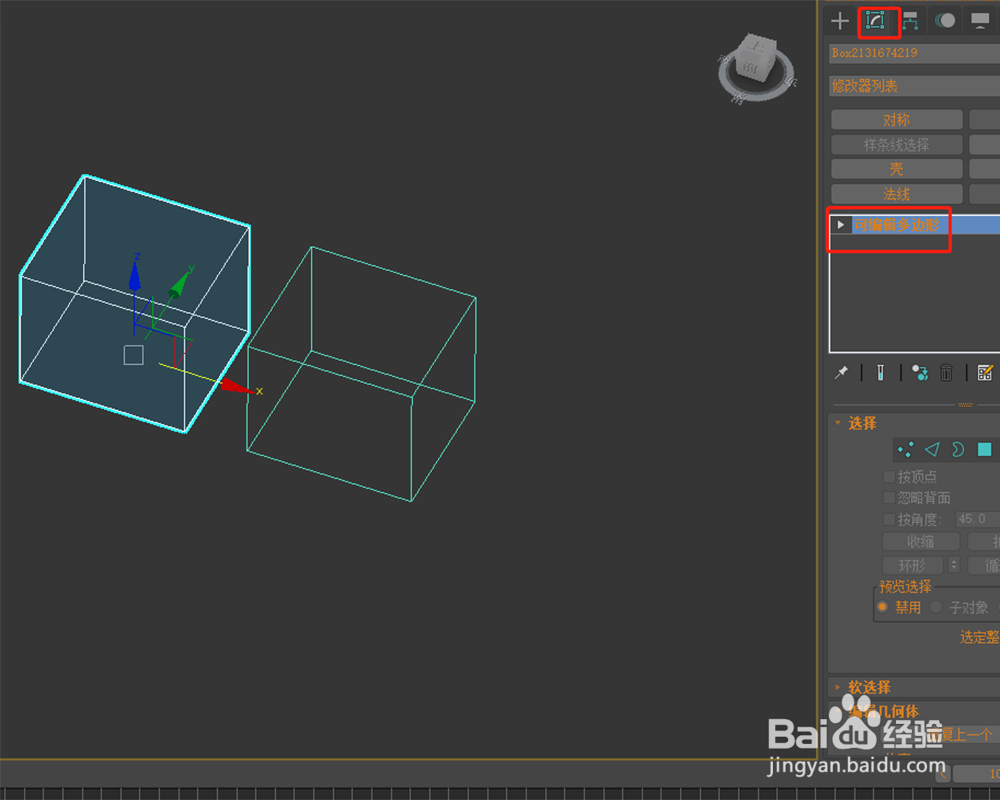
4、复制出物体后,点击修改器图标,点击编辑多边形前面三角形。
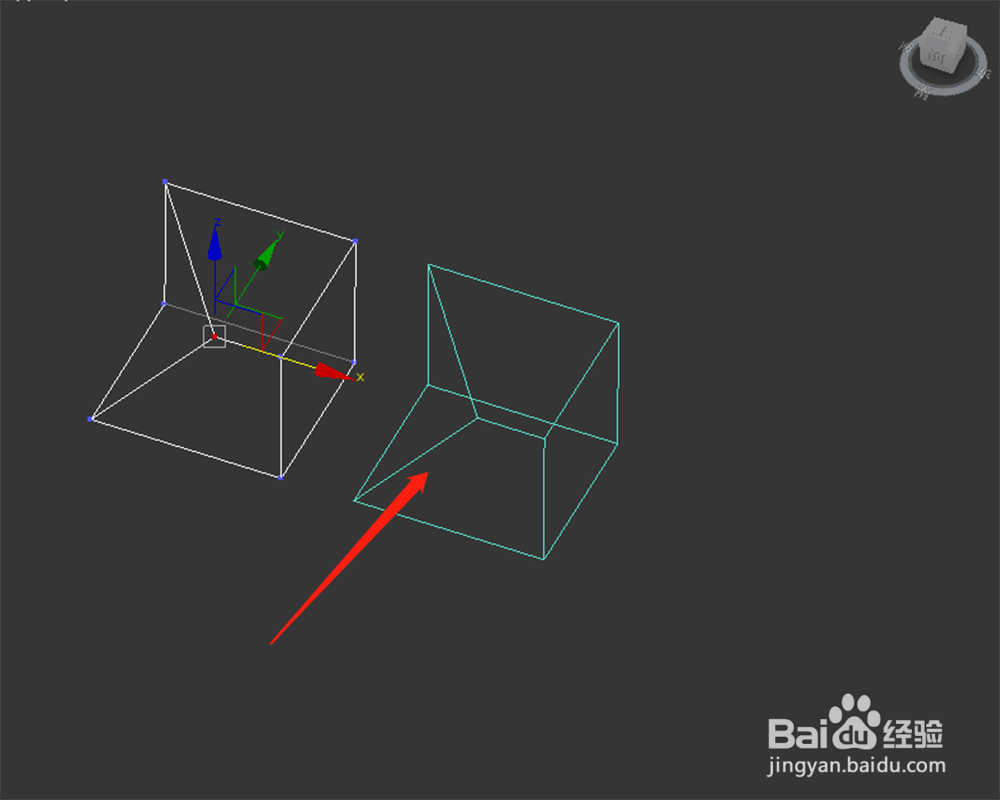
5、点击顶点,选中物体顶点并移动。
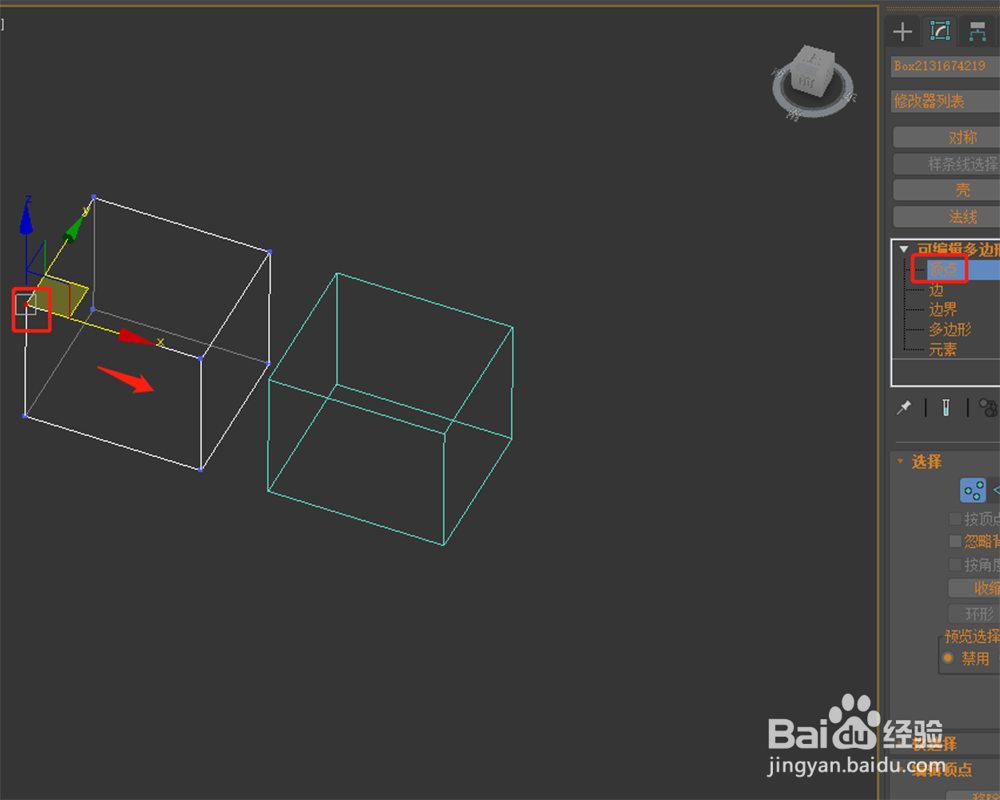
6、复制的这个物体也会跟着变。
时间:2026-05-03 14:11:31
1、在视图中,点击选中物体。
2、按住键盘shift键,拖动鼠标,复制物体。
3、在克隆选项中,点击实例,点击确定。
4、复制出物体后,点击修改器图标,点击编辑多边形前面三角形。
5、点击顶点,选中物体顶点并移动。
6、复制的这个物体也会跟着变。
