1、首先在电脑桌面上双击美图秀秀。

2、点击【美化图片】。
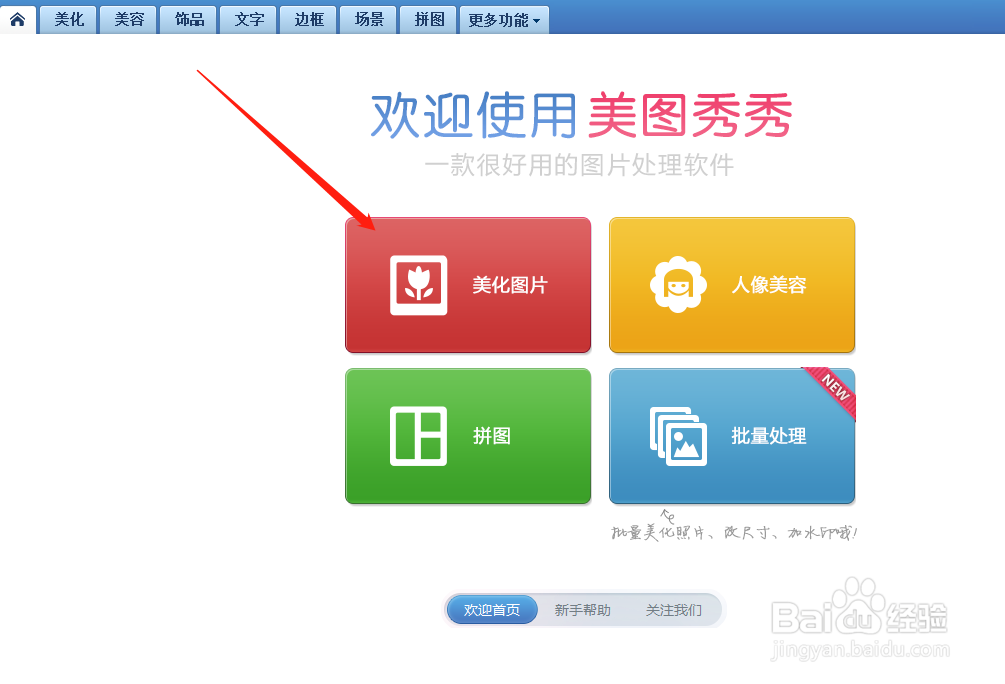
3、点击【打开一张图片】。

4、选择好需要的图片,在点击【打开】。
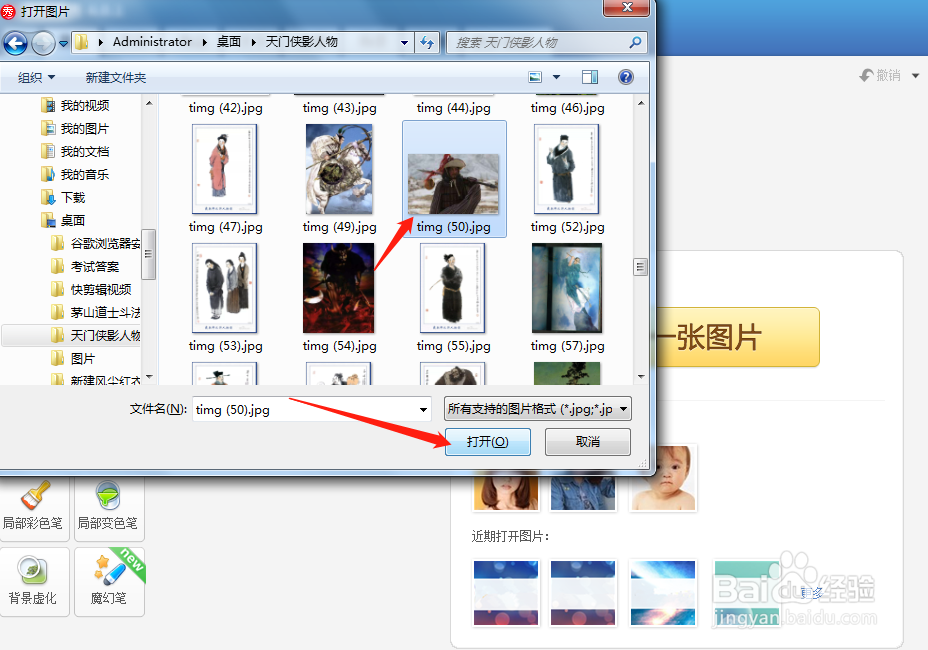
5、点击【消除笔】。
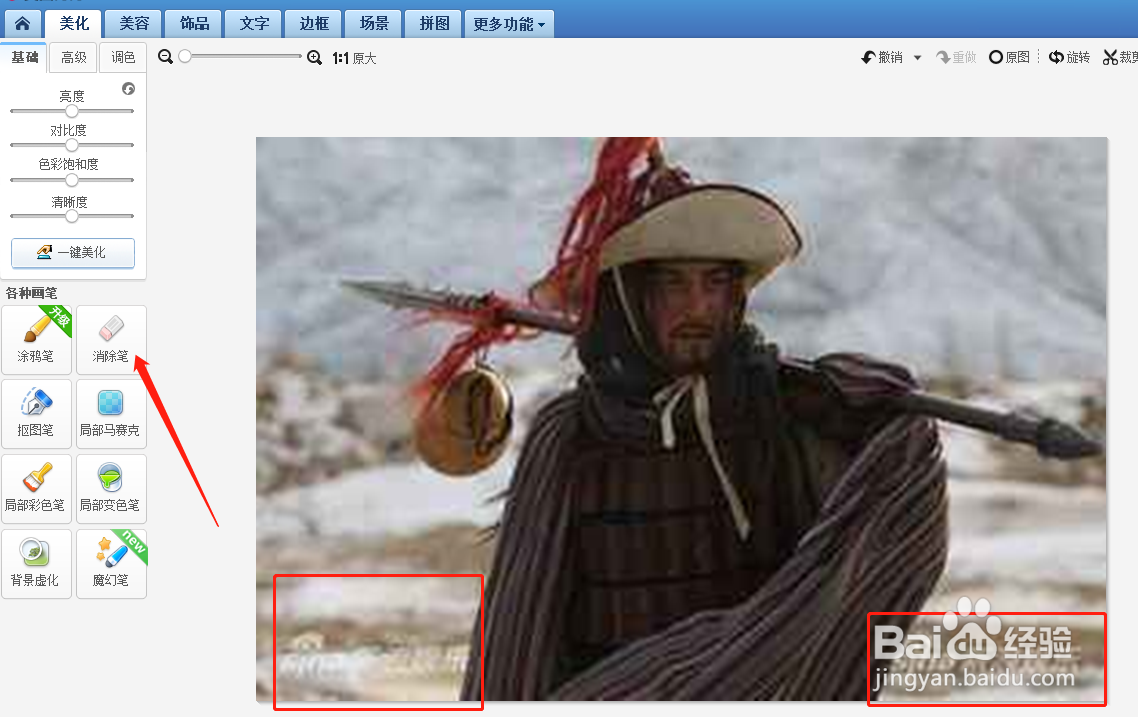
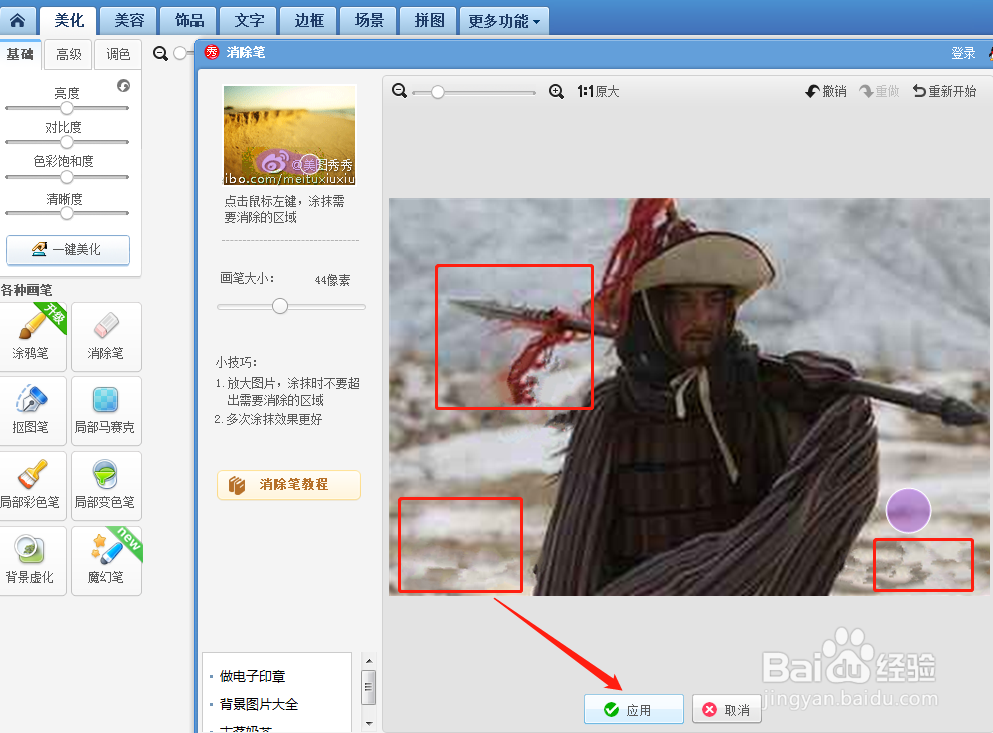
6、调整消除笔的大小,然后去掉图片上不需要的景物,以及水印。

7、红框内不需要的景物已经去掉,点击【应用】。
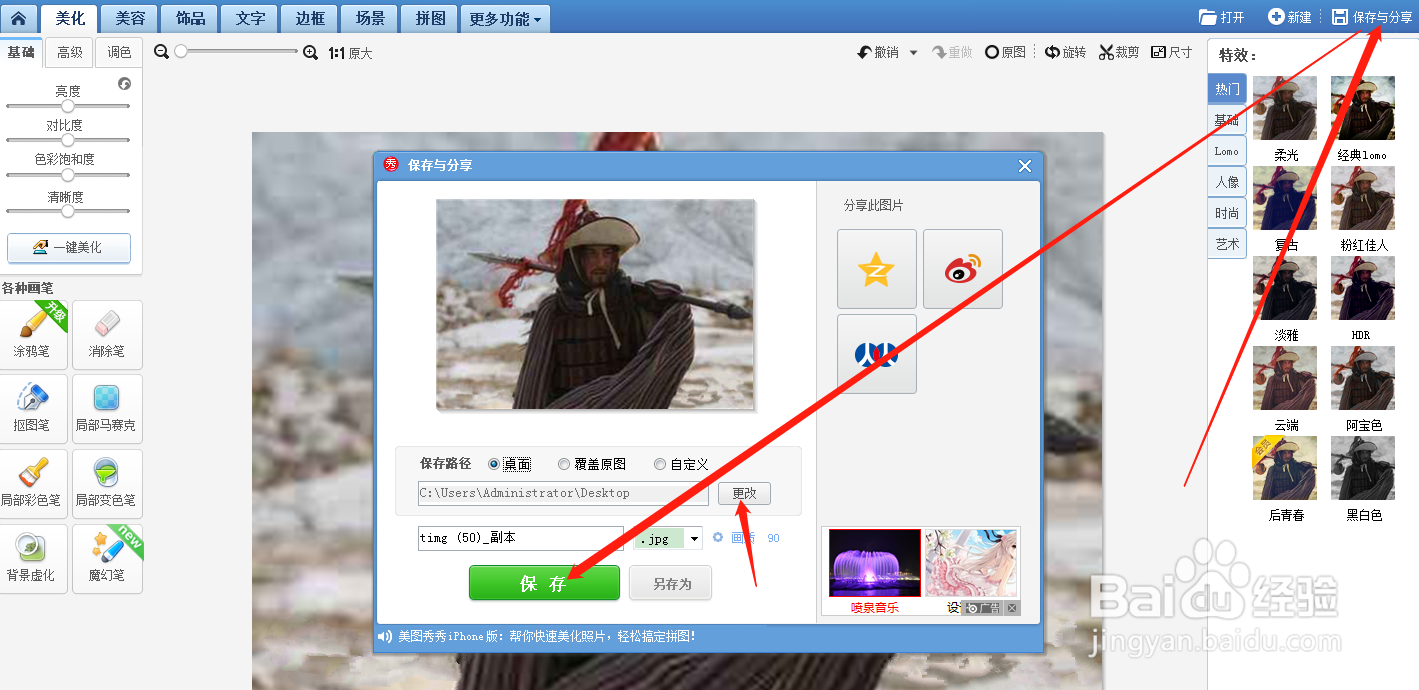
8、图片修改完成后,点击右上角【保存与分享】,然后在对话框中设置好保存路径。最后点击【保存】。
时间:2026-04-21 17:55:09
1、首先在电脑桌面上双击美图秀秀。
2、点击【美化图片】。
3、点击【打开一张图片】。
4、选择好需要的图片,在点击【打开】。
5、点击【消除笔】。
6、调整消除笔的大小,然后去掉图片上不需要的景物,以及水印。
7、红框内不需要的景物已经去掉,点击【应用】。
8、图片修改完成后,点击右上角【保存与分享】,然后在对话框中设置好保存路径。最后点击【保存】。
