1、加密现有的文件夹的话,不要使用系统分区目录,因为在Windows 7会因为权限等问题导致加密失败。
2、在选定的文件夹下新建TXT文本文档。
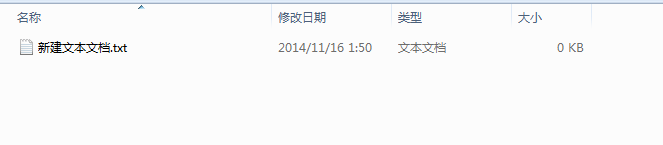
3、将下面的代码复制粘贴到文本文档里。(图中红色框框“123”为密码,可以改成自己想设置的密码)。

4、cls
@ECHO OFF
title Folder 里小小7
if EXIST "Control Panel.{21EC2020-3AEA-1069-A2DD-08002B30309D}" goto UNLOCK
if NOT EXIST 里小小7 goto MDLOCKER
:CONFIRM
echo Are you sure you want to lock the folder(Y/N)
set/p "cho=>"
if %cho%==Y goto LOCK
if %cho%==y goto LOCK
if %cho%==n goto END
if %cho%==N goto END
echo Invalid choice.
goto CONFIRM
:LOCK
ren 里小小7 "Control Panel.{21EC2020-3AEA-1069-A2DD-08002B30309D}"
attrib +h +s "Control Panel.{21EC2020-3AEA-1069-A2DD-08002B30309D}"
echo Folder locked
goto End
:UNLOCK
echo Enter password to unlock folder
set/p "pass=>"
if NOT %pass%== 123 goto FAIL
attrib -h -s "Control Panel.{21EC2020-3AEA-1069-A2DD-08002B30309D}"
ren "Control Panel.{21EC2020-3AEA-1069-A2DD-08002B30309D}" 里小小7
echo Folder Unlocked successfully
goto End
:FAIL
echo Invalid password
goto end
:MDLOCKER
md 里小小7
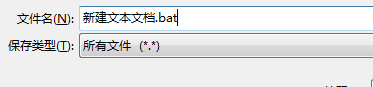
5、把TXT文本格式另存为.bat格式。
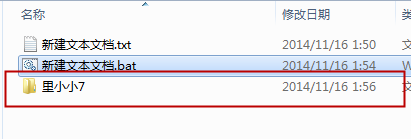
6、双击运行.bat文件,会出现一个叫“里小小7”的文件夹。
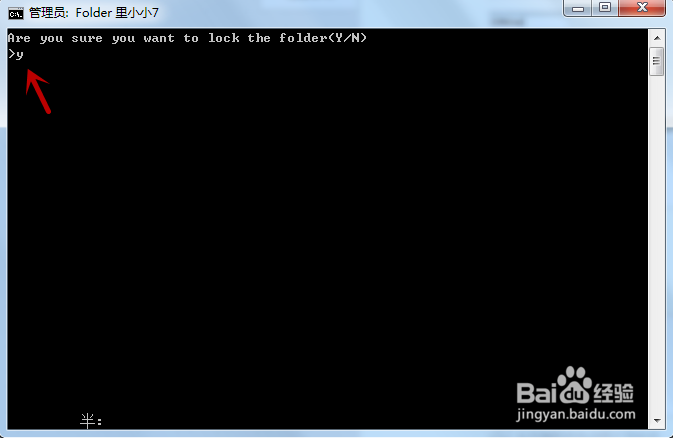
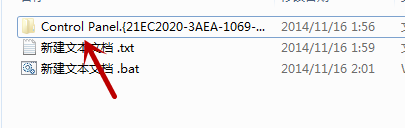
7、在弹出的小黑框里,输入Y,按【Enter】将文件夹隐藏。文件夹的名字变成了乱码。如果有设置“不显示隐藏文件夹”的话,就不会看到该文件夹。
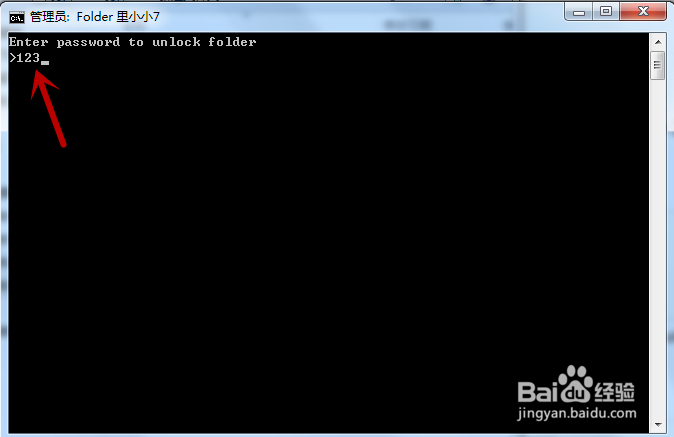
8、当需要打开文件夹的时候,双击运行.bat文件,再出现的小黑框中输入密码,按【Enter】。
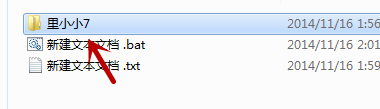
9、文件夹就会出现。
10、步骤就是这样啦~
