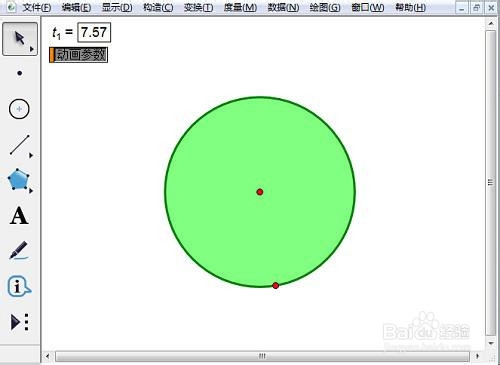
1、制作圆形。打开几何画板软件,单击侧边栏“圆工具”,在画布上面首先单击一下确定圆心,移动鼠标确定好半径后单击鼠标画圆。

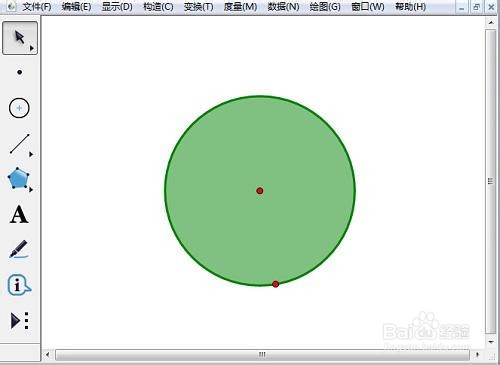
2、制作动画。单击侧边栏“移动箭头工具”选中圆形,选择菜单栏“构造”—“圆内部”命令,结果如下图所示。
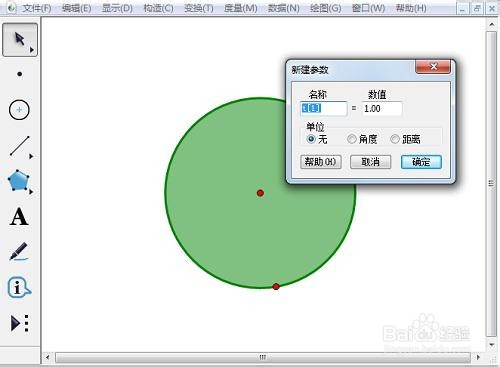
3、单击菜单栏“数据”—“新建参数”命令,在出现的“新建参数”对话框中直接单击“确定”即可。
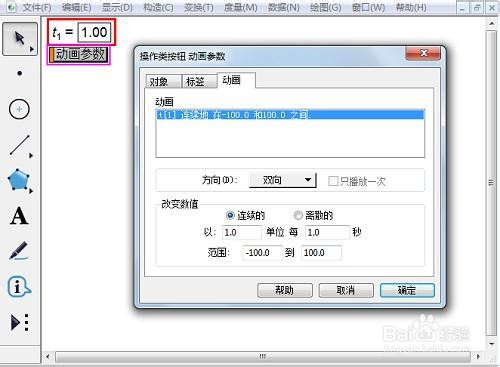
4、选择新建的参数,单击菜单栏“编辑”—“操作类按钮”—“动画”命令,在出现的对话框上面单击“确定”按钮,如下图所示。
5、选中参数和圆的内部,单击菜单栏“显示”—“颜色”—“参数”命令,在弹出的“颜色参数对话框中单击“确定"按钮。

6、单击“动画参数”按钮,就可以看到圆形内部以不同的颜色显示。