1、首先,打开电脑上的PS软件。我的是“photoshop cs6”。
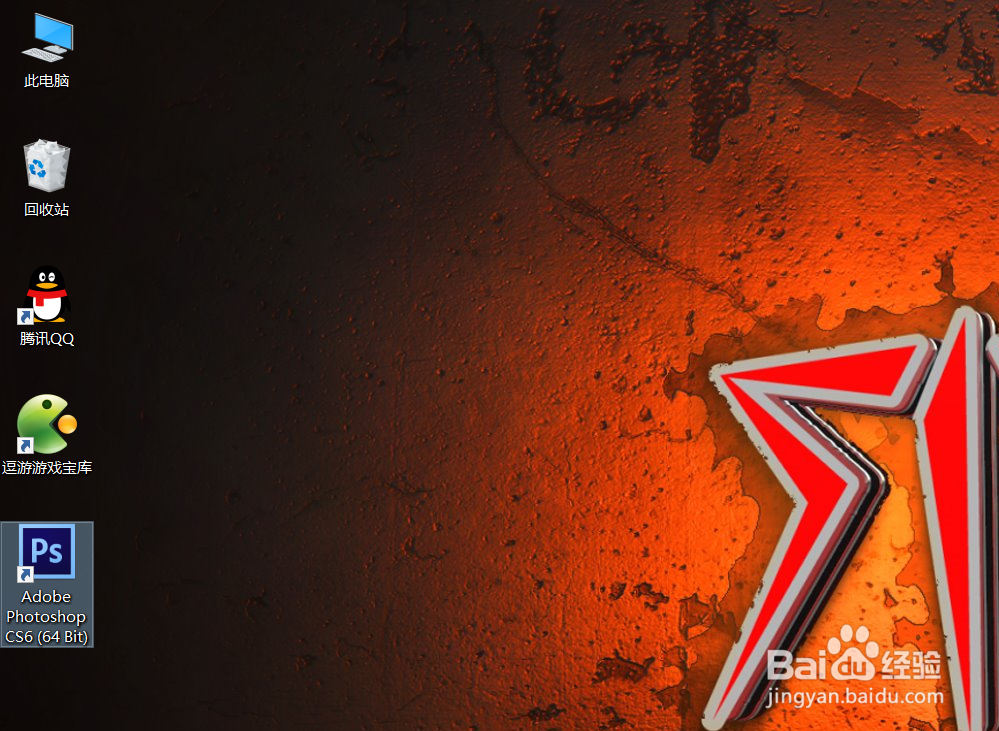
2、打开软件后,就会看到下面这幅图片。这时候将你需要去水印的相片在这个软件中打开。
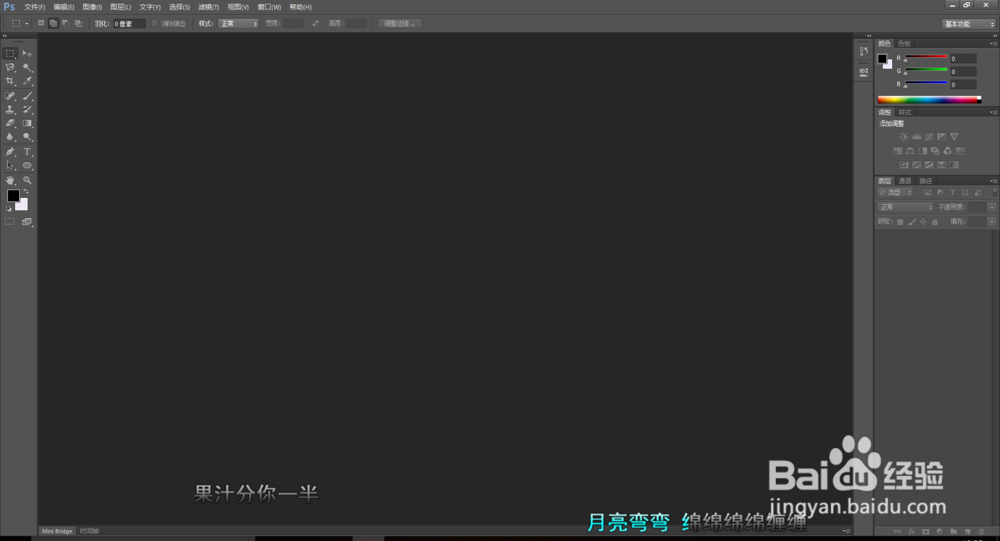
3、打开你图片有三种方式,我用的是找到图片后直接拖入,这个就看哪种比较适合你了。

4、我随便在百度上搜了一张带水印的图片。之后将图片拖入“ps软件”中。
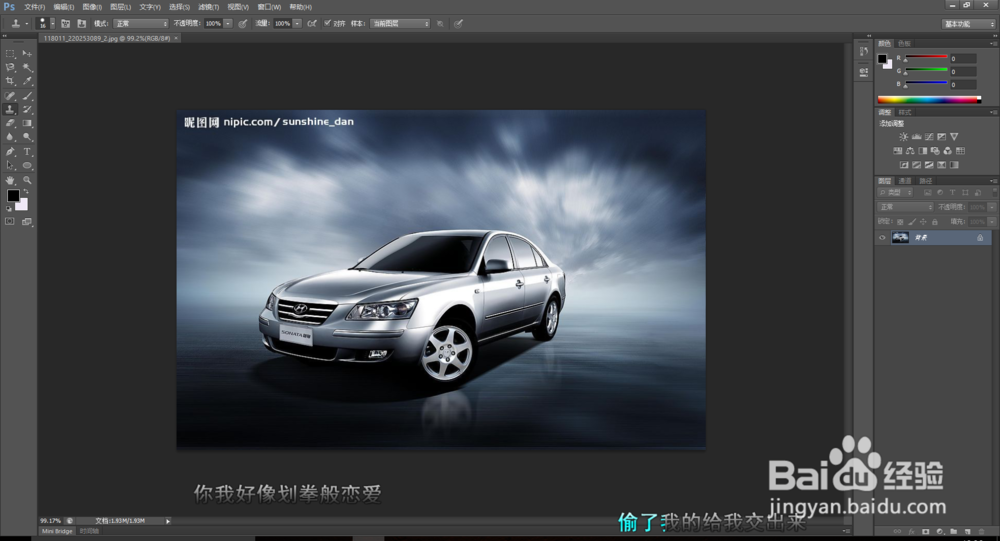
5、之后点击软件左侧“工具栏”,第一排第五个“仿制印章”。

6、之后将鼠标放在图片上,右键单击图片,可以调节仿制印章的"大小"跟"软硬"。
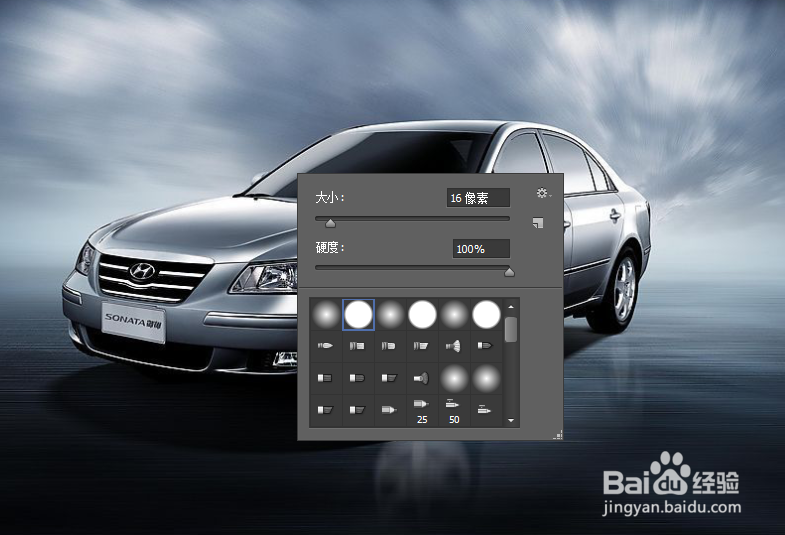
7、一般调节都是挑小一点,避免做出来的比较假,之后将硬度调成中间硬旁边软,不然会导致PS痕迹明显。
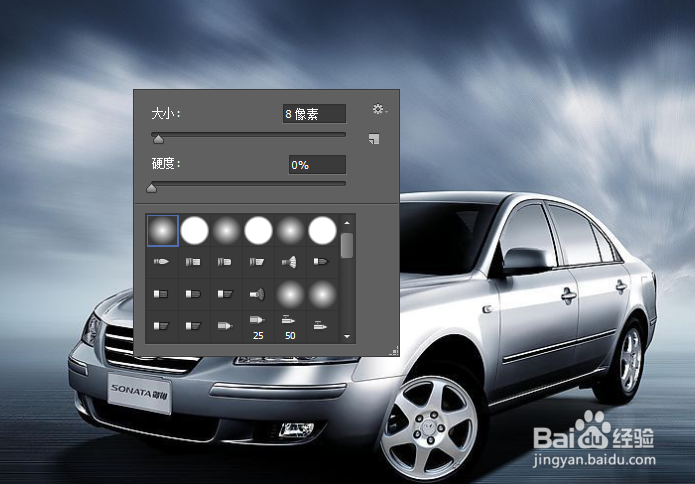
8、之后按住"ALt键",将图片放大。按住"空格键",拖动图片,将水印出拖到中间。

9、之后按住"ALT键",选择复制的区域,一定要选择跟附近图像差不多的地方。不然就会出现这种情况。

10、之后就可以慢慢的去掉水印了,一定不能急。一步一步来。
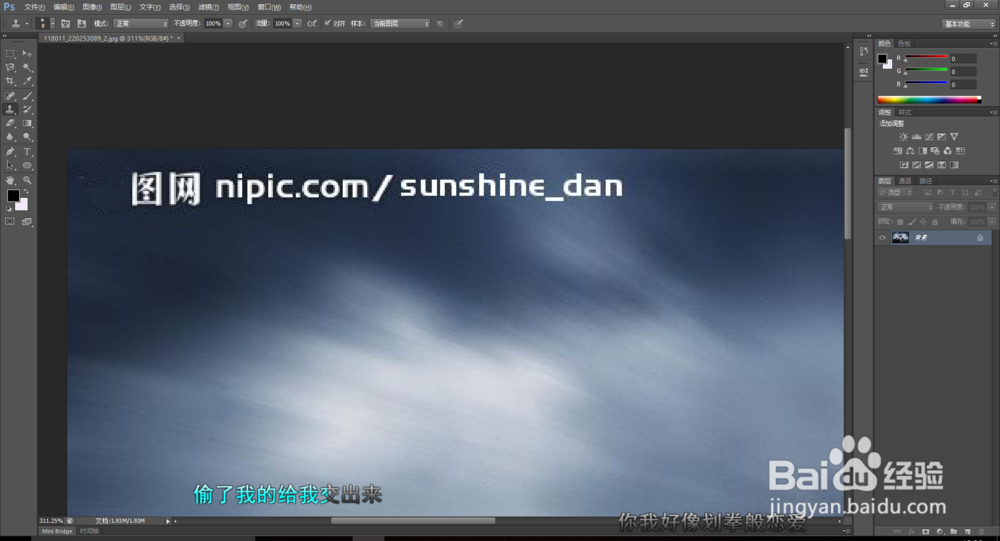
11、之后这就是去掉水印的图片了,看起来比较假,因为做的过程中,很多地方没有处理好。
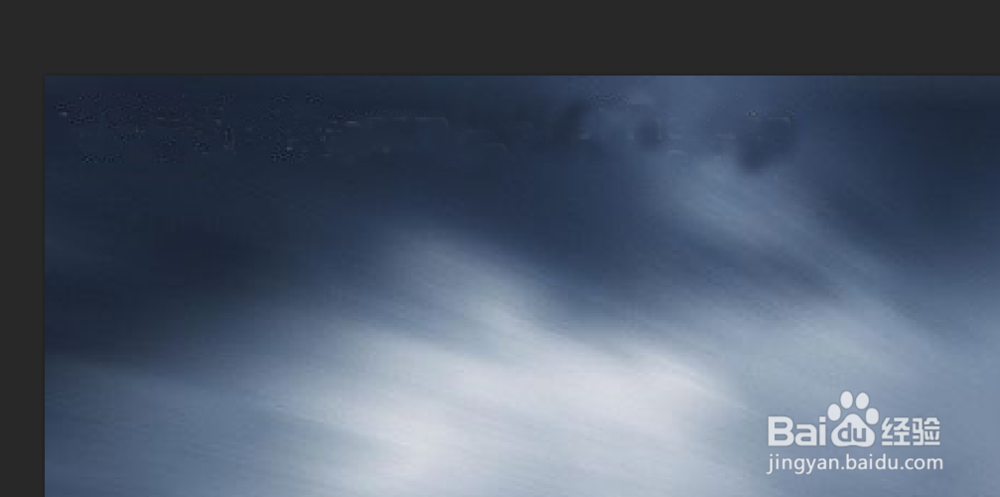
12、这时候,重新打开仿制图章。之后将刚刚做的看起来比较假的地方修改好,这时候一定要注意调节好仿制图章的大小。
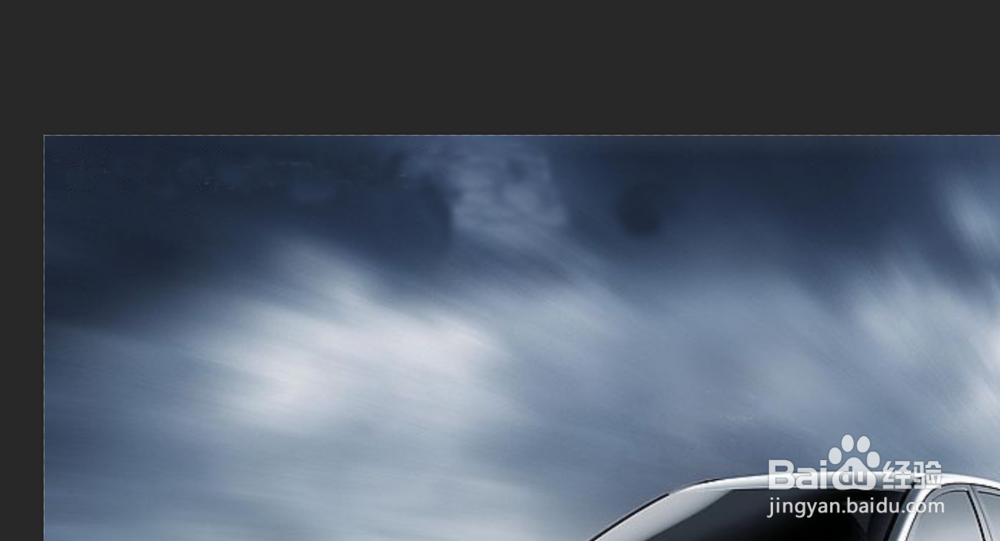
13、之后图片的去水印就成功了,刚开始可能会看起来比较假,但是多做就会越来越熟练。

14、记住,处理颜色比较多的图片一定要用中间硬边上软的仿制图章。不然轮廓会很分明!