浏览器网页下载内容保存哪里如何更改存储位置

 时间:2024-10-14 20:11:36

1、首先,小伙伴们点击浏览器地址栏的右侧的三个横线的标志,进入到设置界面选项。

浏览器网页下载内容保存哪里如何更改存储位置

2、用户点击了三个横线的标志之后,就可以看到一个弹出来的菜单,这个菜单中的【设置】选项我们点击。

浏览器网页下载内容保存哪里如何更改存储位置

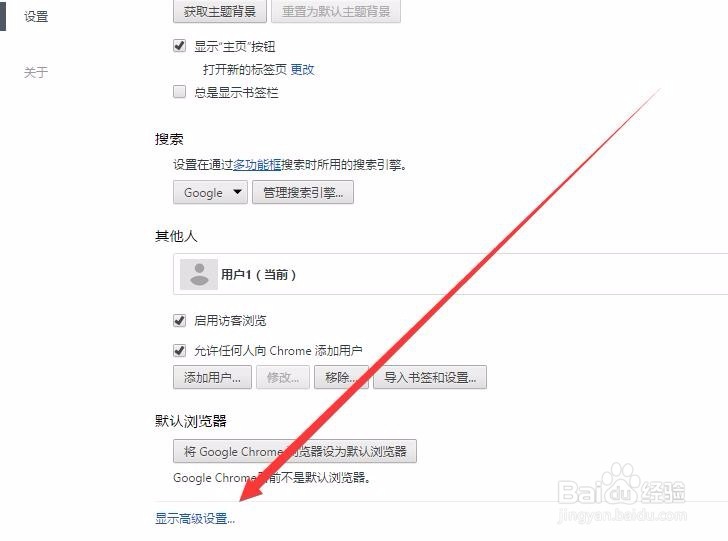
3、进入到设置界面的详细界面后,我们将界面下拉至最下方看到一个【显示高级设置】选项,点击之。
浏览器网页下载内容保存哪里如何更改存储位置

4、在【显示高级设置】选项模式下,我们可以看到下载的文件都被储存在什么位置上,点击右侧的【更改】按钮。

浏览器网页下载内容保存哪里如何更改存储位置

5、接下来我们选择一下更改之后的储存位置,记住这个位置最好不要在选择在C盘系统盘了。

浏览器网页下载内容保存哪里如何更改存储位置

6、小伙伴们只要完成以上操作就可以看到自己的浏览器下载储存位置已经成功的更改了哦。

浏览器网页下载内容保存哪里如何更改存储位置
  • win7更新未运行服务怎么办
  • 如何使用bitlocker进行加密
  • 怎么查看电脑配置信息并保存
  • 怎么用MicroWord工具给WORD文档插入下拉菜单框
  • win7如何修改壁纸
  • 热门搜索
    太阳能热水器怎么清洗 摩托罗拉手机怎么样 述职报告怎么写 高血压怎么治 墙壁发霉怎么处理 中国人寿怎么样 建大轮胎质量怎么样 怎么熬中药 梦中梦是怎么回事 衣服发黄怎么洗白