Xshell 5如何导出导入session

 时间:2026-04-22 03:19:07

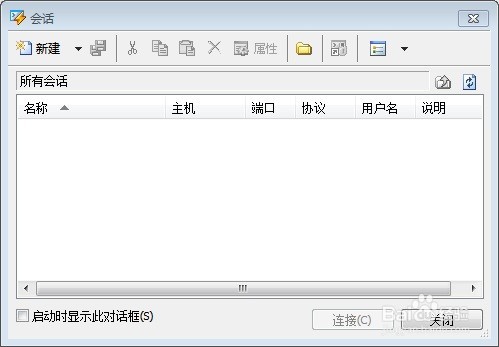
1、查看当前PC机1中Xshell中的session

Xshell 5如何导出导入session

2、打开Xshell 5程序,点击“文件”->“导出”,弹出如下窗口

Xshell 5如何导出导入session

3、点击“下一步”,弹出如下窗口,点击“完成”后,可在桌面看到session(1).xts

Xshell 5如何导出导入session

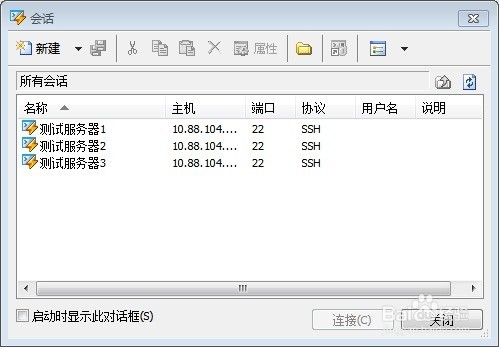
4、将文件拷贝到PC机2,查看本机Xshell中的session

Xshell 5如何导出导入session

5、打开Xshell,点击“文件”->"导入",弹出如下窗口

Xshell 5如何导出导入session

6、选择session(1).xts,点击下一步

Xshell 5如何导出导入session

7、使用默认的“Xshell”,点击下一步

Xshell 5如何导出导入session

8、点击“完成”,查看PC机2中Xshell的session。session已经成功导入

Xshell 5如何导出导入session

Xshell 5如何导出导入session

  • VMWare如何实现主机与虚拟机的文件共享与传输
  • VMware虚拟机如何使用
  • 为连接配置网络级身份验证
  • 如何获取html控件自定义属性值
  • eclipse中打断点debug无效是什么原因?
  • 热门搜索
    圆脸女生适合什么发型 宝鸡青铜器博物馆 电脑蓝屏是怎么回事 所望洗发水怎么样 孕妇感冒吃什么药 抱歉近义词 滥竽充数的近义词 白果怎么去壳 桌面图标怎么变小 儿童流鼻涕怎么办