修改WiFi密码后Win10怎么重新连接WiFi网络

 时间:2026-04-22 14:38:20

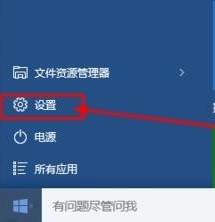
1、第一步:首先,小可爱们要准备好装有 Win10系统的电脑,打开自己的电脑,点击左下角的开始菜单,在菜单里找到设置
修改WiFi密码后Win10怎么重新连接WiFi网络

2、第二步:然后小可爱们在新弹出的设置页面中找到网络和internet选项(WIFI、飞行模式、VPN),点击打开(如下图所示)

修改WiFi密码后Win10怎么重新连接WiFi网络

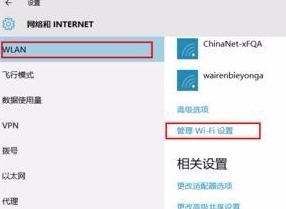
3、第三步:然后呢,在新弹出的界面点击WLAN选项,在WLAN选项中的右边界面找到管理WiFi设置,并点击管理WiFi设置
修改WiFi密码后Win10怎么重新连接WiFi网络

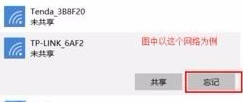
4、第四步:小可爱们在新弹出的页面里找到管理已知网络,点击你需要连接的网络,在弹出的选项中,选择忘记这个选项

修改WiFi密码后Win10怎么重新连接WiFi网络

修改WiFi密码后Win10怎么重新连接WiFi网络

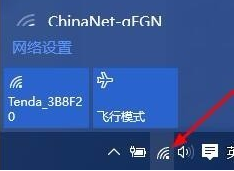
5、第五步:最后小可爱们返回桌面,在右下角的任务栏中找到WIFI图标,点击你要连接的网络,选择重新连接就可以连接上啦
修改WiFi密码后Win10怎么重新连接WiFi网络

1、1.找到设置

2.找到网络和internet选项

3.点击管理WiFi设置

4.忘记要连接的WIFI网络

5.重新进行连接

  • 如何设置电脑的本地连接和无线网连接优先级?
  • windows无法连接到无线网络怎么办?
  • 如何利用网络驱动器连接网络计算机
  • 电脑没有无线网络连接
  • win10修改无线网网络类型(专用网络--公用网络)
  • 热门搜索
    杨光的快乐生活第二部 事与愿违是什么意思 如何拍照好看 耗油怎么使用 笔记本触摸屏怎么关 有人问我你究竟是哪里好是什么歌 眼底黄斑如何治疗 如何做最好的自己 如何注册域名 怎么去破碎群岛