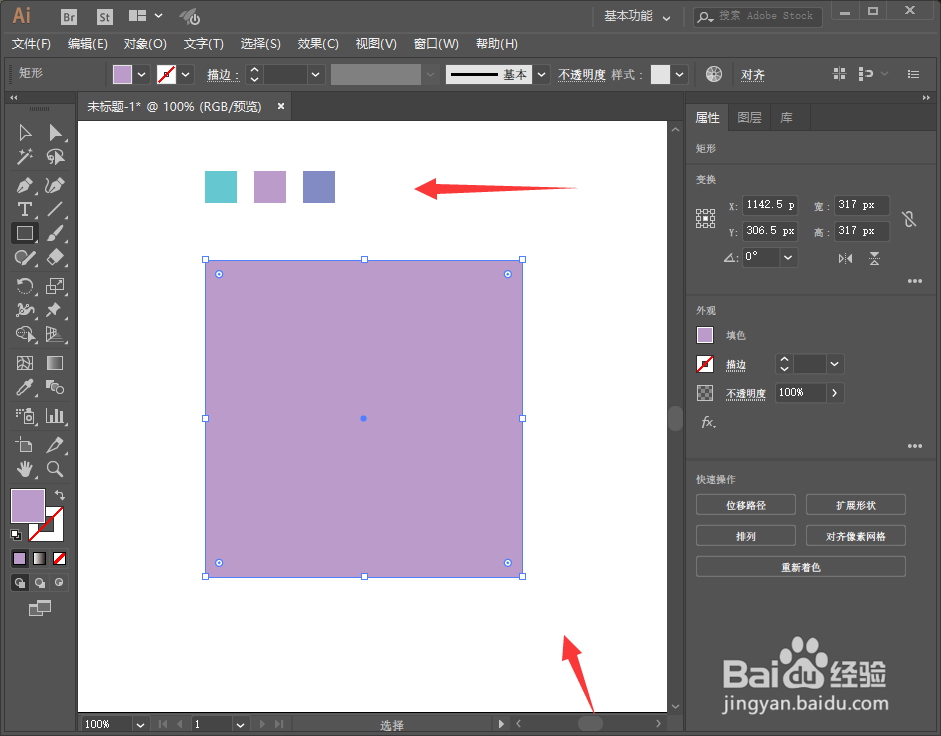
1、我们打开软件,新建画板,然后绘制出三个颜色块,接着选择矩形工具,按住shift绘制一个正方形作为参考;
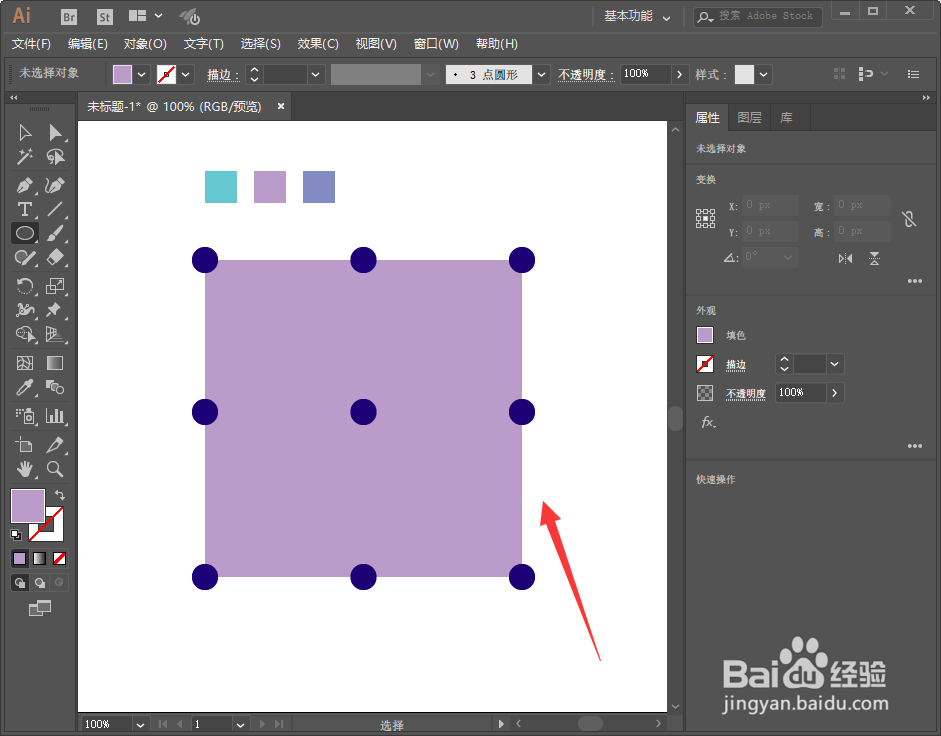
2、接着我们在正方形四周绘制九个圆点,如下图所示;
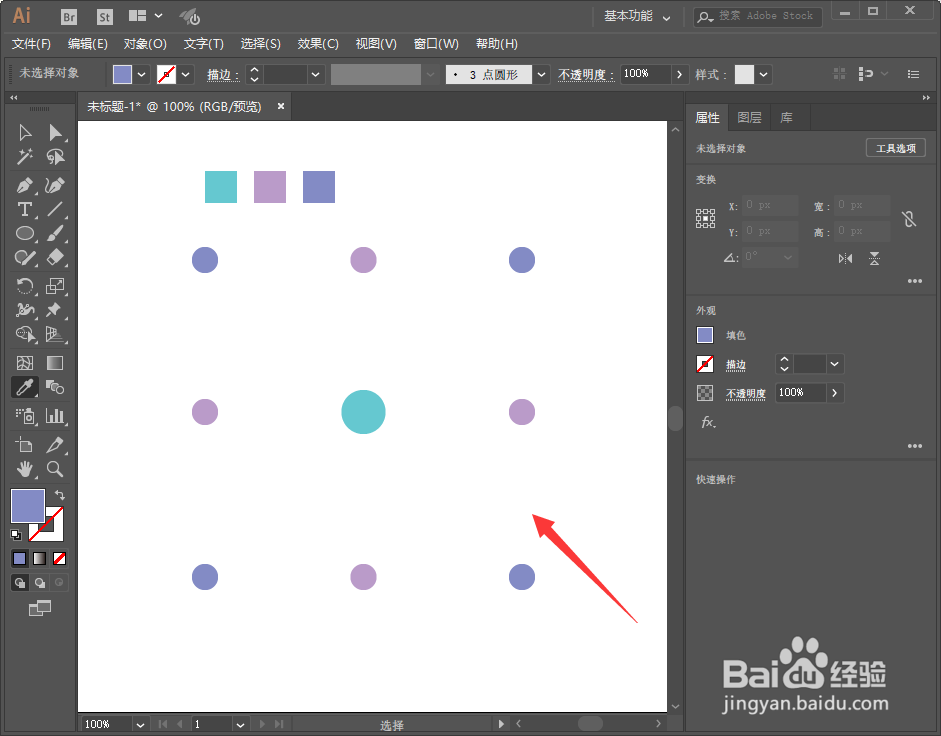
3、接着删掉正方形,将正中心的圆点放大即可,并且将九个圆点的颜色更改即可;;
4、接着我们选中上方三个圆点,使用混合工具,指定步数为5,点击确定;

5、然后将下方的两行也同样如此操作即可;

6、接着全部选中,选中对象--扩展,然后点击确定即可
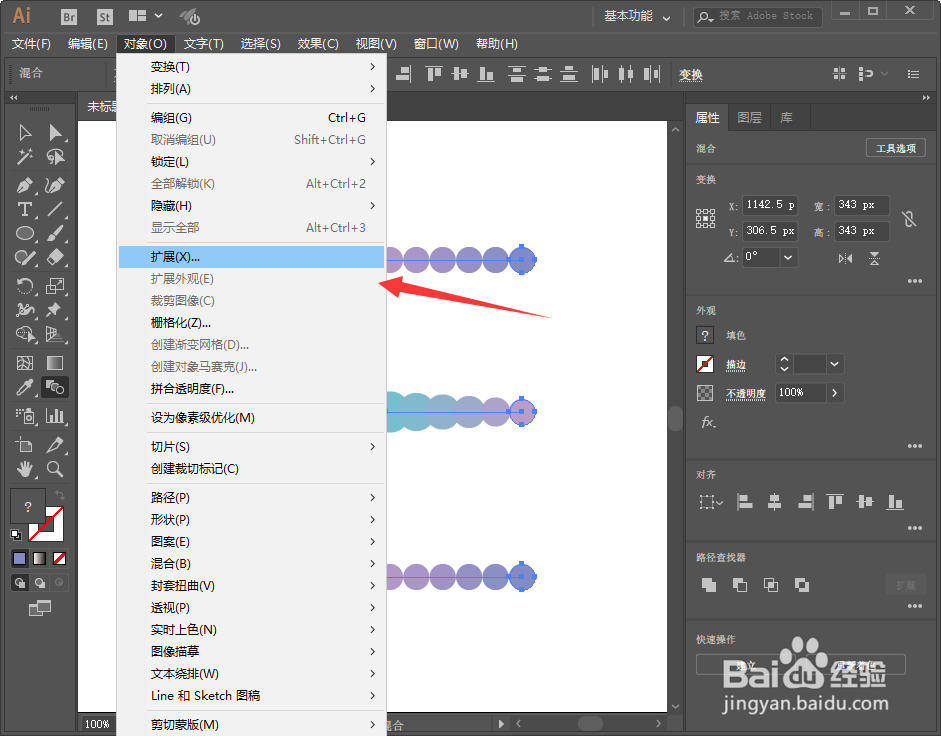
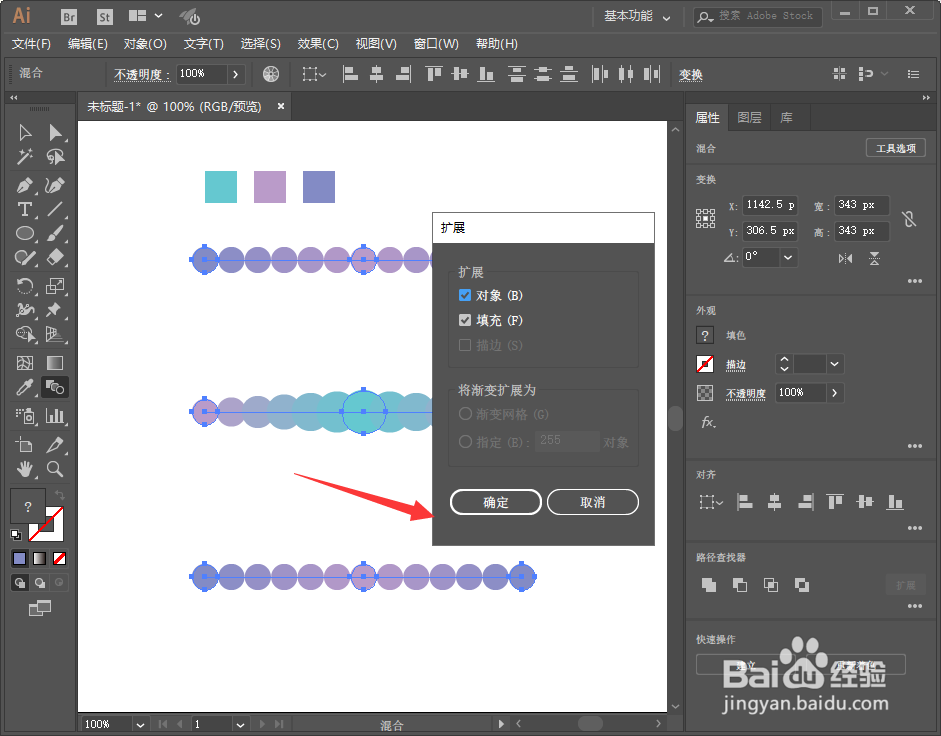
7、最后选中三行的圆点,使用混合工具W,将三行圆点混合在一起即可。
1、1.选取颜色,选中矩形工具;
2.按住shift键画出一个正方形,在边角处绘制9个圆点;
3.删除正方形,更改圆点颜色,并且将中心的圆点放大;
4.上方三个圆点,使用混合工具,指定步数为5,点击确定;
5.下方两行也是如此操作;
6.全选圆点,选中对象--扩展即可;
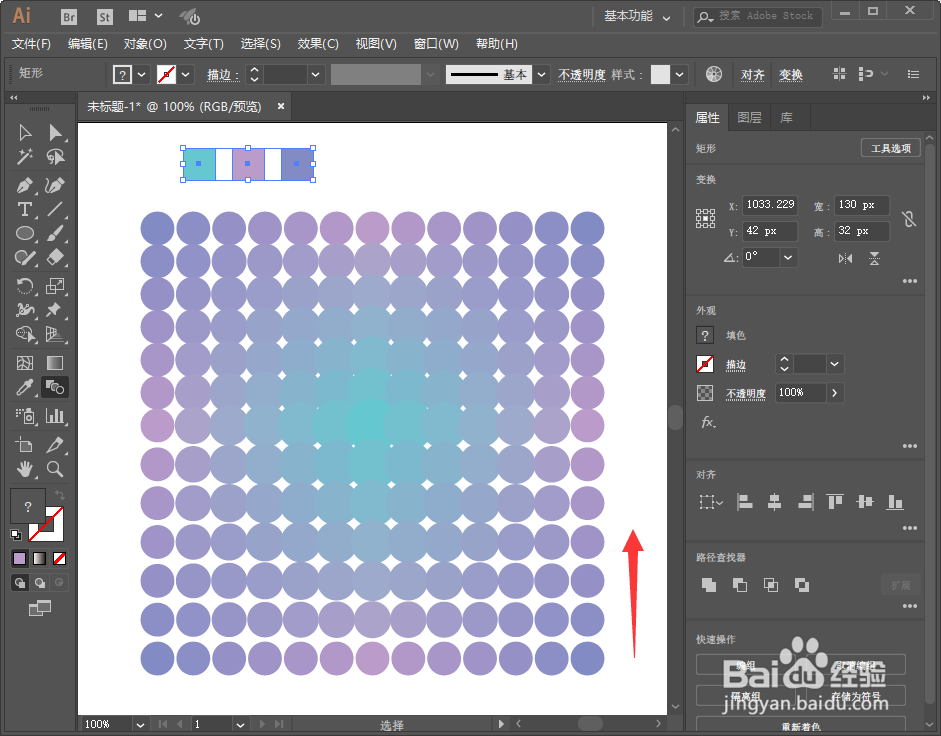
7.选中所有圆点,使用混合工具混合即可。
