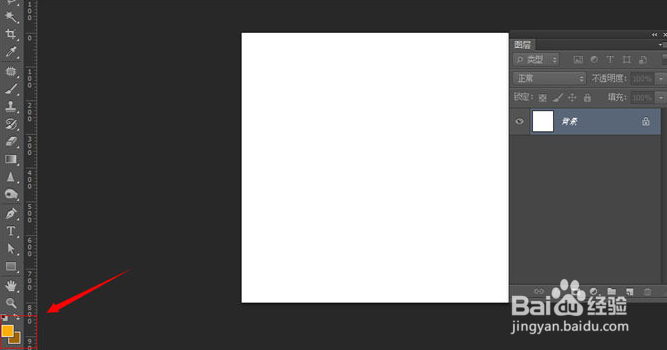
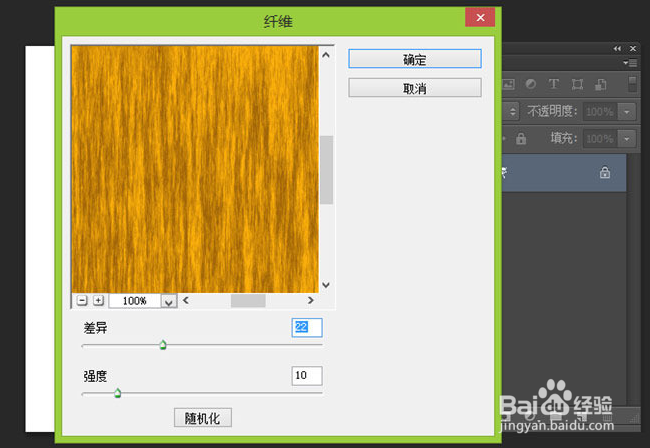
1、新建文件,前景色和背景色,改成木纹颜色,(颜色区分一下。点击菜单--滤镜--渲染--纤维。如图
2、点击菜单--滤镜--模糊--动感模糊。如图

3、Ctrl+L调整色阶,对比度调整的大一些。如图

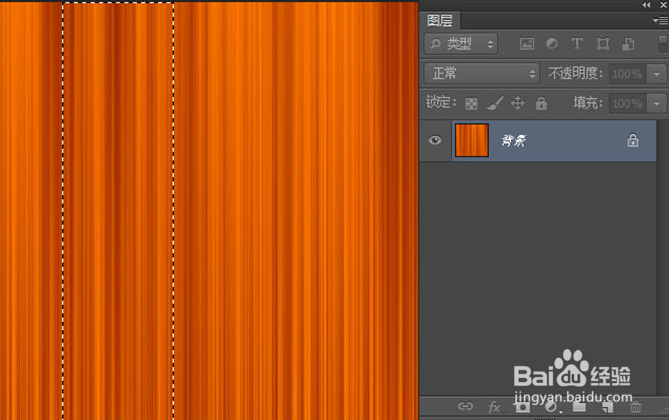
4、通过选区工具选出需要添加纹理的部分。点击---菜单--滤镜--扭曲--旋转扭曲。按着相同的方法,在添加2处。如图

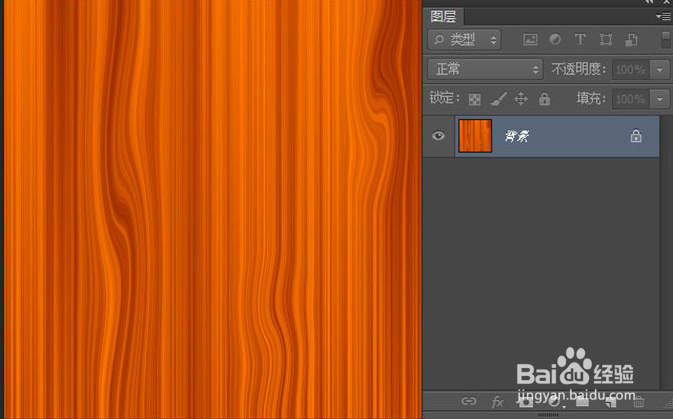
5、点击--菜单--滤镜--扭曲--波纹


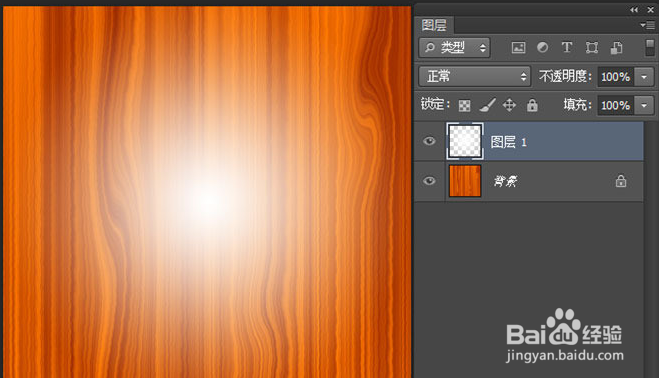
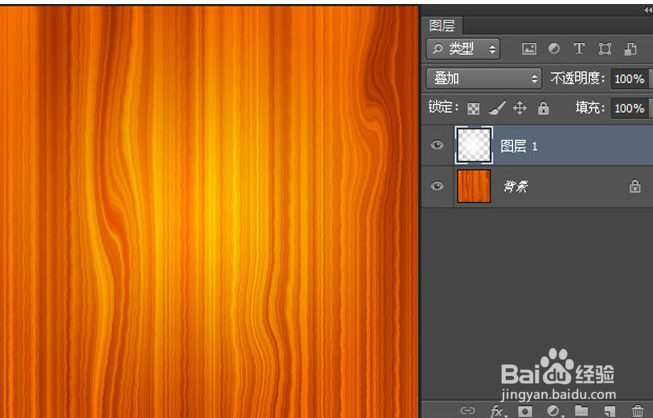
6、新建图层,选择渐变工具绘制一个径向渐变。将图层泪昆合模式改成叠加即可。如图。
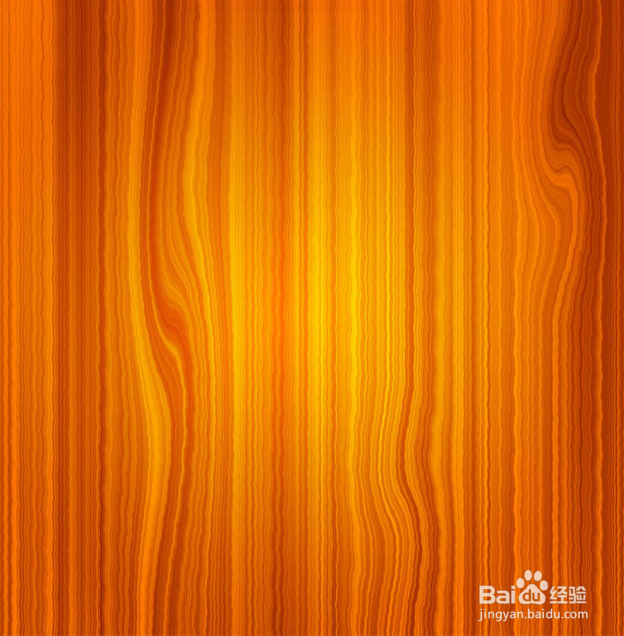
7、最终效果如下所示:
时间:2026-04-24 08:32:48
1、新建文件,前景色和背景色,改成木纹颜色,(颜色区分一下。点击菜单--滤镜--渲染--纤维。如图
2、点击菜单--滤镜--模糊--动感模糊。如图
3、Ctrl+L调整色阶,对比度调整的大一些。如图
4、通过选区工具选出需要添加纹理的部分。点击---菜单--滤镜--扭曲--旋转扭曲。按着相同的方法,在添加2处。如图
5、点击--菜单--滤镜--扭曲--波纹
6、新建图层,选择渐变工具绘制一个径向渐变。将图层泪昆合模式改成叠加即可。如图。
7、最终效果如下所示:
