PPT如何创建并应用循环型图形

 时间:2024-10-14 20:41:00

1、龅歧仲半打开演示文稿,执行【插入>smartart命令】打开【选择smartart图形】对话框,在左侧列表中选择【循环】选项,在选择【循环矩阵】并单击【确定】按钮,如图:

PPT如何创建并应用循环型图形

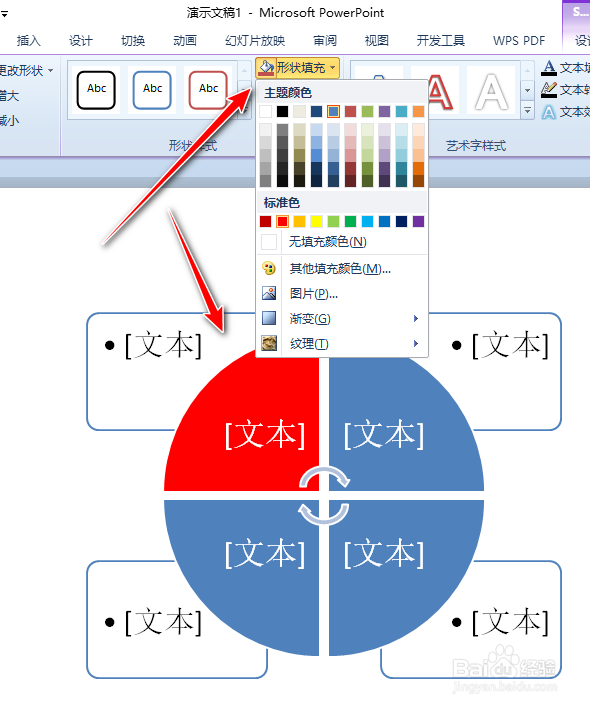
2、选中需要该颜色的形状,单击【smartart工具-格式】选项卡中的【形状填充】按钮,从下拉列表中的选择合适颜色,如图:
PPT如何创建并应用循环型图形

3、依次设置其他形状颜色,单击【smartart工具-格式】选项卡中的【形状轮廓】按钮,从列表中选择【无轮廓】选项,如图:

PPT如何创建并应用循环型图形

4、单击【smartart工具-格式】选项卡中【形状样式】组的对话框启动器按钮,将打开【设置形状格式】如图:

PPT如何创建并应用循环型图形

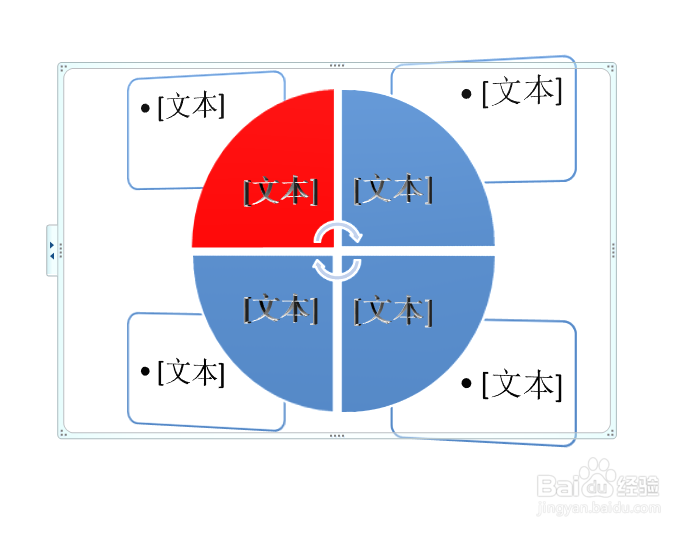
5、效果如图:

PPT如何创建并应用循环型图形
  • 韭菜末煎鸡蛋
  • 怎么锻炼宝宝学走路
  • 竹笋韭菜炒牛肉
  • 帕金森病会遗传给下一代吗?
  • 卧龙吟吴国董卓过图战报全攻略
  • 热门搜索
    什么牌子沐浴露好用 什么是驳船 闺蜜的意思 皮肤黑的人穿什么颜色 什么是活期存款 lol赛季什么时候结束 中国是个什么样的国家 素圈戒指是什么意思 苦恼的意思 赶鸭子上架的意思