在Authorware中绘制粉色圆形的方法

 时间:2026-02-12 13:29:09

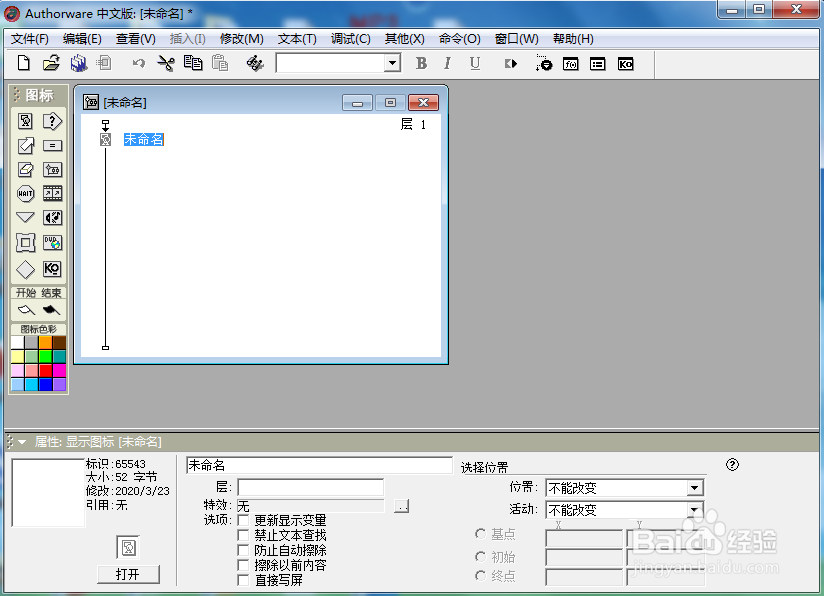
1、打开Authorware 7.0,进入软件的主界面;

在Authorware中绘制粉色圆形的方法

2、选中显示图标,将它拉到流程线上;

在Authorware中绘制粉色圆形的方法

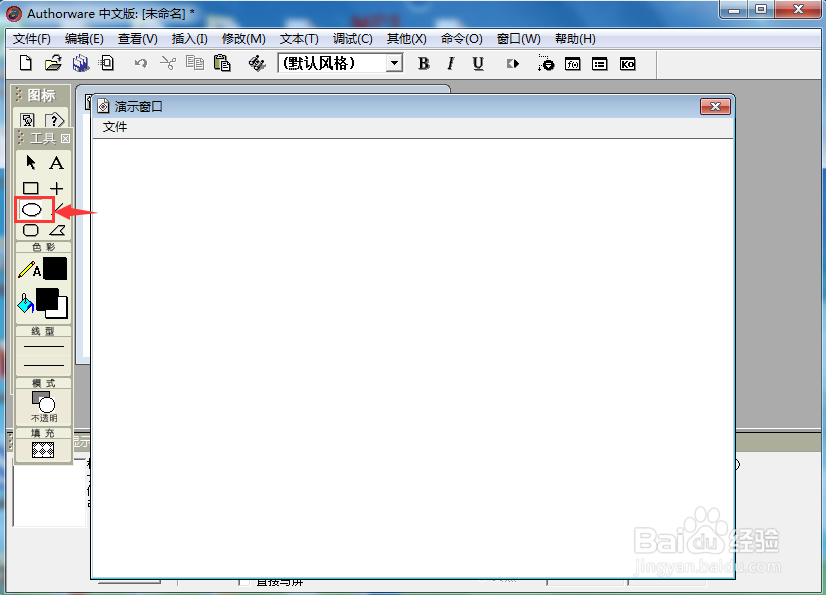
3、双击显示图标,打开工具;

在Authorware中绘制粉色圆形的方法

4、用鼠标点击、选中椭圆工具;

在Authorware中绘制粉色圆形的方法

5、点击线型,设置好线条的粗细;

在Authorware中绘制粉色圆形的方法

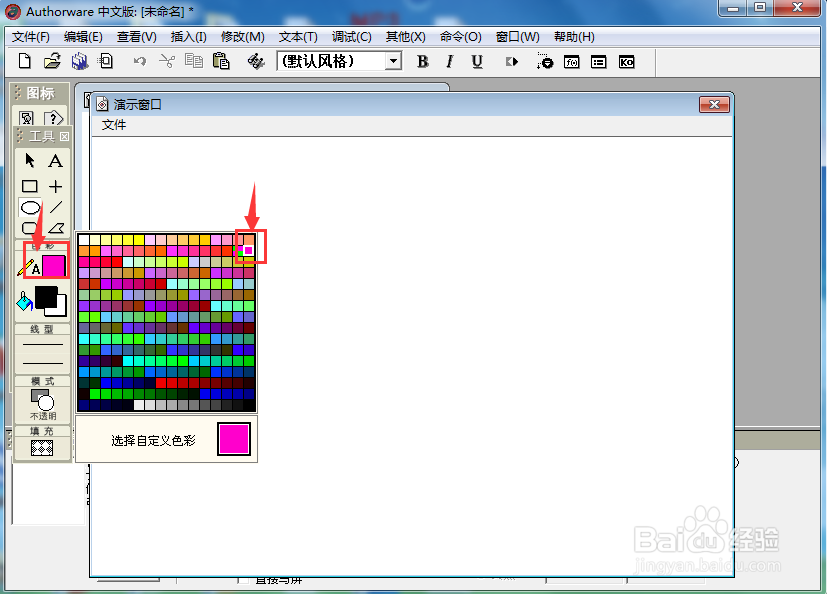
6、点击描边颜色,选中需要的粉色;

在Authorware中绘制粉色圆形的方法

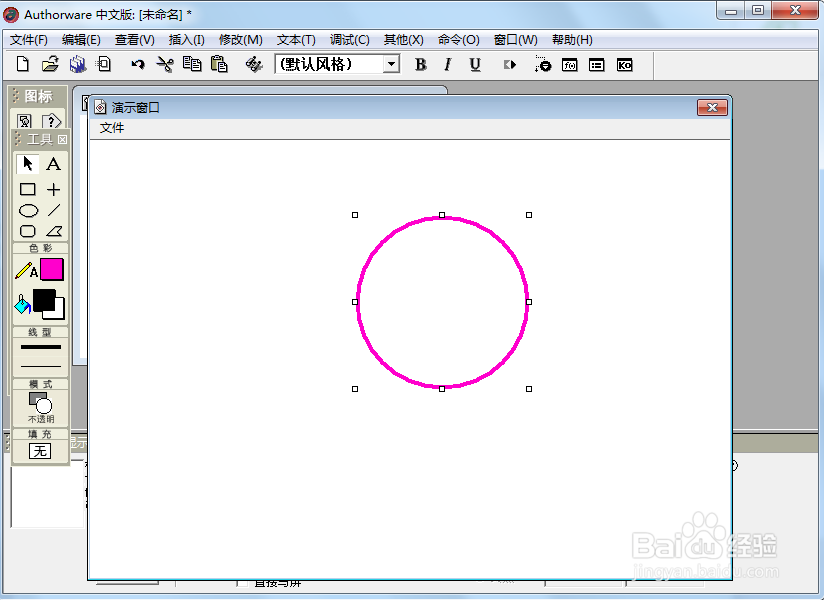
7、用左手小指按下shift键不放,右手按下鼠标左键,在演示窗口拖动鼠标,画出一个圆形;
在Authorware中绘制粉色圆形的方法

8、我们就在Authorware中创建好了一个粉色圆形。

在Authorware中绘制粉色圆形的方法

1、打开Authorware,添加显示图标至流程线;

2、双击显示图标,点击椭圆工具;

3、设置好线条的粗细;

4、选择需要的粉色;

5、结合换档键,画出一个粉色圆形。

  • 减肥的原则和方法
  • 如何锻炼腹部深层肌肉?
  • 可以跟朋友一块去的景点
  • 如何用葡萄酒形容心仪的女神
  • 斗破苍穹万丈红尘攻略?斗破苍穹如何送礼?
  • 热门搜索
    裱花嘴转换器怎么用 发型吧 腹痛怎么办 自己怎么重装系统 市场分析怎么写 qq设备锁怎么解除 小肚子坠疼怎么回事 云南民族博物馆 男短发型 婴儿湿疹怎么治疗