finalcutprox怎么实现视频逐渐模糊效果

 时间:2024-10-11 21:11:00

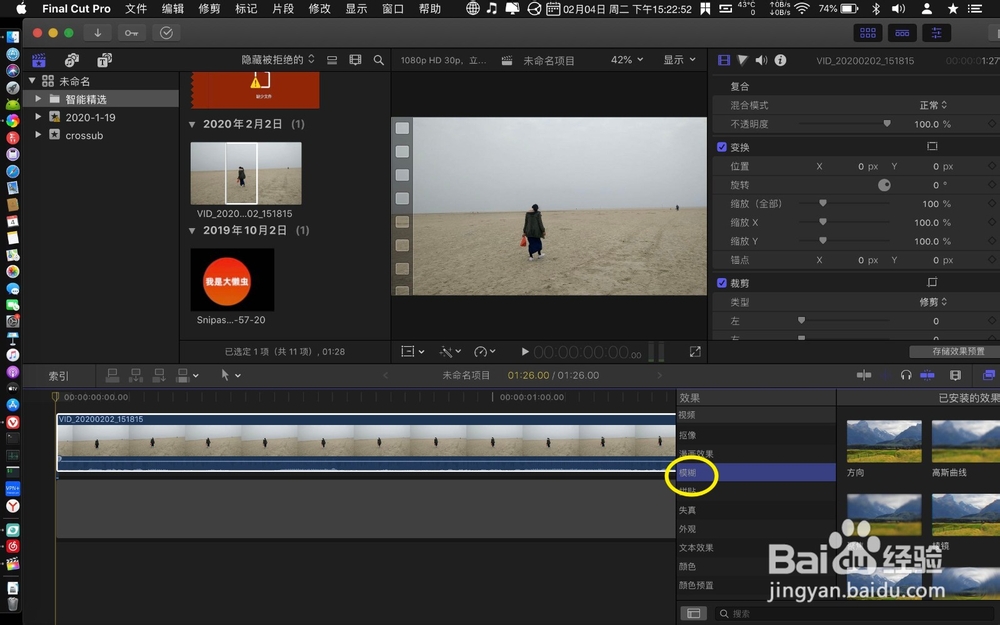
1、打开final的库,在库把视频拖下。

finalcutprox怎么实现视频逐渐模糊效果finalcutprox怎么实现视频逐渐模糊效果

2、开启效果,效果选【模糊】,如图。

finalcutprox怎么实现视频逐渐模糊效果finalcutprox怎么实现视频逐渐模糊效果

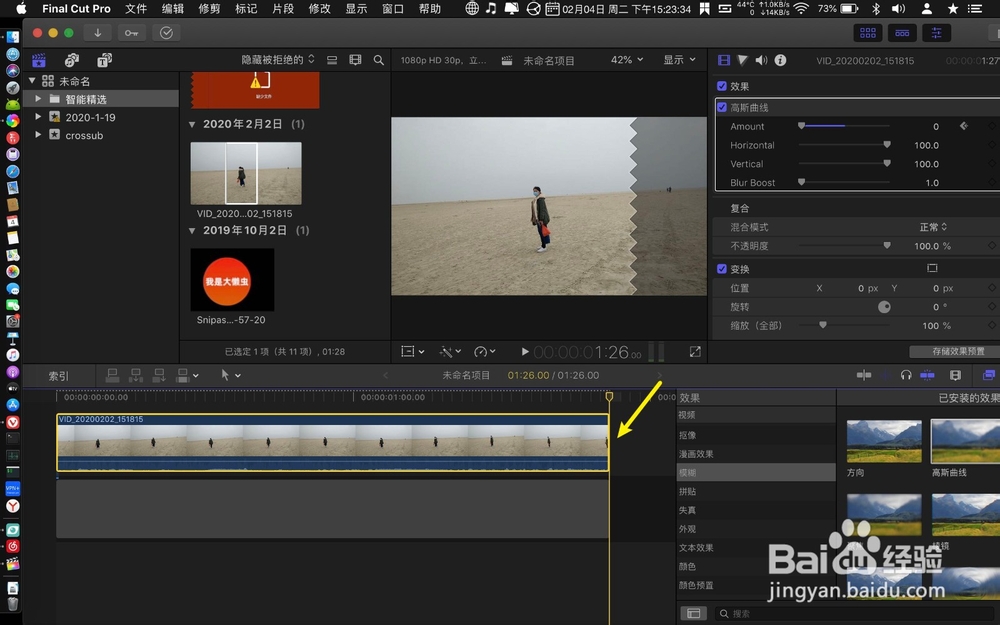
3、双击绘制遮罩,把线移到视频第一帧。

finalcutprox怎么实现视频逐渐模糊效果finalcutprox怎么实现视频逐渐模糊效果

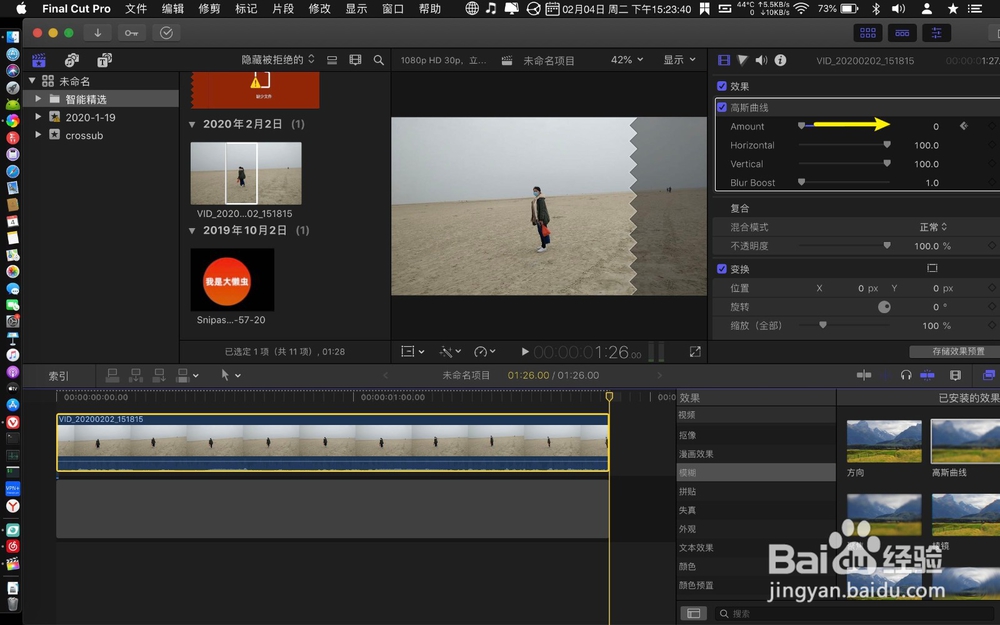
4、amount拉到左边,点击amount+。

finalcutprox怎么实现视频逐渐模糊效果finalcutprox怎么实现视频逐渐模糊效果

5、线拉到视频最后一帧,amount拉到最右侧。

finalcutprox怎么实现视频逐渐模糊效果finalcutprox怎么实现视频逐渐模糊效果

6、那么逐渐模糊效果就做出了,如下图。

finalcutprox怎么实现视频逐渐模糊效果
  • final cut如何对视频进行调色?
  • final cut pro x如何加字幕
  • finalcutpro怎样添加纯色层
  • final cut pro 如何放大或缩小时间线
  • finalcutpro怎样让视频音量淡入淡出
  • 热门搜索
    慈禧的秘密生活 生活日记网 砖茶怎么弄开 尿滴白怎么回事 全日制是什么意思 如何知道自己的星座 如何预防白血病 如何录歌 焖烧罐怎么用 滚球是什么意思